
Carbide Create Image Trace : outil intégré ou SVG propre ?
Compare Image Trace de Carbide Create à l’importation d’un SVG propre. Découvre quand utiliser chaque méthode et comment vérifier les tracés fermés, les nœuds, l’échelle et les trajets d’outil.
Sur cette page
- Ce que fait Image Trace de Carbide Create
- Une source qui se vectorise bien
- Arrête les réglages lorsque le dessin doit être retravaillé
- Quand l’importation SVG est préférable
- Examine les vecteurs avant de créer les trajets d’outil
- Vérifie les tracés fermés
- Supprime la géométrie dupliquée et parasite
- Utilise un nombre raisonnable de nœuds
- Vérifie la taille
- Distingue la géométrie de l’intention du trajet d’outil
- Vectorisation intégrée ou SVG propre
- Des vecteurs à une vérification CNC plus sûre
- FAQ
- Sources
Carbide Create peut vectoriser une image et importer des fichiers SVG ou DXF. Sa page produit actuelle décrit la vectorisation automatique comme une méthode conçue pour la CNC afin de créer des vecteurs simples et faciles à usiner. Le logiciel prend aussi en charge l’importation directe SVG et DXF lorsque le dessin a déjà été préparé ailleurs. (Carbide Create)
Utilise Image Trace intégré pour un bitmap propre et fortement contrasté demandant peu de corrections. Importe un SVG préparé lorsque le dessin nécessite des lettres exactes, des trous contrôlés, des lignes centrales conçues intentionnellement ou plus de nettoyage que tu ne peux vérifier rapidement dans la procédure de vectorisation.
Choix rapide
- Vectorisation intégrée : la plus rapide pour une silhouette ou un badge simple noir et blanc.
- SVG propre : préférable lorsque la structure des tracés, les courbes exactes ou la reproductibilité comptent.
- Dans les deux cas : examine la géométrie fermée, les bords dupliqués, la densité de nœuds et l’échelle.
- N’affecte pas de trajet d’outil avant de savoir quelle limite la fraise doit suivre.
- Simule, vérifie le maintien de la pièce et les dégagements, puis suis les consignes de la machine et de la fraise avant l’usinage.
Ce que fait Image Trace de Carbide Create
La commande transforme les zones matricielles visibles en géométrie vectorielle. Carbide 3D indique que la fonction a été conçue pour les fraiseuses CNC et vise des vecteurs simples et propres plutôt que des formes liées propres à une application. L’annonce originale de l’équipe documentait les entrées JPG et PNG, le seuillage noir et blanc au lancement et une sortie regroupée pouvant être dégroupée pour modification. (Annonce de la communauté Carbide 3D)
Cette annonce est historique : considère ses détails d’interface comme du contexte plutôt que comme une garantie que toutes les commandes actuelles sont identiques. L’idée durable reste utile : la vectorisation convertit les pixels en vecteurs ordinaires, puis ces vecteurs doivent être évalués comme géométrie d’usinage.
La vidéo officielle Image Tracing Comes to Carbide Create démontre le rôle prévu de cette fonction. Une courte séquence de commandes n’est que le début. Le choix de l’outil, la profondeur, le brut, le maintien, le zéro, les avances, les vitesses et les limites machine restent des décisions distinctes de FAO et de configuration.
Une source qui se vectorise bien
Les entrées les plus simples partagent quelques caractéristiques :
- un fort contraste entre sujet et fond ;
- des formes en aplats plutôt que des ombres et dégradés doux ;
- assez de résolution pour décrire les courbes sans grands escaliers de pixels ;
- aucune texture de papier, aucun bloc de compression ou encombrement de fond ;
- des éléments plus grands que ce que la fraise et le matériau peuvent reproduire.
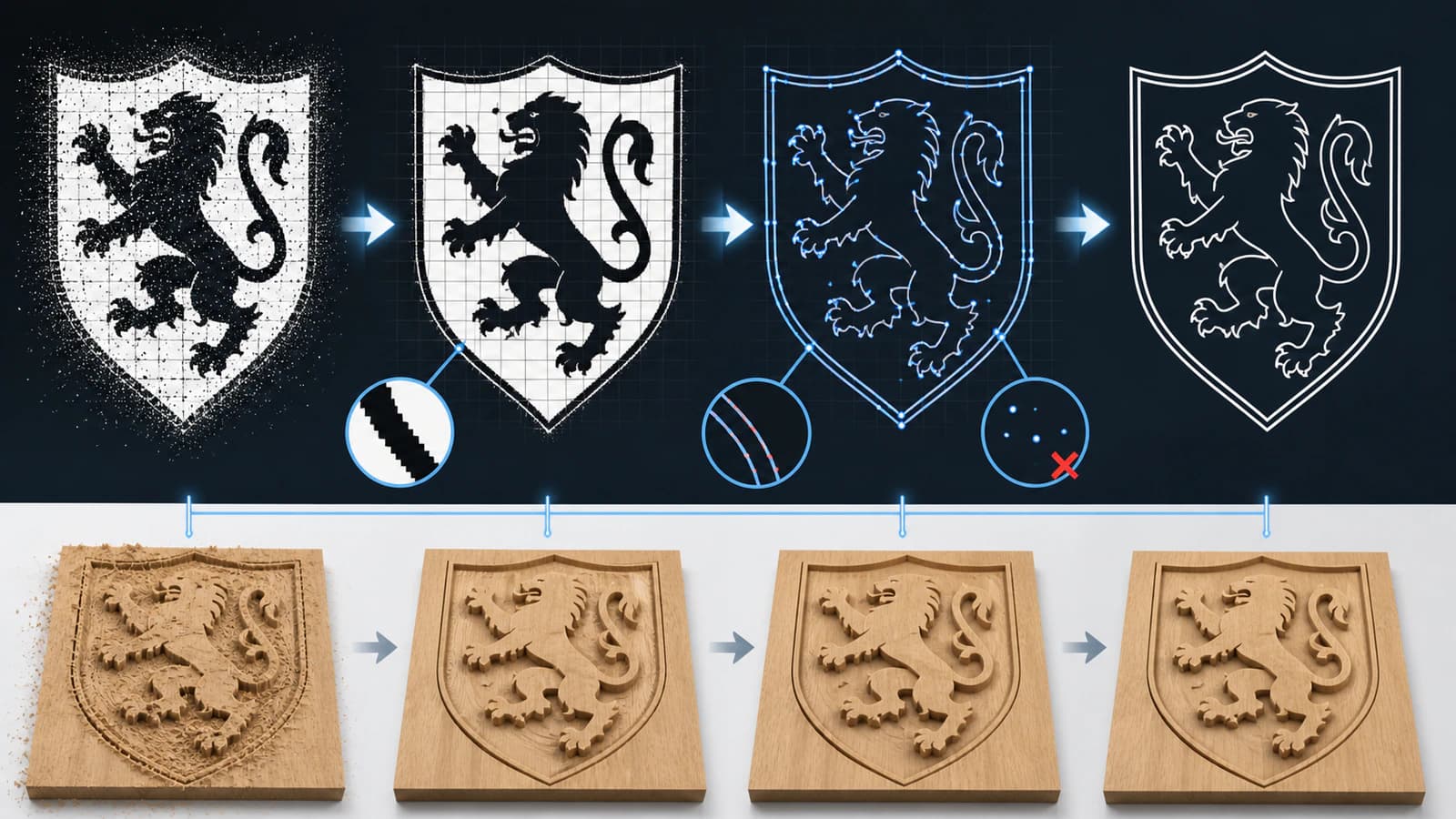
Prétraite l’image si l’aperçu inclut poussière, texture ou ombre grise. Recadre au plus près, corrige le contraste et supprime le fond. L’agrandissement ne peut pas récupérer les détails manquants, mais un bord plus propre peut aider le vectoriseur à voir la limite prévue plutôt que les défauts voisins.
Les photos conviennent mal à une vectorisation compacte de poche ou profil 2D. Si l’objectif est un relief, une texture ou une gravure tonale, choisis la procédure image ou 3D correspondante au lieu de transformer chaque nuance en contours fermés.
Arrête les réglages lorsque le dessin doit être retravaillé
Les commandes de vectorisation peuvent améliorer la séparation par seuil et l’ajustement des courbes, mais un nouvel essai finit par échanger un défaut contre un autre. Utilise cette règle d’arrêt :
- Ajuste jusqu’à obtenir la silhouette principale et les trous importants.
- Examine les petits détails distinctifs à la taille physique prévue.
- Si supprimer le bruit supprime aussi une géométrie nécessaire, arrête.
- Si les courbes lisses présentent encore des encoches répétées ou trop de nœuds, arrête.
- Redessine les quelques formes critiques ou prépare le vecteur hors de Carbide Create.
Cela évite qu’une vectorisation de cinq minutes devienne une longue séance de réparation. Un SVG préparé n’est pas automatiquement supérieur, mais offre un environnement de nettoyage plus complet avant l’arrivée de la géométrie en FAO.
Quand l’importation SVG est préférable
La page produit de Carbide Create indique que SVG et DXF peuvent être chargés directement, puis utilisés pour créer des trajets d’outil. Importe un SVG propre si tu as besoin :
- des proportions exactes d’un logo ou de lettres approuvées ;
- d’une dimension physique connue ou d’une interface de pièce ;
- de formes composées avec des trous intérieurs importants ;
- d’une ligne centrale unique de marquage ou gravure ;
- d’une production répétée à partir du même dessin approuvé ;
- d’une comparaison plus facile avec l’image source avant la FAO.
L’outil image vers SVG pour la CNC de PerfectVector peut reconstruire une source matricielle avant l’importation. Vérifie le résultat comme géométrie : compare la silhouette, examine les espaces négatifs, retire tout bitmap intégré et confirme que les courbes utilisent un nombre raisonnable de nœuds.
Conserve le fichier original et exporte une copie de livraison simplifiée. Le texte doit généralement devenir des tracés lorsque la forme exacte des lettres compte, mais un trait converti en contour devient une bande fermée à deux bords. Ce n’est pas un trajet de gravure à ligne centrale unique.
Examine les vecteurs avant de créer les trajets d’outil
Vérifie les tracés fermés
Les opérations de poche et de profil nécessitent généralement des limites cohérentes. Zoome sur les jonctions et vérifie que les extrémités se rejoignent. Si une sélection de poche déborde, remplit une zone inattendue ou n’est pas sélectionnable comme prévu, cherche un petit espace ou un segment croisé.
Supprime la géométrie dupliquée et parasite
Deux vecteurs identiques peuvent sembler former une seule ligne et produire des mouvements répétés. Supprime les copies cachées, taches isolées et objets lointains laissés par la vectorisation. Dégroupe seulement si tu dois sélectionner et nettoyer les parties.
Utilise un nombre raisonnable de nœuds
Plus de nœuds ne signifie pas plus de précision. Des points denses peuvent conserver les escaliers de pixels et compliquer les modifications. Simplifie progressivement, compare à la source et garde les nœuds là où la courbe change de direction. Le guide de nettoyage des nœuds SVG propose un examen pratique.
Vérifie la taille
Choisis un élément de dimension connue et mesure-le après la vectorisation ou l’importation. Fais-le avant les trajets d’outil, les attaches ou les mises en page dupliquées. Une forme visuellement correcte à la mauvaise taille reste une mauvaise pièce.
Distingue la géométrie de l’intention du trajet d’outil
Une limite vectorielle n’est pas encore une instruction de découpe. La page produit actuelle de Carbide Create décrit les poches comme un évidement à l’intérieur d’un vecteur et les contours comme une coupe à l’intérieur ou à l’extérieur. Décide du résultat nécessaire, puis sélectionne la géométrie et le trajet appropriés.
Vectorisation intégrée ou SVG propre
| Décision | Image Trace intégré | Importation d’un SVG préparé |
|---|---|---|
| Meilleure source de départ | JPG ou PNG simple fortement contrasté | Dessin approuvé ou image matricielle nécessitant un nettoyage structuré |
| Temps de préparation | Généralement plus court | Davantage de préparation avant l’importation |
| Contrôle des courbes | Limité à la procédure de vectorisation et de modification | Contrôle complet dans la procédure vectorielle source |
| Texte et trous exacts | À vérifier après la vectorisation | Peuvent être construits volontairement avant l’importation |
| Production répétée | Bonne après nettoyage et enregistrement | Bonne si un fichier maître approuvé et une copie de livraison sont conservés |
| Responsabilité finale | Examiner la géométrie et les trajets d’outil | Examiner la géométrie et les trajets d’outil |
Les deux méthodes aboutissent aux mêmes vérifications préalables. Choisis celle qui donne une géométrie fiable avec moins d’ambiguïté.
Des vecteurs à une vérification CNC plus sûre
Carbide Create inclut une simulation 3D utile pour vérifier ce que les trajets sélectionnés doivent retirer. Elle ne vérifie pas le maintien réel, l’état de la fraise, la planéité du brut, les dégagements machine ou la sécurité de l’origine.
Avant l’usinage :
- Confirme les dimensions du brut et l’origine des coordonnées.
- Vérifie le diamètre de l’outil, la longueur de coupe et la profondeur maximale pour l’opération.
- Examine le côté intérieur ou extérieur du contour et les limites de poche.
- Simule chaque trajet et cherche les zones manquantes ou répétées.
- Vérifie les brides, fixations, montages et dégagements de déplacement.
- Utilise des consignes d’avance, vitesse et profondeur adaptées à la fraise, au matériau et à la machine précis.
- Effectue un test contrôlé ou une procédure de parcours à vide lorsque le montage le justifie.
Le guide complet image vers SVG pour la CNC détaille le parcours du choix de source au transfert FAO.
FAQ
Carbide Create peut-il vectoriser un JPG ou PNG ? Oui. L’annonce officielle de Carbide 3D documentait les entrées JPG et PNG, et la page produit actuelle cite toujours la vectorisation automatique d’images parmi les fonctionnalités.
Image Trace de Carbide Create convient-il aux logos ? Il peut bien fonctionner pour un logo propre et fortement contrasté. Vérifie les lettres, les trous et les proportions exactes. Utilise un SVG approuvé ou reconstruis les formes critiques si la vectorisation dérive.
Faut-il vectoriser dans Carbide Create ou importer un SVG ? Vectorise dans Carbide Create pour une source simple demandant peu de corrections. Importe un SVG préparé si tu veux une structure de tracés conçue intentionnellement, des courbes exactes, des lignes centrales ou un dessin approuvé reproductible.
Pourquoi ma vectorisation Carbide Create a-t-elle trop de nœuds ? La source peut contenir des escaliers de pixels, une texture, du bruit de compression ou des bords peu contrastés. Nettoie d’abord le bitmap, simplifie prudemment ou reconstruis le dessin dans une procédure vectorielle dédiée.
Un vecteur issu d’une image devient-il automatiquement un trajet d’outil CNC ? Non. La vectorisation crée une géométrie. Tu choisis encore l’outil, l’opération, la profondeur, la configuration du brut, les avances, vitesses et le côté intérieur ou extérieur, puis tu simules et vérifies le travail.
Sources
- Carbide 3D : Carbide Create — Fonctions actuelles de vectorisation automatique, import SVG/DXF, poches et contours, et simulation.
- Communauté Carbide 3D : vectorisation d’images Carbide Create — Détails officiels de lancement sur les entrées, seuils, taille de source, groupes et sortie vectorielle ordinaire.
- Carbide 3D : la vectorisation d’images arrive dans Carbide Create — Présentation officielle de la fonction et contexte daté du lancement.
Si la vectorisation intégrée demande davantage de réparation que de vérification, prépare un SVG propre pour la CNC, importe-le dans Carbide Create et examine à nouveau la géométrie avant de créer les trajets d’outil.
Plus depuis le blog

Pourquoi les DXF contiennent trop de segments pour la CNC
Un DXF devient dense quand la source, les courbes exportées, les doublons ou les fragments créent trop d’entités. Diagnostique la cause et nettoie avant la FAO.

Comment convertir une image en SVG pour l'impression 3D (et ce qui s'extrude proprement)
Une imprimante 3D ne peut pas extruder des pixels : les visuels plats commencent donc par un SVG. Voici comment transformer une image en SVG propre, aux chemins fermés, qui s'importe et s'extrude du premier coup.