
ibisPaint peut-il vectoriser une image ? Calques vectoriels et véritables SVG
Découvre les possibilités des Vector Layers d'ibisPaint, pourquoi ils ne vectorisent pas automatiquement une image et comment transformer un PNG ou JPG adapté en SVG portable.
Sur cette page
- Ce que font réellement les Vector Layers d'ibisPaint
- « Let's Trace » désigne le décalquage manuel
- Peux-tu transformer un dessin ibisPaint existant en SVG ?
- Une méthode fiable du matriciel au SVG
- Quand rester sur un Vector Layer ibisPaint
- Quand un SVG externe est le meilleur original
- Comment juger le SVG converti
- FAQ
- Sources
ibisPaint peut créer et modifier des traits redimensionnables sur un Vector Layer, mais son guide officiel actuel ne documente aucune commande automatique transformant un PNG ou JPG existant en tracés vectoriels. Son tutoriel de « tracé » consiste à dessiner à la main sur une référence. Si tu possèdes déjà un dessin matriciel et qu'il te faut un SVG portable, convertis ou redessine cette source en dehors d'ibisPaint, puis inspecte les tracés obtenus.
Cette distinction évite une déception fréquente : ajouter une image matricielle à un Vector Layer ne rend pas ses pixels vectoriels. Le type de calque décrit la manière dont les nouvelles formes de pinceau sont enregistrées, pas une conversion appliquée à tout ce qui est visible sur la toile.
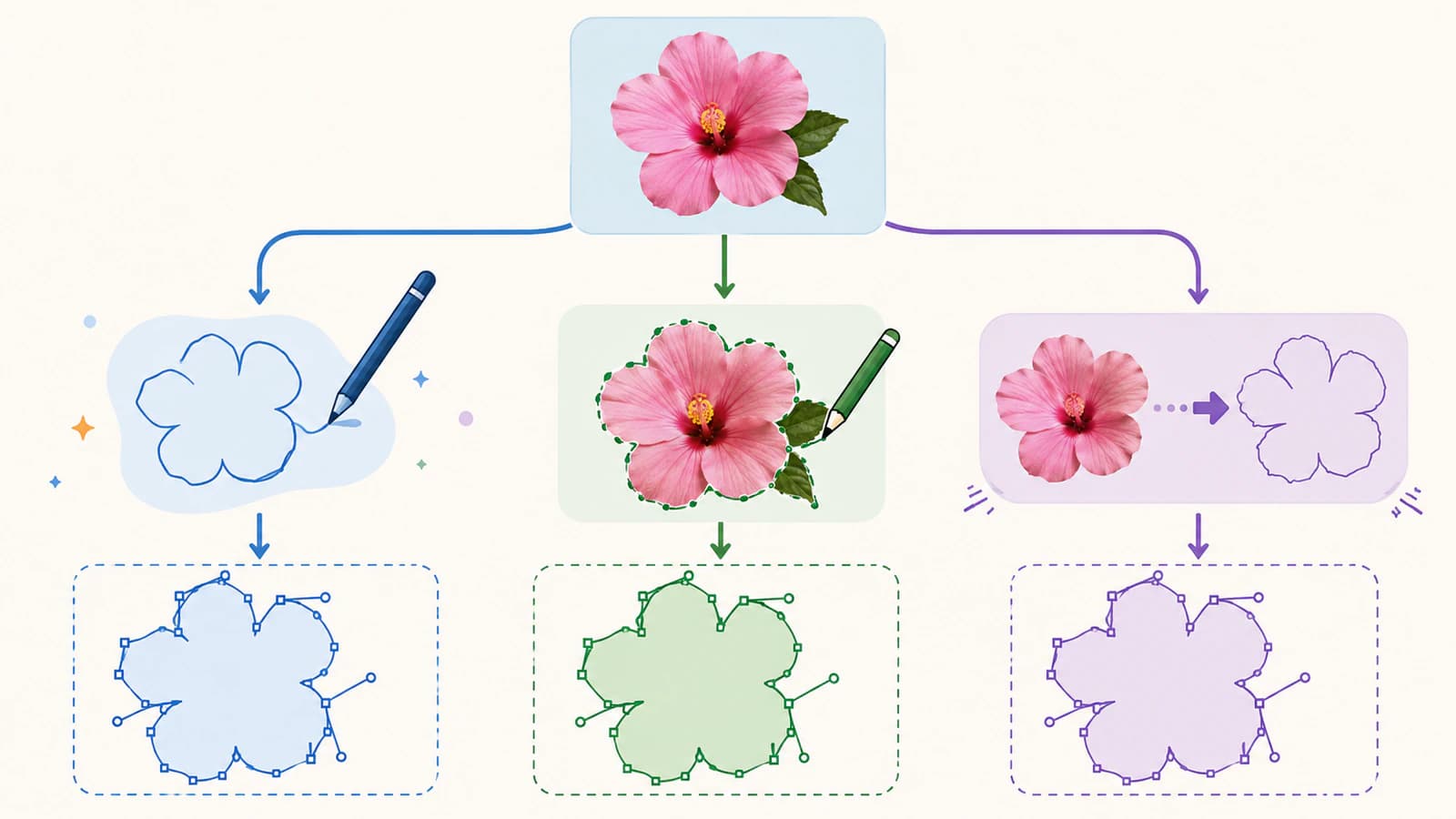
Trois tâches qui peuvent évoquer la vectorisation
- Dessiner sur un Vector Layer : crée de nouvelles formes de pinceau ibisPaint modifiables.
- Décalquer à la main : place un croquis dessous et redessine toi-même ses lignes.
- Vectoriser une image existante : reconstruis les zones visibles de l'image matricielle en tracés dans un SVG ou un autre format vectoriel.
Ce que font réellement les Vector Layers d'ibisPaint
Le guide officiel des Vector Layers d'ibisPaint indique que ces calques enregistrent les lignes avec des sommets et des tracés. L'application appelle chaque ligne une forme de pinceau. Contrairement à une ligne sur un calque matriciel normal, une ligne de calque vectoriel peut être redimensionnée plusieurs fois sans la même dégradation des pixels.
Tu peux aussi sélectionner une forme de pinceau et modifier ses sommets, son ordre d'empilement, son type de stylo, son épaisseur et sa couleur. Les Vector Layers sont donc utiles pour le dessin au trait propre, les traits de lettrage, les bulles de dialogue et les formes à réviser.
Le guide documente deux façons de commencer : ajouter un Vector Layer spécial depuis la fenêtre Layer, ou dessiner avec un Vector Dip Pen ou Vector Felt Tip Pen. Les deux créent un nouveau contenu de calque vectoriel. Aucune n'analyse une photo existante ou un dessin aplati pour transformer ses pixels en tracés.
Voilà pourquoi deux affirmations peuvent être vraies à la fois :
- ibisPaint possède de véritables fonctions de dessin vectoriel ;
- ibisPaint n'est pas documenté comme un outil automatique de conversion de bitmap en SVG.
« Let's Trace » désigne le décalquage manuel
La leçon officielle Let's Trace peut évoquer une fonction de vectorisation automatique dans un résultat de recherche. Ses étapes demandent de sélectionner un calque de dessin, de choisir l'outil Brush, de zoomer sur un croquis et de dessiner dessus avec un stylo. C'est un exercice classique de décalquage manuel.
Le décalquage manuel est souvent le bon choix. Une signature, un contour de personnage ou une illustration stylisée peut nécessiter un jugement artistique qu'un convertisseur automatique ne peut pas déduire. Tu décides quelle irrégularité appartient au dessin, où un trait doit s'affiner et si deux marques doivent se rejoindre.
C'est aussi du travail. Si l'entrée est un logo en aplats avec plusieurs surfaces remplies, dessiner chaque limite à la main peut prendre plus de temps que générer un candidat SVG automatique et nettoyer les quelques tracés qui le nécessitent.
Peux-tu transformer un dessin ibisPaint existant en SVG ?
Tu peux utiliser une exportation ibisPaint comme source d'une conversion séparée, mais c'est une nouvelle vectorisation. Elle ne transfère pas directement les formes de pinceau internes du Vector Layer en tracés SVG portables.
La documentation actuelle des fonctions et de l'exportation d'ibisPaint décrit le menu Share du dessin comme Image (PNG/JPEG/PSD). Elle ne répertorie pas SVG dans cette procédure documentée. Vérifie le menu Share et les notes de version de ton installation, car les formats peuvent changer, mais ne suppose pas que « Vector Layer » garantit une exportation SVG.
Choisis le transfert qui correspond au travail :
| Point de départ | Méthode pratique | Ce que tu conserves |
|---|---|---|
| Nouveau dessin au trait réalisé dans ibisPaint | Garde le fichier ibisPaint modifiable ; exporte un PNG propre haute résolution ou un format avec calques pris en charge pour le prochain outil | Le document natif reste modifiable ; le PNG exporté est matriciel |
| PNG ou JPG en aplats existant | Convertis directement la source originale en SVG, puis inspecte-la dans un éditeur vectoriel | Tracés et remplissages reconstruits depuis la source |
| Logo précis, typographie ou signe géométrique | Redessine avec des courbes et formes délibérées dans un éditeur vectoriel | Géométrie maîtrisée plutôt qu'interprétation automatique |
| Peinture, photographie ou illustration texturée | Garde une image matricielle haute résolution, sauf si le style peut être simplifié fidèlement | Tons continus et texture |
N'ajoute pas une génération matricielle supplémentaire si tu possèdes encore l'original. Convertir la source propre est préférable à en faire une capture dans ibisPaint, exporter cette capture et vectoriser la nouvelle copie.
Une méthode fiable du matriciel au SVG
Pour un dessin en aplats adapté, la méthode la plus courte est :
- Trouve la meilleure source. Utilise le PNG, JPG ou WebP original plutôt qu'une capture de réseau social.
- Recadre et nettoie. Retire l'espace de toile sans rapport, les ombres, la texture du papier et le bruit de compression qui ne doivent pas devenir des formes.
- Décide ce qui doit survivre. Liste la silhouette, les zones colorées, les trous, l'épaisseur des lignes et les petits espaces qui définissent le dessin.
- Crée un candidat vectoriel. Convertis l'image en tracés vectoriels depuis la source originale.
- Inspecte la structure, pas seulement l'apparence. Confirme la présence de tracés sélectionnables, de calques de couleur cohérents et l'absence d'image matricielle masquée.
- Compare à la taille finale. Un espace fin qui survit sur l'écran d'une tablette peut se fermer sur une petite impression, un autocollant ou un fichier de découpe.
- Conserve un original modifiable. Enregistre le SVG séparément de la source ibisPaint et des images aplaties de livraison.
PerfectVector convient lorsque la source est un dessin en aplats fondé sur des formes et que l'application suivante nécessite des tracés SVG. Il ne retrouve ni les calques natifs d'ibisPaint, ni l'historique du pinceau, ni l'intention de l'artiste. Il reconstruit les zones visibles à partir de l'image matricielle envoyée. Une photo ou une peinture texturée reste généralement plus fidèle en pixels.
Pour un transfert Android vers un éditeur vectoriel, suis les vérifications de vectorisation et d'exportation SVG dans Infinite Design. Inspecte les tracés exportés face au dessin original plutôt que de supposer qu'une étiquette vectorielle d'application garantit le résultat.
Quand rester sur un Vector Layer ibisPaint
Reste dans ibisPaint si tu dessines ou révises des lignes et si le livrable final peut utiliser un format pris en charge par ta version actuelle. Les Vector Layers sont particulièrement utiles pour changer la couleur ou l'épaisseur d'un trait après le dessin, déplacer des sommets ou redimensionner le dessin au trait pendant la composition.
Connais les limites du calque. Le guide officiel indique que des fonctions comme le flou, l'étalement, le verrouillage alpha, la transformation en perspective ou par maillage et les filtres nécessitent une rastérisation. Il avertit aussi qu'après rastérisation, tu ne peux pas reconvertir ce calque en Vector Layer. Duplique le calque ou le fichier modifiable avant ce changement.
Les Vector Layers ne sont pas automatiquement le meilleur endroit pour la couleur et la texture. ibisPaint présente lui-même les calques matriciels normaux comme l'option souple pour la peinture générale et le traitement, tandis que les Vector Layers se spécialisent dans les lignes. Un document mixte peut utiliser chacun là où il est le plus utile.
Quand un SVG externe est le meilleur original
Utilise un original SVG séparé lorsque le dessin doit passer entre des sites web, éditeurs vectoriels, outils de mise en page, machines de découpe, imprimeurs ou développeurs. SVG est un format d'échange ; un calque vectoriel propre à une application est une fonction d'édition dans un système de documents.
La méthode externe est utile lorsque :
- un client a expressément demandé du SVG ;
- un logo doit s'adapter à de nombreuses tailles d'impression et de web ;
- un autre opérateur a besoin de formes et de remplissages sélectionnables ;
- un procédé de découpe ou de fabrication exige des contours fermés ;
- le dessin a besoin d'un original vectoriel transparent et inspectable.
Pour le dessin au trait, décide si tu as besoin de contours remplis ou d'une seule ligne médiane. La vectorisation matricielle ordinaire suit généralement les deux bords visibles d'un trait épais et crée une forme fermée. Cela convient à l'impression et à la découpe de formes. Un traceur, un stylo ou une machine de gravure peut plutôt nécessiter un seul tracé au milieu. Le guide du dessin en une seule ligne explique la différence.
Comment juger le SVG converti
Un téléchargement réussi n'est pas la fin du travail. Ouvre le SVG dans un éditeur vectoriel et vérifie :
- Silhouette : les courbes et angles correspondent encore à la référence.
- Espaces négatifs : les contreformes des lettres et les trous des icônes restent ouverts.
- Nombre de couleurs : l'anticrénelage des bords n'a pas créé des dizaines de petits remplissages.
- Nœuds : les points suffisent pour la forme, sans un point pour chaque pixel bruité.
- Contours et remplissages : la structure correspond à l'utilisation du dessin par le prochain outil.
- Images intégrées : le SVG ne contient pas simplement le bitmap original dans une enveloppe.
- Dimensions finales : le fichier s'ouvre à la taille attendue par le projet.
Si la vectorisation est irrégulière, améliore la source avant de simplifier les tracés au hasard. Un contraste accru peut supprimer les fragments gris des bords ; un arrière-plan plus propre peut supprimer un rectangle de la taille de la page ; une source plus grande peut préserver une petite contreforme. La méthode du dessin au trait vers SVG couvre ces décisions sur la source plus en détail.
FAQ
ibisPaint possède-t-il des calques vectoriels ? Oui. Les Vector Layers d'ibisPaint stockent les nouvelles formes de pinceau dessinées sous forme de sommets et de tracés, permettant de redimensionner et modifier ces lignes sans la même dégradation que les traits matriciels. Ils ne convertissent pas automatiquement un calque matriciel existant.
ibisPaint peut-il vectoriser automatiquement un PNG ou JPG ? Les guides officiels actuels des Vector Layers et du décalquage ne documentent pas de commande automatique de conversion de bitmap en vecteurs. Le tutoriel montre le dessin manuel sur un croquis. Utilise un convertisseur séparé ou redessine la source si tu as besoin de tracés à partir de pixels existants.
ibisPaint exporte-t-il des fichiers SVG ? La documentation officielle actuelle de Share répertorie PNG, JPEG et PSD pour l'exportation d'images et ne liste pas SVG dans cette procédure. Vérifie le menu d'exportation et les notes de ta version installée, car les formats du produit peuvent changer.
Puis-je vectoriser un dessin ibisPaint avec un autre outil ? Oui. Exporte l'image matricielle la plus propre et de la plus haute résolution fournie par l'application actuelle, puis utilise-la comme source d'un outil de vectorisation. Inspecte le SVG obtenu, car la conversion reconstruit les formes visibles ; elle ne retrouve pas la structure originale du Vector Layer ibisPaint.
Faut-il utiliser un Vector Layer ou un calque matriciel dans ibisPaint ? Utilise un Vector Layer pour des lignes modifiables à redimensionner ou restyler. Utilise les calques matriciels pour la peinture, la texture, le flou, l'étalement, les filtres et les autres traitements de pixels. Beaucoup d'illustrations bénéficient des deux.
Sources
- ibisPaint — Vector Layer — Description officielle des tracés de calques vectoriels, commandes d'édition, étapes de création, limites et comportement de rastérisation.
- ibisPaint — Let's Trace — Tutoriel officiel montrant le décalquage comme le dessin sur un croquis avec l'outil Brush.
- ibisPaint — Nouvelles fonctions — Informations officielles actuelles sur les fonctions et la procédure Share documentée en PNG/JPEG/PSD.
Si le dessin existe déjà en pixels et que le livrable doit être en SVG, convertis l'image originale en tracés vectoriels, compare la vectorisation à la source et conserve le fichier ibisPaint comme original de dessin modifiable séparé.
Plus depuis le blog

Vectorisation Blender Grease Pencil : choisis ta méthode
Vectorise une image en Grease Pencil dans Blender, corrige commandes absentes et traits denses ou prépare un SVG couleur. Choisis selon ton dessin.

Du bitmap au vectoriel dans OpenToonz : choisis un mode de conversion
Convertis des dessins OpenToonz sélectionnés en niveaux vectoriels. Choisis Centerline ou Outline, inspecte les traits et comprends le rôle des fichiers PLI et SVG.