
Assembler les scans d’un grand dessin avant vectorisation
Joignez les sections d'illustration qui se chevauchent en un seul raster avant de tracer. Faites correspondre plusieurs points de repère, vérifiez un trait croisé et détectez rapidement les erreurs de décalage ou d'échelle.
Sur cette page
Assemblez les sections qui se chevauchent d'un grand dessin en une seule image raster avant de la vectoriser. Utilisez des points de repère partagés pour vérifier l'alignement, choisissez la section qui fournit le chevauchement, puis inspectez un trait traversant la jointure. Faire correspondre un point est insuffisant : un autre point peut encore dériver, ou une ligne peut sauter au niveau de la couture.
La méthode de décalage fixe ci-dessous convient aux sections qui partagent déjà l'orientation et l'échelle. Il déplace une image sur une toile sans la faire pivoter ni l'étirer. Si vos numérisations présentent des différences d'échelle, de rotation, de perspective ou de tons du papier, résolvez-les séparément ou recapturez l'illustration avant d'accepter le point.
La jointure doit passer avant la trace
Conservez les sections originales. Vérifiez plusieurs points de repère, inspectez le trait croisé dans le composite enregistré et vérifiez l'image entière pour les illustrations coupées ou dupliquées. Un vectoriseur peut suivre une mauvaise jointure aussi fidèlement qu'une bonne ligne.
Vérifiez si les sections peuvent partager un canevas
Un chevauchement est la partie du dessin visible dans les deux images. Un point de repère est un point reconnaissable dans cette zone partagée, tel qu'un coin, un carrefour ou une petite marque isolée. Utiliser des caractéristiques distinctes déjà présentes dans l’œuvre d’art ; une grille répétitive peut rendre plausible une mauvaise correspondance.
Conservez des copies intactes de chaque section. Exportez les fichiers PNG de travail à leurs dimensions en pixels existantes et notez quels côtés se chevauchent. Ne redimensionnez pas indépendamment une section simplement pour rendre sa taille affichée plus pratique.
| Symptôme dans le chevauchement | Sur quoi enquêter | Contrôle d'acceptation |
|---|---|---|
| Tous les points de repère inspectés nécessitent le même mouvement horizontal et vertical | Décalage de position | Une traduction les aligne tous |
| Un point s'aligne mais un point distant dérive | Échelle, rotation, distorsion ou correspondance incorrecte | Plusieurs points séparés s'accordent une fois le problème sous-jacent résolu |
| Les lignes s'alignent mais la page change de luminosité | Tonalité ou exposition du papier | Inspectez la couture sans cacher ni supprimer l’encre pâle |
| Il ne reste qu'un petit chevauchement ambigu | Détails partagés insuffisants | Obtenir une autre section ou une capture différente |
Pour la décision de capture précédente, voir numériser ou photographier des dessins au trait. Ce guide commence par les sections d'images que vous détenez déjà et teste leur assemblage.
Faites correspondre plusieurs points de repère avant de coller
Pour une traduction, enregistrez les coordonnées de pixels du même point de repère dans chaque image. Les coordonnées ici utilisent le coin supérieur gauche comme (0, 0), avec x augmentant vers la droite et y augmentant vers le bas. Soustrayez les coordonnées de l'image droite des coordonnées de l'image gauche pour trouver où la vignette de droite se trouverait sur une toile ancrée à la vignette de gauche.
Notre exemple numérique original comporte deux points de repère délibérément distincts dans un chevauchement de 200 pixels :
| Point de repère | Position dans la vignette de gauche | Position dans la vignette de droite | Origine suggérée de la tuile de droite |
|---|---|---|---|
| Centre de la Place Rouge | (460, 162) | (40, 162) | (420, 0) |
| Centre du cercle bleu | (555, 420) | (135, 420) | (420, 0) |
Les deux donnent le même mouvement. Ils sont séparés verticalement et horizontalement, de sorte que le second vérifie plus que le premier seul point. Inspectez également une ligne passant par le chevauchement et les entités situées au-delà ; deux correspondances ne prouvent pas que les analyses déformées arbitrairement sont globalement correctes.
Sur vos propres sections, utilisez une visionneuse d'images ou un éditeur qui rapporte les coordonnées des pixels. Si les décalages suggérés ne sont pas d'accord, vérifiez à nouveau que vous avez sélectionné les points correspondants. S’ils ne sont toujours pas d’accord, arrêtez cette simple recette de traduction. Corrigez la géométrie de capture avec un flux de travail d'enregistrement approprié, ou recapturez ; n'étirez pas une petite région jusqu'à ce qu'un carrefour semble correct.
Sections alignées composites avec ImageMagick
Vous avez besoin des sections originales, des PNG de travail, de leurs dimensions et de leur emplacement, ainsi que d'ImageMagick 7 pour les commandes testées. Les numéros suivants appartiennent à notre exemple contrôlé, et non à un préréglage pour chaque grand dessin.
- Nommez les vignettes de travail. Ici,
left.pngfait 620 × 600 pixels etright.pngfait 580 × 600 pixels. Gardez ces entrées inchangées. - Choisissez l'étendue du canevas. La vignette de gauche commence à
(0, 0). La vignette de droite commence à(420, 0)et se termine à x420 + 580 = 1000. Les deux mesurent 600 pixels de haut, donc le canevas mesure 1 000 × 600. Pour les autres emplacements non négatifs, incluez la pleine largeur et la hauteur de chaque vignette placée. - Coller dans un ordre délibéré. Cette commande place d'abord l'image de gauche, puis l'image de droite dessus :
magick -size 1000x600 xc:white -gravity NorthWest -compose Over left.png -geometry +0+0 -composite right.png -geometry +420+0 -composite stitched.pngLa référence de géométrie d'ImageMagick décrit les décalages et le traitement des commandes. Ses options de ligne de commande documentent l'opérateur de composition. La gravité explicite NorthWest ancre l'emplacement en haut à gauche ; +420+0 déplace la vignette de droite de 420 pixels vers la droite et de zéro vers le bas.
- Sachez quels pixels gagnent. L'exemple utilise des PNG opaques. Avec le Over compositing, la vignette de droite fournit le chevauchement, y compris son fond blanc. Il s’agit d’un choix de propriété difficile, sans alignement automatique ni mélange de coutures. Si la section de droite masque un meilleur détail de la section de gauche, choisissez une couture différente ou utilisez plutôt un masque soigneusement modifié dans un flux de travail en couches.
- Rouvrez
stitched.png. Vérifiez l'intégralité de l'image pour déceler, puis inspectez le chevauchement avec un zoom de 100 % et agrandi. Gardez les sections le long du composite jusqu'à ce qu'il passe.
Pour les numérisations réelles, une limite visible de tonalité de papier peut nécessiter un ajustement séparé. Ne floutez pas une ligne doublée pour masquer un mauvais alignement. Corrigez d'abord la géométrie et utilisez les vérifications de nettoyage de la source TIFF lorsque les retouches menaceraient l'encre pâle ou les petits espaces.
Ce que la jointure enregistrée a montré
Nous avons créé un dessin asymétrique de 1 000 × 600, l'avons divisé en deux tuiles d'origine connue ci-dessus et avons exécuté la commande composite. Le composite correct enregistré correspondait à chaque pixel source. Les deux centres de repère sont restés en place et le trait noir a continué à travers la jonction sans un pas.
Il s’agissait de tuiles numériques originales avec un échantillonnage et un ton de papier identiques. Aucun scanner physique, téléphone, éditeur graphique natif, enregistrement automatique ou conversion PerfectVector n'a été testé. La correspondance exacte des pixels établit uniquement cette opération de décalage connu.
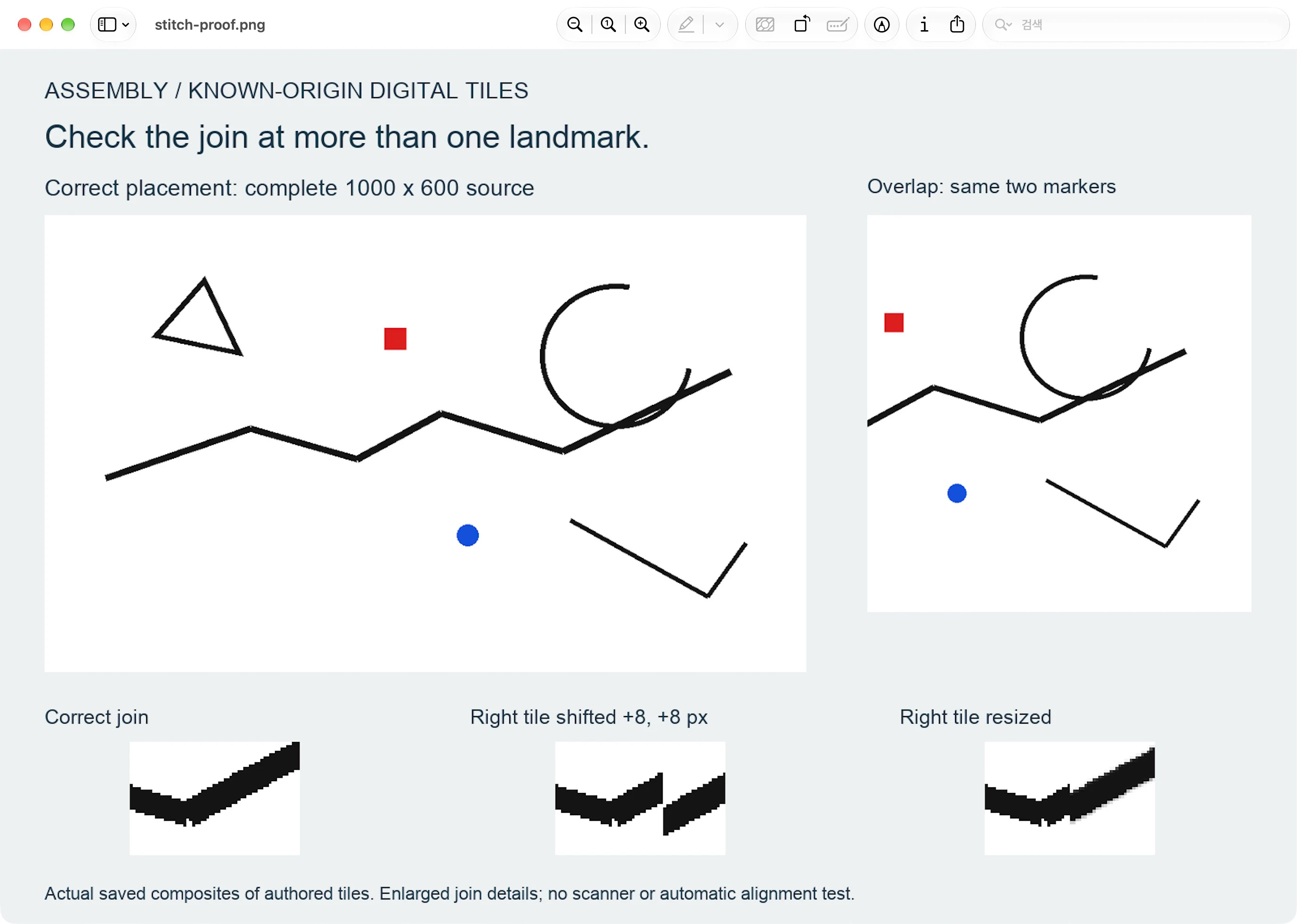
Nous avons retenu deux sorties délibérément erronées :
- Mauvais décalage : placer la vignette de droite à
(428, 8)a décalé les deux points de repère de huit pixels dans chaque direction. Le coup a sauté là où commençait la tuile de droite. - Echelle incorrecte : redimensionner la vignette de droite à 586 × 606 avant de la placer à
(420, 0)provoquait différentes erreurs de repère. Le centre rouge s'est déplacé de(460, 162)à environ(460.5, 163.5); le centre bleu est passé de(555, 420)à environ(556.45, 424.04).
Ces résidus inégaux expliquent pourquoi pousser une tuile redimensionnée jusqu'à ce qu'un point s'aligne ne prouve pas le deuxième point. Les chiffres décrivent notre carreau délibérément modifié, et non une erreur typique du scanner ou une tolérance promise.
Accepter ou reconstruire l'assemblage
Avant de tracer, inspectez le raster enregistré par rapport à chaque section d'origine :
- Un trait traversant la couture ne présente aucun espace, pas, bord dupliqué ou changement soudain de largeur.
- Les points de repère distincts concordent près des deux extrémités du chevauchement, avec des vérifications supplémentaires sur l'ensemble du dessin.
- Aucune illustration de bord n'est découpée par le canevas et aucune fonctionnalité n'apparaît deux fois.
- Les ajustements du papier n'ont pas effacé les marques claires ni intégré une couture sombre dans le dessin.
Si tous les points sont déplacés de la même manière, revisitez les coordonnées de placement. Si l'erreur change sur l'image, étudiez l'échelle, la rotation, la distorsion ou un point de repère qui ne correspond pas. Si la source n'a jamais capturé une zone requise, un composite ne peut pas fournir les détails manquants. Reprenez cette section lorsque cela est possible ou redessinez délibérément en utilisant l'original comme référence.
Séparez les modèles critiques en termes de dimension de ce flux de travail d’illustration. La correspondance des tuiles numériques ne prouve pas les dimensions de fabrication. Le guide des modèles de couture numérisés couvre l'étalonnage et la vérification du résultat physique pour ce travail.
Vectoriser l'image combinée acceptée
PerfectVector s'adapte après l'assemblage lorsque le raster combiné contient des formes d'illustration visibles que vous souhaitez comme chemins vectoriels modifiables. Utilisez le flux de travail clipart vers SVG avec l'image combinée acceptée, puis inspectez l'aperçu le long de chaque couture précédente ainsi que les lignes et les espaces les plus fins.
L'assemblage dans cet article se déroule dans ImageMagick. Le traçage est une étape distincte : il ne peut pas établir que deux sections de numérisation ont été correctement positionnées. Si une jointure devient une branche indésirable ou un contour brisé dans l'aperçu, revenez au raster enregistré et à ses sections source avant de réessayer. La modification et l'exportation d'un résultat PerfectVector nécessitent son déverrouillage ; l'aperçu protégé est en lecture seule.
FAQ
Dois-je vectoriser chaque section numérisée et joindre les SVG par la suite ? Pour ce flux de travail, assemblez et inspectez d’abord un raster. Cela vous permet de résoudre la propriété du chevauchement et les traits croisés avant de créer des chemins. Ce guide teste l'assemblage raster, et non l'alignement de SVG tracés séparément.
Pourquoi un point s'aligne tandis que le reste dérive ? Les sections peuvent différer en termes d'échelle, de rotation ou de distorsion, ou vous avez peut-être fait correspondre la mauvaise entité. Vérifiez plusieurs points de repère séparés. Une seule traduction n'est appropriée que lorsque les décalages requis conviennent suffisamment à l'utilisation prévue de l'œuvre d'art.
La commande trouvera-t-elle automatiquement le chevauchement ? Non. Vous fournissez la taille de la toile et les coordonnées de placement. L'exemple utilise des tuiles numériques d'origine connue ; il ne teste pas l'enregistrement automatique des analyses inconnues.
Sources
- ImageMagick — Traitement de ligne de commande — Explique le traitement des commandes et les arguments géométriques utilisés pour le canevas et le placement.
- ImageMagick — Options de ligne de commande — Documente les opérations de composition et d'image utilisées dans l'exemple exécutable et les contrôles.
- ImageMagick — Composition alpha — Explique la composition Over et comment l'image source fournit un chevauchement opaque.
Lorsque le dessin assemblé réussit ses vérifications de couture, démarrez gratuitement avec votre image combinée. Inspectez l’aperçu vectoriel à chaque jointure précédente avant d’accepter le résultat.
Plus depuis le blog

Retirer les lignes bleues d’un dessin avant le tracé
Supprimez les guides bleus indésirables de l’encre foncée sans effacer aveuglément les détails. Comparez les canaux de couleur, testez une copie de travail et vérifiez le dessin avant de le tracer.

Détramer un logo numérisé avant de le convertir en SVG
Préparez une numérisation de logo imprimé sans tracer chaque cellule en demi-teinte. Comparez un itinéraire de flou et de seuil testé avec un échec de flou excessif, puis vérifiez le SVG.



