
Détramer un logo numérisé avant de le convertir en SVG
Préparez une numérisation de logo imprimé sans tracer chaque cellule en demi-teinte. Comparez un itinéraire de flou et de seuil testé avec un échec de flou excessif, puis vérifiez le SVG.
Sur cette page
- Séparez le logo de son motif imprimé en demi-teintes
- Ce que notre contrôle de motif en demi-teintes d'impression numérique a montré
- Essayez une préparation limitée sur une copie
- Vérifiez le SVG enregistré par rapport aux deux copies raster
- Où se situe PerfectVector après la vérification de la source
- FAQ
- Sources
Avant de vectoriser un scan de logo imprimé, vérifiez si ses points répétitifs appartiennent au dessin. Si le logo approuvé doit avoir des formes solides, réduisez le motif de demi-teintes d'impression indésirable dans une copie de travail avant de le tracer. Comparez la plus petite ligne tracée et l'ouverture la plus étroite après chaque changement. Arrêtez-vous lorsque le nettoyage efface ces fonctionnalités, même si le résultat semble plus fluide.
Conservez le scan intact et une référence de logo approuvée. Un échantillon imprimé est peut-être la seule source survivante, mais il ne vous indique pas quelle texture, quelle nuance ou quelle petite marque le propriétaire souhaite conserver. Demandez d'abord le vecteur ou le maître en couches ; une nouvelle exportation à partir de cette source évite de reconstruire sa reproduction imprimée.
La décision de défiltrage
- Déterminez si les points sont une sérigraphie ou une œuvre d’art intentionnelle.
- Conservez l'original, un candidat légèrement filtré et une comparaison plus solide.
- Vérifiez l'ouverture la plus étroite et la ligne tracée la plus fine dans les pixels préparés et le SVG enregistré.
- Rejetez une version plus épurée qui modifie la conception approuvée.
Séparez le logo de son motif imprimé en demi-teintes
Une demi-teinte représente un ton avec un motif de marques et d'espaces. Les guides de fréquence des motifs de demi-teintes d'impression d'Adobe décrivent les cellules de demi-teinte utilisées pour les images en niveaux de gris et les séparations de couleurs. Le petit motif répétitif dans une reproduction imprimée est donc différent du contour extérieur prévu du logo.
Ici, le détramage signifie réduire un motif de demi-teintes d'impression indésirable dans la raster avant d'extraire les contours. Il ne s’agit pas simplement de convertir une image en noir et blanc. Le seuillage d'un motif de demi-teintes d'impression visible peut conserver ses nombreuses petites limites sous forme de contours vectoriels, comme le montre notre exemple contrôlé ci-dessous.
Utilisez la référence approuvée pour choisir le poste :
| Ce dont le propriétaire a besoin | Décision de préparation |
|---|---|
| Formes de logo solides ; les points répétitifs appartiennent uniquement à la reproduction | Testez la suppression des motifs de demi-teintes d'impression tout en surveillant les détails requis |
| Pointillé intentionnel, texture gravée ou motif de points | Préserver ce traitement ; ne le lissez pas globalement |
| Des ombres qui doivent rester reconnaissables | Convenez s'il faut conserver le ton raster ou reconstruire l'ombrage ; une silhouette solide le change |
| Lettrage exact ou contour de marque précis | Utiliser un meilleur modèle ou une reconstruction manuelle approuvée lorsque l'analyse ne peut pas établir la géométrie |
| Intention incertaine | Obtenez une référence ou une approbation avant de décider quels points supprimer |
Pour un modèle de sortie intentionnel, utilisez le guide LPI, PPI et DPI en demi-teinte séparé. Cet article traite du filtrage de source indésirable, et non du choix des paramètres de demi-teintes d'une imprimante.
Ce que notre contrôle de motif en demi-teintes d'impression numérique a montré
Nous avons créé une marque plate 512×384 avec de larges tiges, une fente intérieure étroite et une fine ligne détachée. Nous avons appliqué un motif de demi-teintes d’impression circulaire numérique avec un pas de six pixels. Il s’agissait d’une source synthétique, et non d’une impression photographiée ou d’une capture scanner.
Le 9 novembre 2026, nous avons préparé trois versions avec ImageMagick 7.1.2-32 : pas de flou, un flou gaussien avec sigma 1.2 et un sigma 6 volontairement excessif. Toutes utilisaient le même seuil noir/blanc de 60 %. Nous avons enregistré les bitmaps préparés, tracé chacun avec Potrace 1.16 en utilisant des options identiques et inspecté les fichiers SVG réels et leurs pixels rendus.
| Préparation | Éléments de chemin SVG | Sous-chemins SVG | Détails requis dans le résultat |
|---|---|---|---|
| Pas de flou, coupure à 60 % | 2 | 1,443 | Les contours du motif en demi-teintes à impression répétée restent |
| Flou Sigma 1.2, seuil de 60 % | 2 | 3 | Fente ouverte ; une fine ligne tracée demeure, avec des ondulations |
| Flou Sigma 6, seuil de 60 % | 1 | 1 | Fente remplie ; fine ligne tracée perdue |
Un sous-chemin est un contour distinct au sein d'un chemin SVG. La spécification des chemins SVG autorise plusieurs sous-chemins dans un seul élément de chemin. Nous avons compté les commandes moveto des fichiers enregistrés pour cette comparaison ; le fait de signaler uniquement « deux chemins » masquerait les limites du motif de demi-teintes d'impression répétée du premier fichier.
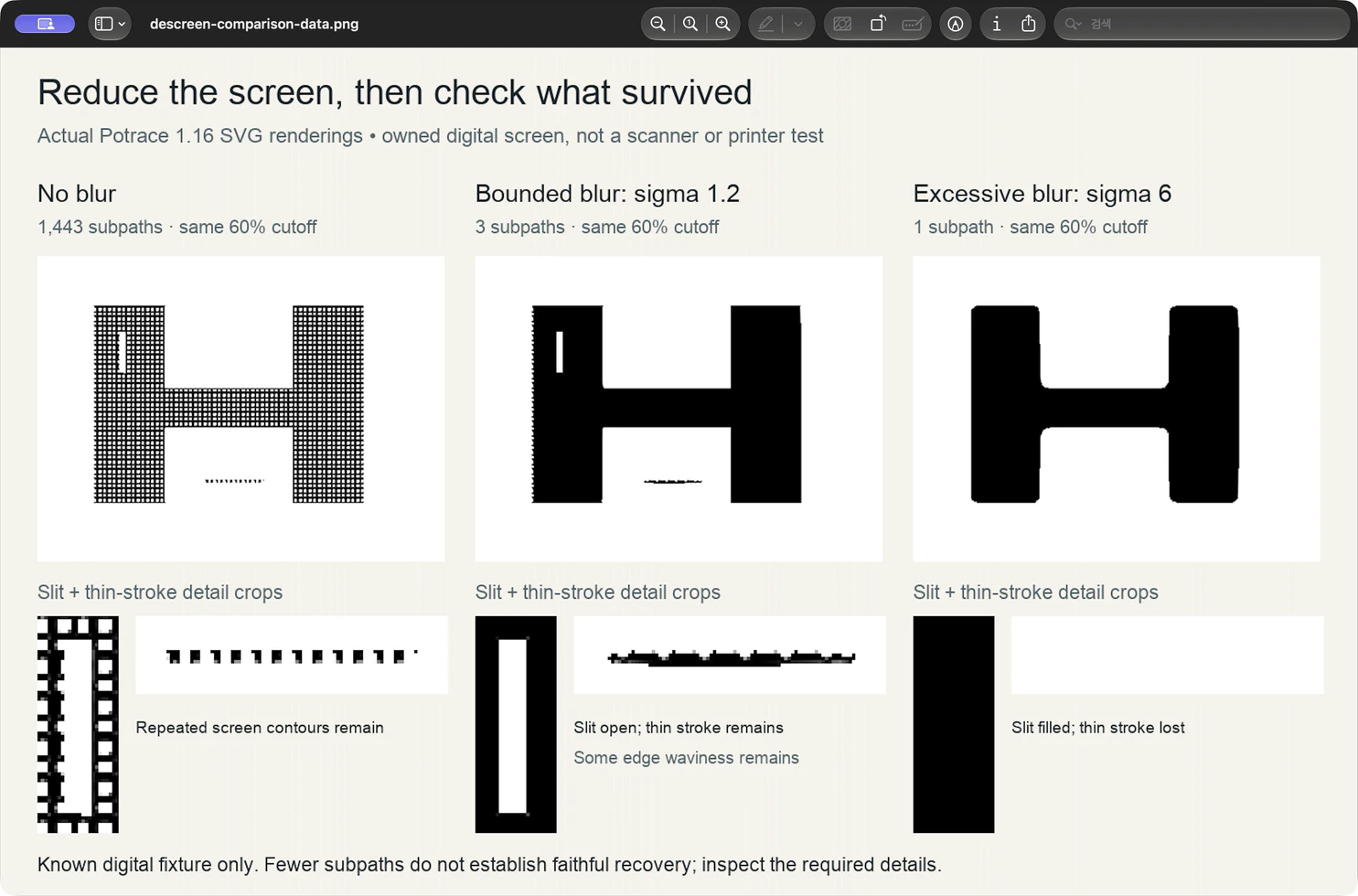
La version limitée est une candidate et non une récupération exacte de la marque originale. Une certaine ondulation périodique des bords demeure. La version trop floue présente moins de contours, mais elle modifie également le design. Moins de contours ne constituent pas à eux seuls un test d’achèvement.
Chaque SVG enregistré contenait des chemins et aucune image intégrée. Ces observations établissent ces sorties monochromes locales, et non le comportement d'un autre traceur ou récepteur. Nous n'avons pas testé l'optique réelle du scanner, les différents angles de motif de demi-teintes d'impression, les séparations de couleurs, la correction du moiré ou la production physique.
Essayez une préparation limitée sur une copie
Vous avez besoin de l'image originale, d'une référence approuvée et d'ImageMagick et Potrace installés pour cette route de commande facultative. Notre test a utilisé une marque sombre opaque sur du blanc ; il ne démontre pas une restauration de logo couleur ni un flux de travail de préparation en PNG transparent.
Identifiez d’abord trois zones dans votre propre source : un large champ imprimé en demi-teintes, l’ouverture la plus étroite et la ligne dessinée la plus fine prévue. Utilisez ces mêmes zones pour juger chaque variante enregistrée. Si une séparation claire entre la texture du motif en demi-teintes et les détails importants est déjà absente, demandez une meilleure source ou redessinez par rapport à une référence approuvée.
Ces commandes reproduisent notre préparation limitée à partir de screened-input.png :
magick screened-input.png -colorspace Gray -gaussian-blur 0x1.2 -depth 8 bounded-gray.pgm
magick bounded-gray.pgm -threshold 60% bounded.pbm
potrace bounded.pbm --svg --turdsize 0 --output bounded.svg
La première commande adoucit le motif avant que la seconde ne le convertisse en noir et blanc. La référence de flou gaussien d'ImageMagick identifie sigma comme la quantité de flou ; zéro pour le rayon demande à l'outil de choisir l'étendue du noyau. Le sigma ici est un paramètre de pixel source, pas une résolution de scanner ou un préréglage de détramage universel.
La dernière commande produit un véritable SVG monochrome. Le manuel Potrace documente ses entrées bitmap, son backend SVG et son option de suppression des taches. Nous définissons --turdsize 0 dans chaque test pour garder cette option constante plutôt que de supprimer silencieusement les petits contours dans une version.
Pour votre image, enregistrez les variantes sous des noms différents et modifiez un contrôle de préparation à la fois. Inspectez la copie en niveaux de gris avant le seuillage, puis inspectez le bitmap avant le traçage. Si l'ouverture se remplit au stade bitmap, le traceur ne peut pas recevoir une ouverture qui n'existe plus.
N'augmentez pas le flou jusqu'à ce que les points disparaissent. Notre comparaison sigma-6 a perdu une ligne tracée requise et a rempli la fente. L'agrandissement d'une copie n'est pas non plus une garantie de récupération : un aller-retour testé de 200%-then-50% de Lanczos a laissé le motif visible dans ce fichier de test. Aucune des deux opérations n’établit les détails manquant dans la source originale.
Vérifiez le SVG enregistré par rapport aux deux copies raster
Conservez la source intacte et la copie préparée à côté du SVG enregistré. Rouvrez le SVG et comparez les trois mêmes zones de test, ainsi que la silhouette globale, à la taille d'utilisation prévue et avec un zoom d'inspection.
- Champ imprimé en demi-teinte : Le motif répétitif indésirable a-t-il cessé de dominer les contours ? Vérifiez les ondulations résiduelles ainsi que les marques parasites.
- Ouverture la plus étroite : L'espace est-il toujours ouvert, avec la forme prévue ? Une zone remplie de manière lisse est un échec lorsqu'une ouverture y appartient.
- Trait tracé le plus fin : Est-il présent et continu plutôt que raccourci, brisé ou effacé ?
- Contour extérieur et lettrage : Le candidat correspond-il toujours au logo approuvé ? Exiger un redessinage approuvé lorsque la géométrie exacte ne peut pas être établie à partir des pixels.
Notre contrôle limité réussit les vérifications déclarées de ligne fendue/tracée, mais il nécessite toujours un jugement de fidélité aux bords. Le contrôle des échecs montre pourquoi un fichier plus petit ou un nombre de contours inférieur ne peut pas remplacer ce jugement.
Pour des défauts de numérisation plus larges et des décisions concernant la qualité de la source, continuez avec le guide de préparation de numérisation TIFF ou le flux de travail de numérisation contre photographie. La poussière, la géométrie de capture, le choix du seuil et la texture d'impression indésirable sont des problèmes liés, mais ils nécessitent des diagnostics distincts.
Où se situe PerfectVector après la vérification de la source
PerfectVector convient lorsque le logo préparé contient des formes reconnaissables et que vous souhaitez créer une version vectorielle que vous pouvez inspecter. Commencez par la copie du logo cochée, puis comparez l'aperçu avec la source intacte et votre préparation. Inspectez la plus petite ouverture, la ligne tracée la plus fine, le lettrage et les bords en forme de motif de demi-teintes d'impression résiduelle avant d'utiliser le vecteur dans un dessin.
Il s'agit d'une décision de préparation de la source, et non d'une affirmation selon laquelle PerfectVector détrame automatiquement les analyses ou reproduit notre résultat Potrace. Si le master original est disponible, utilisez-le. Si des détails importants ne peuvent survivre à la préparation, une reconstruction approuvée peut être plus utile qu’un autre tracé automatique.
FAQ
Dois-je supprimer tous les points d'un logo numérisé ? Non. Déterminez si les points appartiennent à l’œuvre d’art ou uniquement à sa reproduction imprimée. Conservez les pointillés ou les ombrages intentionnels, à moins que le propriétaire n’approuve un traitement différent.
Le flou avant le tracé améliore-t-il toujours le résultat ? Non. Notre contrôle numérique limité a conservé sa fente et sa ligne finement dessinée, mais le contrôle trop flou a perdu les deux. Enregistrez des variantes distinctes et comparez les détails requis dans le bitmap préparé et le SVG enregistré.
Le nombre réduit de chemins SVG prouve-t-il que le détramage a fonctionné ? Non. Un tracé peut contenir de nombreux sous-tracés, et un résultat à faible contour peut perdre des détails importants. Vérifiez la silhouette, les ouvertures et les courses réelles par rapport à la référence approuvée.
Sources
- Adobe — Résolution de l'imprimante et fréquence d'impression des motifs de demi-teintes — Décrit les cellules de demi-teintes, la fréquence d'impression des motifs de demi-teintes et leur contexte d'impression.
- ImageMagick — Flou gaussien et options de ligne de commande — Définit les paramètres de flou testés ; les mêmes documents de référence en matière de seuillage et de rééchantillonnage.
- Potrace — Manuel — Documente le traçage bitmap monochrome, la sortie SVG et l'option explicite de suppression des taches.
- W3C — Chemins SVG — Définit la géométrie du chemin et plusieurs sous-chemins au sein d'un élément de chemin.
Vous avez un logo préparé dont les détails importants sont toujours valables ? Démarrez gratuitement avec votre propre image dans PerfectVector. Comparez son aperçu avec votre source conservée et vérifiez les petites ouvertures, les traits fins et le bord extérieur avant de choisir l'étape d'édition suivante.
Plus depuis le blog

Retirer les lignes bleues d’un dessin avant le tracé
Supprimez les guides bleus indésirables de l’encre foncée sans effacer aveuglément les détails. Comparez les canaux de couleur, testez une copie de travail et vérifiez le dessin avant de le tracer.

Assembler les scans d’un grand dessin avant vectorisation
Joignez les sections d'illustration qui se chevauchent en un seul raster avant de tracer. Faites correspondre plusieurs points de repère, vérifiez un trait croisé et détectez rapidement les erreurs de décalage ou d'échelle.



