
Vectoriser du lettrage à la main sans perdre sa forme
Transforme du lettrage à la main en SVG propre en gardant les contreformes ouvertes, les terminaisons expressives, la texture intentionnelle et des courbes faciles à modifier.
Sur cette page
Pour bien vectoriser du lettrage à la main, trace les formes que tu voulais dessiner, pas chaque pixel enregistré par l’appareil photo. Commence par une numérisation propre très contrastée, décide de la quantité de texture d’encre à conserver, puis inspecte les contreformes, terminaisons, jonctions de traits et le nombre de nœuds avant d’exporter le SVG.
Cette dernière inspection distingue un fichier de lettrage utilisable d’un tracé techniquement valide. Un convertisseur peut produire un SVG en quelques secondes tout en fermant le trou d’un e, en fusionnant deux traits voisins ou en transformant une terminaison vive au pinceau en coin émoussé.
La version courte
- Utilise le tracé automatique si le lettrage est marqué, très contrasté et déjà proche de la forme voulue.
- Redessine à la main si la source est petite, mal photographiée ou destinée à devenir un logo permanent ou un système typographique.
- Préserve les irrégularités importantes, mais retire le bruit de numérisation et les bosses accidentelles.
- Vérifie les contreformes, terminaisons, jonctions et points d’ancrage à fort zoom et à la taille de sortie finale.
Décide d’abord de ce qui doit rester
Le lettrage à la main diffère du texte tapé. Sa valeur réside souvent dans la ligne de base irrégulière, la façon dont un trait s’appuie sur le suivant ou le bord sec du pinceau à la fin d’une lettre. Tout nettoyer peut rendre le résultat générique. Tout préserver peut laisser un SVG lourd rempli de poussière et d’irrégularités.
Avant le tracé, indique les éléments qui font l’identité de cette pièce :
- Contreformes : les espaces fermés ou partiellement fermés dans les lettres comme a, e, g et o.
- Terminaisons : les extrémités des traits. Un geste pointu, une extrémité ronde ou une finition au pinceau sec peut porter beaucoup du style.
- Jonctions de traits : les endroits où un trait cursif croise ou rencontre un autre trait.
- Texture : grain d’encre délibéré, espaces entre poils du pinceau ou bords irréguliers devant rester visibles.
- Rythme : espacement, inclinaison et variations de ligne de base dans le mot.
Tout le reste est candidat au nettoyage. Grain du papier, blocs de compression, poussière et ombres sont des problèmes de capture, pas des caractéristiques de lettrage. Si une lettre individuelle doit devenir un glyphe de police, poursuis avec le workflow d’importation SVG dans FontForge pour régler sa ligne de base, ses contours et son espacement.
Tracé automatique ou redessin ?
Les deux approches peuvent produire un vrai vecteur. Le bon choix dépend de la source et de la durée de vie nécessaire du fichier.
| Situation | Meilleure approche | Raison |
|---|---|---|
| Lettrage noir marqué sur papier blanc propre | Tracé automatique | Les limites sont claires et demandent peu d’interprétation |
| Lettrage au pinceau avec texture sèche intentionnelle | Tracé automatique, puis nettoyage sélectif | Un redessin complet peut effacer la texture qui donne son caractère au motif |
| Petite photo de téléphone avec ombres ou flou | Nouvelle capture d’abord, puis tracé | Ni le tracé ni le redessin ne doivent partir d’une déformation évitable |
| Lettrage devenant un logo principal de marque | Redessin manuel ou nettoyage soigneux du tracé | Le fichier sera assez réutilisé pour justifier une géométrie précise |
| Impression, autocollant ou graphisme social ponctuel | Tracé automatique | Un résultat propre compte plus que la construction d’un système de lettres réutilisable |
| Travail de traceur ou gravure à ligne unique | Workflow de ligne centrale | Un tracé de contour normal suit les deux bords de chaque trait d’encre |
La dernière ligne s’oublie facilement. La plupart des outils de vectorisation d’image créent des contours remplis autour de l’encre. Cela convient à l’impression, au Web, aux formes vinyle et à de nombreux remplissages de gravure. Un traceur à stylo ou graveur à ligne unique a plutôt besoin d’un tracé au milieu. Le guide actuel de tracé d’Inkscape documente un mode central dédié à l’écriture et aux dessins au trait ; la distinction est détaillée dans notre guide de tracé du dessin au trait et guide SVG de signature.
Prépare le lettrage pour un tracé plus propre
- Capture-le perpendiculairement à la page. Numérise à une résolution utile ou photographie en lumière naturelle uniforme avec l’appareil directement au-dessus. La perspective déforme les lettres avant le tracé.
- Recadre le bureau et les bords de page. Donne au convertisseur uniquement le dessin à interpréter.
- Définis les points noir et blanc. Le papier doit être blanc propre et l’encre principale franchement sombre. Ne pousse pas le contraste jusqu’à faire disparaître les fins traits d’entrée.
- Retire la saleté isolée, pas la texture intentionnelle. Zoome et compare chaque poussière à la direction du pinceau. Les points aléatoires partent généralement ; les marques de poils répétées peuvent appartenir au dessin.
- Répare les espaces accidentels. Ferme une rupture due à un stylo sec ou une mauvaise photo si le trait original devait clairement être continu.
- Garde une copie de la numérisation intacte. L’original matriciel sert de référence quand le nettoyage commence à changer le dessin.
Si tu as dessiné numériquement, exporte un grand PNG sur fond uni ou transparent. Évite un JPG de faible qualité. Ses blocs de compression peuvent devenir de petites formes autour de chaque bord.
Vectorise, puis audite les formes des lettres
PerfectVector convient au tracé automatique si tu as une numérisation préparée et veux un SVG modifiable à auditer avant le nettoyage manuel. Téléverse le lettrage, génère le SVG et inspecte le résultat avant de le considérer comme terminé.
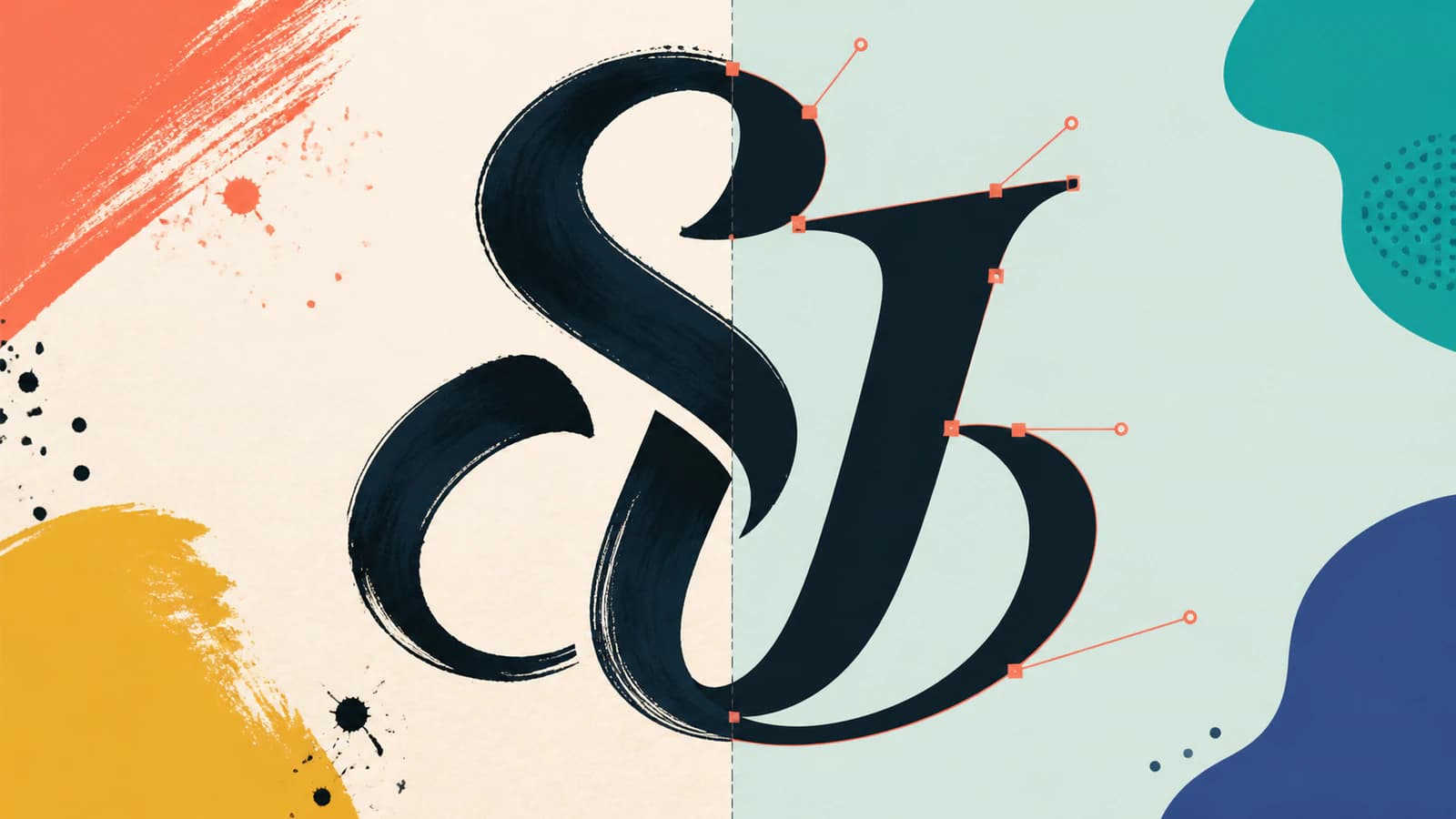
Commence par les contreformes. Chaque ouverture intérieure importante doit rester ouverte. Les petites contreformes sont généralement les premières à se fermer si le tracé lisse trop agressivement ou réunit des bords voisins.
Inspecte ensuite les terminaisons et jonctions. Une terminaison doit finir avec la même énergie que la source, pas avec une bosse aléatoire. Aux croisements, cherche les ponts accidentels, angles pincés et fins espaces blancs. Ces défauts disparaissent souvent au dézoom puis réapparaissent à l’impression ou à la découpe.
Enfin, révèle les points d’ancrage dans ton éditeur vectoriel. Davantage de nœuds ne signifie pas un résultat plus fidèle. Une chaîne dense de points autour d’une courbe simple est plus difficile à modifier ; le guide actuel de modification des tracés d’Adobe recommande précisément Simplify pour les points d’ancrage excessifs. Notre guide des SVG avec trop de nœuds montre comment décider sans effacer le caractère du lettrage.
Quelle quantité de texture garder ?
Il n’existe pas de réglage propre universel. Décide selon la destination.
Pour une sérigraphie, affiche ou grande étiquette, une texture de bord peut faire ressembler le vecteur à l’encre originale. Garde les grands espaces et marques de poils, mais retire les fragments trop petits pour être reproduits de façon fiable.
Pour une découpe vinyle, laser ou un petit tampon, simplifie davantage. Chaque encoche devient un mouvement d’outil, chaque poussière détachée une forme séparée et les petits îlots intérieurs peuvent être difficiles à écheniller ou fabriquer. Teste à la taille physique finale, pas uniquement à 800 %.
Pour un logo, enregistre deux versions si la texture compte : un motif principal riche en caractère et un motif simplifié pour les petites tailles. La petite version n’est pas un moins bon tracé. C’est un ajustement optique délibéré pour les endroits où les détails fins ne peuvent pas survivre.
Échecs courants et leur correction
Une contreforme s’est fermée. Reviens à la source et augmente la séparation autour de cette ouverture ou modifie le vecteur avec une petite forme d’évidement. Ne continue pas de réduire tout le tracé pour sauver une seule lettre.
Deux traits ont fusionné. Vérifie si les traits originaux se touchent réellement. Sinon, nettoie l’espace source avant de retracer. S’ils se touchent, décide si le chevauchement doit devenir une silhouette unique ou rester en formes superposées.
Le bord ressemble à du plastique fondu. Le tracé a retiré trop de caractère. Rétablis une texture choisie depuis la source ou réduis le lissage. Tu veux des irrégularités intentionnelles, pas une rugosité uniforme partout.
Les courbes semblent nerveuses. Trop de nœuds essaient de suivre le bruit des pixels. Simplifie par petits passages et compare à la numérisation après chacun.
Le SVG a un rectangle blanc. Le papier a été tracé comme forme de fond. Supprime-la et inspecte le lettrage sur une surface claire et sombre. La même vérification évite le problème du fond masqué.
Une vérification finale pratique
Ouvre le SVG dans le programme où tu l’utiliseras réellement. Vérifie chaque point avant livraison :
- Toutes les contreformes qui doivent être ouvertes le sont.
- Les traits fins d’entrée et de sortie n’ont pas disparu.
- Les jonctions paraissent intentionnelles à la taille normale de lecture.
- Les terminaisons ressemblent encore au geste original.
- La texture est assez grande pour être reproduite et le petit bruit a disparu.
- Les courbes simples utilisent un nombre limité de points d’ancrage.
- Le fond est transparent si nécessaire.
- Le fichier fonctionne à sa taille finale d’impression, découpe ou écran.
Une fois ces vérifications réussies, enregistre ensemble le SVG modifiable et un aperçu matriciel. Le SVG est l’original de production ; l’aperçu permet aux clients, imprimeurs et à ton futur toi de voir l’aspect attendu sans ouvrir d’éditeur vectoriel.
Pour un tampon en caoutchouc, utilise le workflow de dessin de tampon pour transformer une numérisation propre en formes modifiables, puis vérifie les contreformes et traits fins à la taille d’empreinte prévue. Pour un sceau de cire, utilise le workflow de dessin de sceau de cire et confirme le dessin à taille finale avec le fabricant avant commande. Aucune conversion ne produit la matrice du tampon ou du sceau.
Si le lettrage doit devenir une marque de poterie, prépare-le avec le workflow de dessin de tampon et inspecte les contreformes à la taille prévue.
Sources
- Adobe Illustrator — options du panneau Image Trace — Contrôles de seuil, tracés, angles, bruit, remplissages, contours et transparence.
- Adobe Illustrator — modifier les résultats d’Image Trace — Développement des résultats de vectorisation en tracés modifiables et simplification des ancrages excessifs.
- Guide du débutant Inkscape — tracer une image — Comportement des tracés de contour et centraux pour l’écriture et le dessin au trait.
- W3C — tracés SVG — Géométrie des tracés ouverts et fermés, sous-tracés, courbes et extrémités.
Tu as une numérisation de lettrage prête ? Passe-la dans PerfectVector, puis inspecte les contreformes, terminaisons, jonctions de traits et points d’ancrage avant de choisir le tracé automatique plutôt qu’un redessin soigneux.
Plus depuis le blog

Vectoriser une carte dessinée à la main sans perdre son caractère
Transforme une carte dessinée à la main en tracés vectoriels modifiables en préservant les lignes irrégulières, le lettrage, la hiérarchie et la texture, sans présenter le résultat comme des données SIG.
Transformer un dessin d’enfant en SVG, irrégularités comprises
Transforme le dessin de ton enfant en SVG pour T-shirts, décorations et cartes : photographie, crayon et feutre, en conservant les irrégularités qui le rendent personnel.