
Signature vers SVG : vectoriser ta véritable écriture
Trois choses différentes sont appelées signature SVG et une seule reproduit ton écriture. Voici comment les distinguer et vectoriser une vraie signature.
Sur cette page
Cherche une signature SVG et la plupart des résultats saisiront ton nom dans un style manuscrit avant de te fournir le fichier. C’est un vrai fichier vectoriel. Ce n’est pas ta signature.
Cette distinction devient concrète dès que le fichier doit te représenter : gravé sur un cadeau, imprimé comme marque d’artiste ou placé au bas d’un document. Avant la méthode, il faut donc savoir laquelle des trois choses t’est réellement proposée.
Tu manques de temps ? Les trois choses appelées signature SVG
- Générée depuis du texte saisi. Tu entres ton nom et un outil le compose en style manuscrit. Vectoriel, instantané et différent de ton écriture.
- Dessinée avec une souris ou un pavé tactile. Réellement vectorielle et personnelle, mais avec l’aspect d’un dessin à la souris. Suffisant pour une case dans un formulaire.
- Vectorisée depuis une vraie signature sur papier. La seule méthode donnant ta propre écriture comme fichier propre redimensionnable. C’est celle de ce guide.
Signe correctement d’abord
Tout se décide ici, et les tutoriels sautent souvent cette étape.
Utilise un stylo déposant du noir plein : un feutre fin, un stylo gel ou un marqueur. Le stylo à bille provoque souvent une vectorisation discontinue, car il saute et laisse du gris là où tu voulais du noir. Signe sur du papier blanc uni sans lignes, plus grand que d’habitude, cinq ou six fois. Tu veux plusieurs options et la troisième tentative est souvent meilleure que la première.
Capture ensuite la signature. Un scanner à plat autour de 300–400 ppi est une cible pratique pour un original papier ; NARA utilise cette plage dans ses exigences de numérisation. Une photo au téléphone convient avec une lumière uniforme sans ombre sur le papier et un appareil tenu perpendiculairement à la page, sans inclinaison. Recadre au plus près de la signature.
Si le résultat semble gris et délavé, augmente le contraste avant la conversion. Une signature noire pleine sur blanc propre se vectorise bien ; du gris charbon sur beige ne donne aucune limite ferme au vectoriseur.
Contour ou ligne centrale : le choix important
Une signature utilise des traits fins : un résultat correct à l’écran peut donc échouer en production.
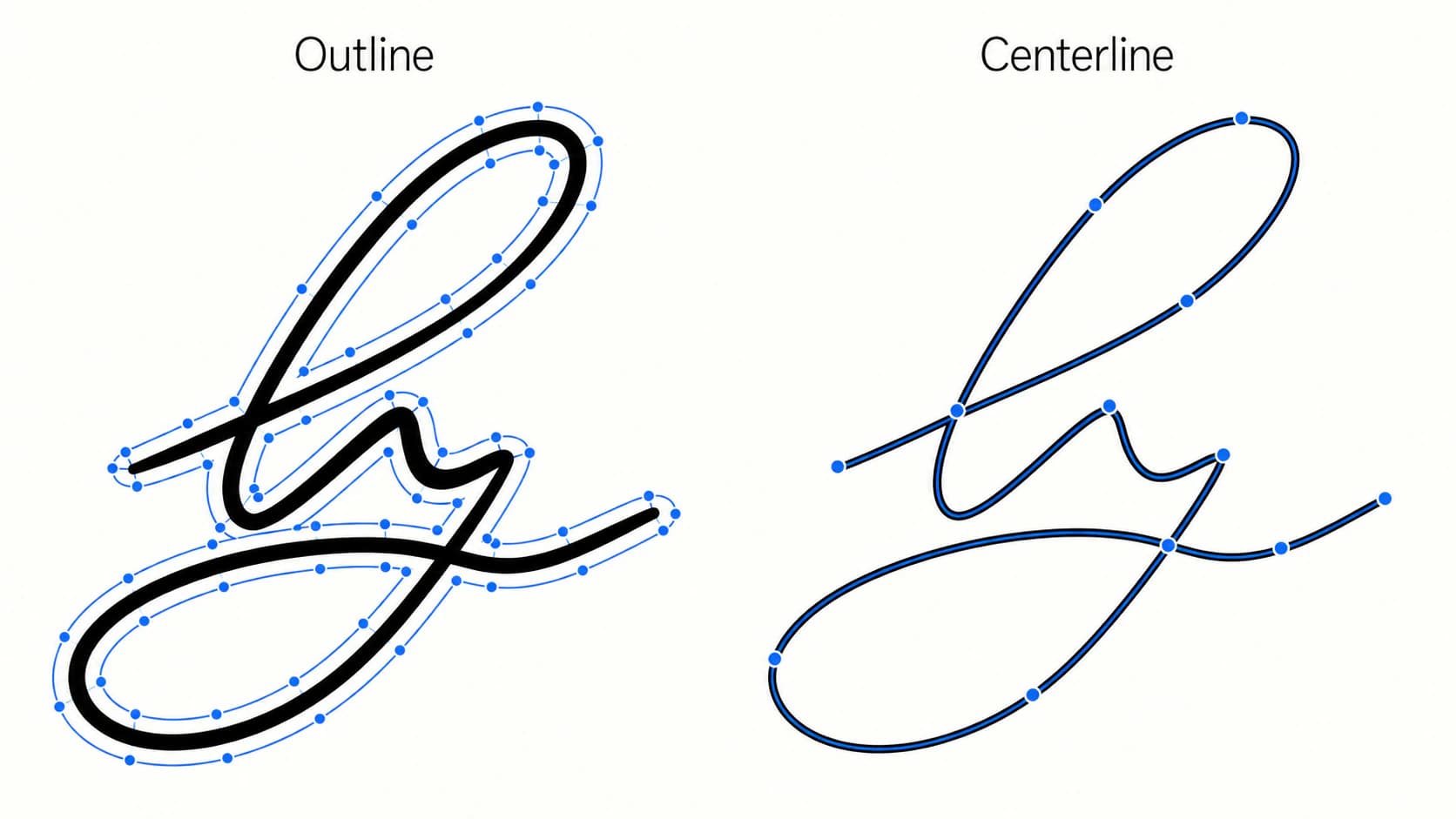
Une vectorisation normale suit les deux bords de l’encre et donne une forme fermée, comme un long ruban fin. C’est une vectorisation de contour. L’apparence est parfaite. Mais une découpeuse ou un traceur suivra les deux côtés de chaque trait : une ligne de stylo devient deux lignes de coupe avec une lamelle entre elles.
Une vectorisation de ligne centrale réduit chaque trait à un tracé ouvert unique au milieu, ce qu’attendent une graveuse, un traceur ou une machine de dorure. Inkscape documente la vectorisation de lignes centrales et notre guide Trace Bitmap indique où la trouver. Nous avons décrit le même piège dans le contexte des doubles lignes de coupe, car il touche constamment les créateurs.
Laquelle te faut-il ?
| Ton utilisation | Type de vectorisation |
|---|---|
| Autocollant vinyle, sticker, lettres découpées | Contour |
| Gravure laser ou rotative à ligne unique | Ligne centrale |
| Gravure laser remplie, traits pleins | Contour |
| Traceur à stylo, foil quill, machine de dessin | Ligne centrale |
| Site, PDF, impression, composition de logo | Contour |
Si tu hésites, le contour est le choix par défaut plus sûr. Presque tous les convertisseurs automatiques le produisent et il convient à tout sauf aux machines suivant un trajet avec un outil physique.
Pour un mot entier ou une composition de lettres au pinceau, le choix du contour n’est que le début. Le guide vectoriel du lettrage manuel couvre les évidements, terminaisons, jonctions et textures d’encre volontaires absents d’une procédure centrée sur la signature.
Convertis-la
Avec un scan propre, la conversion est courte.
- Convertis l’image en vecteur. Envoie le scan recadré et lance la vectorisation. Une signature noire sur blanc est l’entrée la plus simple : un bon convertisseur doit fournir des traits lisses sans réglages.
- Vérifie le nombre de nœuds. Ouvre le SVG et regarde les points d’ancrage. Une signature doit avoir quelques dizaines à quelques centaines de points. Si un nom de cinq lettres revient avec deux mille points, le vectoriseur les a consacrés à la texture du papier et au bruit des bords plutôt qu’aux traits.
- Supprime le fond. De nombreuses vectorisations gardent le papier blanc comme forme derrière l’encre. Retire-la pour éviter un rectangle blanc sous la signature sur une mise en page colorée. Notre article sur les fonds transparents dans les SVG explique la vérification.
- Nettoie les taches parasites. Les poussières du scanner et ruptures d’encre deviennent de petites formes distinctes. Sélectionne-les et supprime-les.
- Teste à la taille finale. Affiche la taille réelle d’utilisation. Une signature lisse à 200 % peut montrer des parties aplaties à la taille de gravure.
Comment cela fonctionne avec PerfectVector
Les traits fins rendent le bruit du scan particulièrement visible. Si le vectoriseur suit la texture du papier avec l’encre, le nombre de nœuds augmente et les bords deviennent plus difficiles à modifier.
Passe le scan nettoyé dans le vectoriseur de logos et marques, puis compare l’aperçu à la signature originale. Vérifie la conservation des espaces volontaires et variations de pression sans nœuds bruités ; épaissis, ferme ou remodèle un trait dans un éditeur vectoriel seulement après cet examen. Si le fichier va chez un graveur, prépare-le et teste-le pour le laser ensuite.
Ce que l’on fabrique réellement avec ces fichiers
La demande concerne surtout les objets physiques : la qualité du fichier compte donc plus que pour un graphisme web. Les créateurs recherchent notamment des signatures pour la gravure laser et la sublimation. (Le souvenir voisin, un dessin d’enfant vectorisé avec toutes ses irrégularités, suit la même méthode et s’accompagne souvent d’un prénom de style signature.)
Travaux courants et besoins correspondants :
- Cadeaux et enseignes gravés. Planches à découper, stylos, plaques, signalétique de mariage. Ligne centrale et test sur chute, car une signature lisible sur papier peut se fermer à petite taille de gravure.
- Marque d’artiste sur des impressions. Contour et version aux marges généreuses pour un placement cohérent. Pour une marque physique, le convertisseur de dessins pour tampon en caoutchouc prépare des formes modifiables depuis un scan propre ; fais vérifier les traits fins à la taille d’empreinte par le fabricant.
- Sceau de cire. Utilise la procédure de dessin pour sceau de cire avec une source matricielle propre, puis examine petits espaces et lettres avec le fabricant. Le SVG est un dessin à examiner, pas un cliché fabriqué.
- Autocollants vinyle. Contour et attention aux traits fins : toute partie plus étroite que ce que le vinyle peut supporter se déchirera à l’échenillage.
- Documents et pieds de page d’e-mail. Contour. SVG pour ce qui se redimensionne et PNG exporté à la taille nécessaire pour les outils n’acceptant pas les vecteurs.
- Marque commerciale. Si la signature devient un logo, la méthode est celle de comment vectoriser un logo avec les mêmes règles de nombre de nœuds.
Quand le résultat ne sera pas propre
Certaines signatures résistent mal à la vectorisation ; mieux vaut le savoir avant d’y passer une soirée.
Une signature au stylo à bille sur un cahier ligné photographiée sous une lampe est le pire cas : encre discontinue, gradient d’ombre et lignes imprimées que le vectoriseur reproduira avec ton nom. Signer à nouveau prend deux minutes et corrige les trois.
Les traits très fins sont l’autre limite. Si ton stylo a déposé un filet, une graveuse peut ne pas le reproduire distinctement et une découpeuse ne le pourra certainement pas. Signe à nouveau avec un stylo plus épais ; épaissir les tracés ensuite donne rarement un bon aspect.
Si la seule copie est un JPG basse résolution d’un contrat numérisé, accepte que tu vectorises des artefacts de compression. Le nettoyage manuel est possible, mais signer à nouveau donne un meilleur résultat plus rapidement lorsque c’est une option.
Une précision sur les documents
Pour des contrats, le seul format SVG n’établit pas un procédé valide de signature électronique. Selon la loi américaine E-SIGN, une signature électronique peut être un son, symbole ou procédé électronique attaché à un document et exécuté avec l’intention de signer ; d’autres exigences de conservation et consentement peuvent aussi s’appliquer. Si la signature a une portée juridique, utilise le procédé attendu par le document et ta juridiction plutôt que de considérer une image collée comme suffisante. Utilise le SVG pour le travail de design : la marque sur tes impressions, la gravure sur le cadeau, la touche manuscrite de ta marque.
FAQ
Comment transformer ma signature manuscrite en SVG ? Signe à l’encre noire pleine sur du papier blanc uni, numérise à 300 DPI ou photographie sous une lumière uniforme, recadre, puis utilise un convertisseur image vers vecteur. Supprime ensuite la forme de fond blanc, les taches du scan et vérifie les points d’ancrage. Une signature doit avoir des dizaines à quelques centaines de points, pas des milliers.
Un générateur de signature SVG équivaut-il à vectoriser ma signature ? Non. La plupart composent ton nom saisi en style manuscrit : la sortie est une police cursive vectorielle, pas ton écriture. Les outils de dessin à la souris ou au pavé tactile produisent tes traits, mais l’écriture à la souris en a l’aspect. Seule la vectorisation d’une vraie signature reproduit ton écriture en vecteur.
Faut-il utiliser contour ou ligne centrale pour une signature ? Utilise la ligne centrale lorsqu’un outil suit une fois le trait, comme une gravure laser à ligne unique, un traceur à stylo ou un foil quill : chaque trait devient une ligne au milieu. La gravure remplie est l’exception : elle demande un contour. Utilise le contour pour la découpe vinyle, l’impression, les documents et le web. Le contour d’un trait fin produit deux lignes là où l’outil doit en suivre une.
Pourquoi mon SVG de signature a-t-il une boîte blanche derrière ? Le vectoriseur a traité le papier comme une forme et l’a conservé. Ouvre le fichier, sélectionne le rectangle derrière les traits et supprime-le. Il devient visible seulement sur un fond coloré ou photographique, ce qui explique pourquoi on le remarque souvent tard.
Puis-je utiliser mon SVG de signature sur Cricut ou au laser ? Oui, et le type de vectorisation détermine lequel. Un autocollant Cricut demande des contours et des traits assez épais pour survivre à l’échenillage. La gravure laser ou rotative demande une ligne centrale pour suivre le trait une fois. Teste sur une chute avant la pièce finale.
Sources
- Archives nationales américaines : normes de numérisation des documents permanents — Consignes de résolution pour les documents papier numérisés.
- Inkscape : tutoriel de vectorisation — Comportements de vectorisation de contours et lignes centrales.
- Cricut : importer des images dans Design Space — Import SVG et traitement des tracés de découpe dans Design Space.
- GovInfo : Electronic Signatures in Global and National Commerce Act — Texte législatif américain primaire sur les signatures et documents électroniques.
Si la signature nécessite des contours remplis, vectorise le scan nettoyé avec PerfectVector et compare l’aperçu à l’encre avant le déblocage. Si un traceur ou une graveuse nécessite une ligne centrale unique, utilise plutôt un outil de ligne centrale et teste sur chute.
Plus depuis le blog

Dessin au trait vers SVG : un tracé propre sans doubles lignes
Un dessin au trait propre est la meilleure image à donner à un outil de vectorisation. Transforme dessins et pages de coloriage en SVG nets et évite le piège des doubles lignes.

Texte SVG sur un tracé : refaire un lettrage de badge éditable
Crée un badge avec du texte SVG éditable sur un tracé. Centre les mots, vérifie direction et polices et garde l’emblème séparé avant une copie en contours.