
Retirer l’ombre d’un logo avant de le vectoriser
Supprimez une ombre distincte d’un logo aplati sur une copie. Testez le masque, protégez les détails pâles et reconnaissez quand un original ou un redessin est nécessaire.
Sur cette page
- Vérifiez d'abord si l'ombre est toujours un effet
- Diagnostiquer la marque avant de sélectionner une coupure
- Testez un masque de pixels sombres sur une copie de travail
- Utiliser plutôt un éditeur graphique
- Ce que montraient les contrôles d'origine
- Auditer le contour avant de tracer
- Tracez la marque acceptée avec PerfectVector
- FAQ
- Sources
Supprimez l'ombre portée d'un logo avant de le vectoriser en obtenant un original plat lorsque cela est possible. Si vous ne disposez que d'un raster aplati, testez si la marque souhaitée peut être séparée de l'ombre par ses tons. Une marque sombre sur une ombre plus claire peut permettre un masque utile ; des tons assortis et des illustrations pâles peuvent rendre le même nettoyage destructeur.
Ne considérez pas la silhouette la plus nette comme une preuve que vous avez récupéré le logo. Comparez les trous, les coins, les détails fins et le contour extérieur avec une référence approuvée. Lorsque la limite prévue est obscurcie, recherchez l'original ou redessinez délibérément au lieu d'accepter une forme devinée.
Un seuil sépare les tons, pas l'intention
Gardez le fichier aplati intact. Testez une copie, inspectez tous les détails prévus et rejetez le masque s'il supprime l'illustration ou conserve l'ombre. L'exemple réussi ci-dessous utilise des tons délibérément séparables ; sa coupure n'est pas un paramètre de logo universel.
Vérifiez d'abord si l'ombre est toujours un effet
Si une source modifiable contient toujours l'ombre en tant qu'effet ou objet distinct, demandez une exportation plate à partir de cette source. Supprimer l'effet évite de reconstruire la marque à partir de pixels mélangés. Cet article ne teste les contrôles d’effet d’aucune application.
Un PNG ou un JPG aplati est différent : la marque, l'ombre et l'arrière-plan peuvent déjà être combinés dans l'image. Effacer une région grise et douce ne révèle pas un contour vierge caché en dessous. Pour un ombrage fluide qui appartient à l'illustration plutôt qu'un effet indésirable, consultez le workflow de vectorisation de dégradé distinct.
Diagnostiquer la marque avant de sélectionner une coupure
Un seuil classe les pixels selon une valeur choisie. Un masque utilise ces décisions pour conserver ou masquer des parties d'une image. La route du masque de luminosité conserve ici les pixels sombres et masque les plus clairs ; il ne sait pas quels pixels sont un logo ou une ombre.
| État d'origine | Itinéraire possible | Raison du rejet du résultat |
|---|---|---|
| Marque plate sombre et ombre nettement plus claire | Tester un masque de luminosité sur un doublon | Les coins rétrécissent, les trous changent ou les détails pâles disparaissent |
| Tonalités de partage de marques et d'ombres | Rechercher des illustrations originales ou redessiner | Un seuil ne peut pas distinguer les valeurs correspondantes par intention |
| Des lettres Light ou des accents colorés accompagnent une marque sombre | Protégez ces détails séparément ou utilisez une autre méthode | Une sélection de pixels sombres sur une image entière peut les supprimer |
| Le contour approuvé est masqué ou ambigu | Obtenir une meilleure référence | Un contour plausible ne prouve pas la forme originale |
Utilisez une lecture de la valeur en pixels dans votre éditeur d'images pour comparer une marque claire, une ombre claire et les détails les plus faibles dont vous avez besoin. Les valeurs de niveaux de gris dans l'exemple vont de 0 pour le noir à 255 pour le blanc. Échantillonnez plusieurs endroits ; un seul coin sombre ne prouve pas la séparation partout.
Testez un masque de pixels sombres sur une copie de travail
Cet exemple exécutable nécessite Python 3 et Pillow. Nous avons testé avec Pillow 11.3.0. Utilisez une copie de travail RVB opaque nommée logo-flat.png, conservez l'original et choisissez les noms de sortie inutilisés. Cet itinéraire est destiné à une marque qui doit conserver ses formes sombres ; il peut éliminer la lumière légitime ou les œuvres d’art colorées.
- Enregistrez ceci sous
mask-dark-mark.py. L'Pillow Image de référence documente le mappage des valeurs avecpointet l'application d'un canal alpha avecputalpha:
from pathlib import Path
from PIL import Image
import sys

source = Path(sys.argv[1])
output = Path(sys.argv[2])
cutoff = int(sys.argv[3])
mask_path = output.with_name(output.stem + "-mask.png")
if not 0 <= cutoff <= 255:
    raise SystemExit("Use a cutoff from 0 to 255.")
if output.exists() or mask_path.exists():
    raise SystemExit("Choose new output names to preserve existing files.")
image = Image.open(source).convert("RGB")
mask = image.convert("L").point(lambda value: 255 if value < cutoff else 0)
result = image.convert("RGBA")
result.putalpha(mask)
mask.save(mask_path)
result.save(output)- Exécutez le test. Pour la source contrôlée ci-dessous, nous avons utilisé :
python3 mask-dark-mark.py logo-flat.png logo-cleaned.png 100Cela conserve les pixels dont la valeur en niveaux de gris est inférieure à 100. Il écrit logo-cleaned-mask.png, où blanc signifie conservé, et logo-cleaned.png, qui conserve les couleurs source conservées avec une transparence binaire. Cela laisse la source de travail inchangée.
- Inspectez les deux fichiers. Le masque facilite l'identification des pièces manquantes et des ombres retenues. Visualisez le résultat transparent sur des arrière-plans clairs et sombres afin que l'espace d'affichage blanc ne cache pas un trou ou un bord modifié. Utilisez un autre nom de sortie pour chaque test plutôt que d'écraser votre comparaison.
- Accepter ou arrêter. Modifiez le seuil uniquement tout en comparant avec la marque prévue. Si aucun paramètre ne préserve l’illustration tout en excluant l’ombre, cette méthode de luminosité de l’image entière n’est pas adaptée. Des retouches sélectives peuvent aider à détecter un défaut local distinctif ; un contour inconnu a besoin d'un original ou d'un redessin délibéré.
Utiliser plutôt un éditeur graphique
GIMP documente le Seuil comme une opération en noir et blanc qui peut aider à créer des masques de sélection. Son manuel prévient également que le seuillage supprime l'anticrénelage. Un masque de calque contrôle quelles parties restent visibles.
Ce sont des alternatives basées sur la documentation, et non une procédure pas à pas native de GIMP testée ici. Notre itinéraire exécuté est le script Pillow. Un masque dur ne préserve pas les transitions de bords douces d'une illustration source arbitraire ; choisissez un contour sélectif ou reconstruit manuellement lorsque ces transitions sont importantes.
Ce que montraient les contrôles d'origine
Nous avons créé une marque plate de 640 × 460, ajouté une ombre floue décalée de 32 pixels vers la droite et 26 vers le bas, et aplati le résultat sur du blanc. La marque était grise 22, tandis que chaque pixel en dehors de son support connu était compris entre 163 et 255. Un seuil de 100 produisait exactement le masque de marque créé : zéro pixel retenu supplémentaire et zéro pixel de marque manquant.
Ce résultat dépend de cette commande numérique à bords binaires connue. Cela ne prouve pas la récupération exacte d'un logo inconnu, la préservation des bords anticrénelés ou une fonction de suppression des ombres PerfectVector.
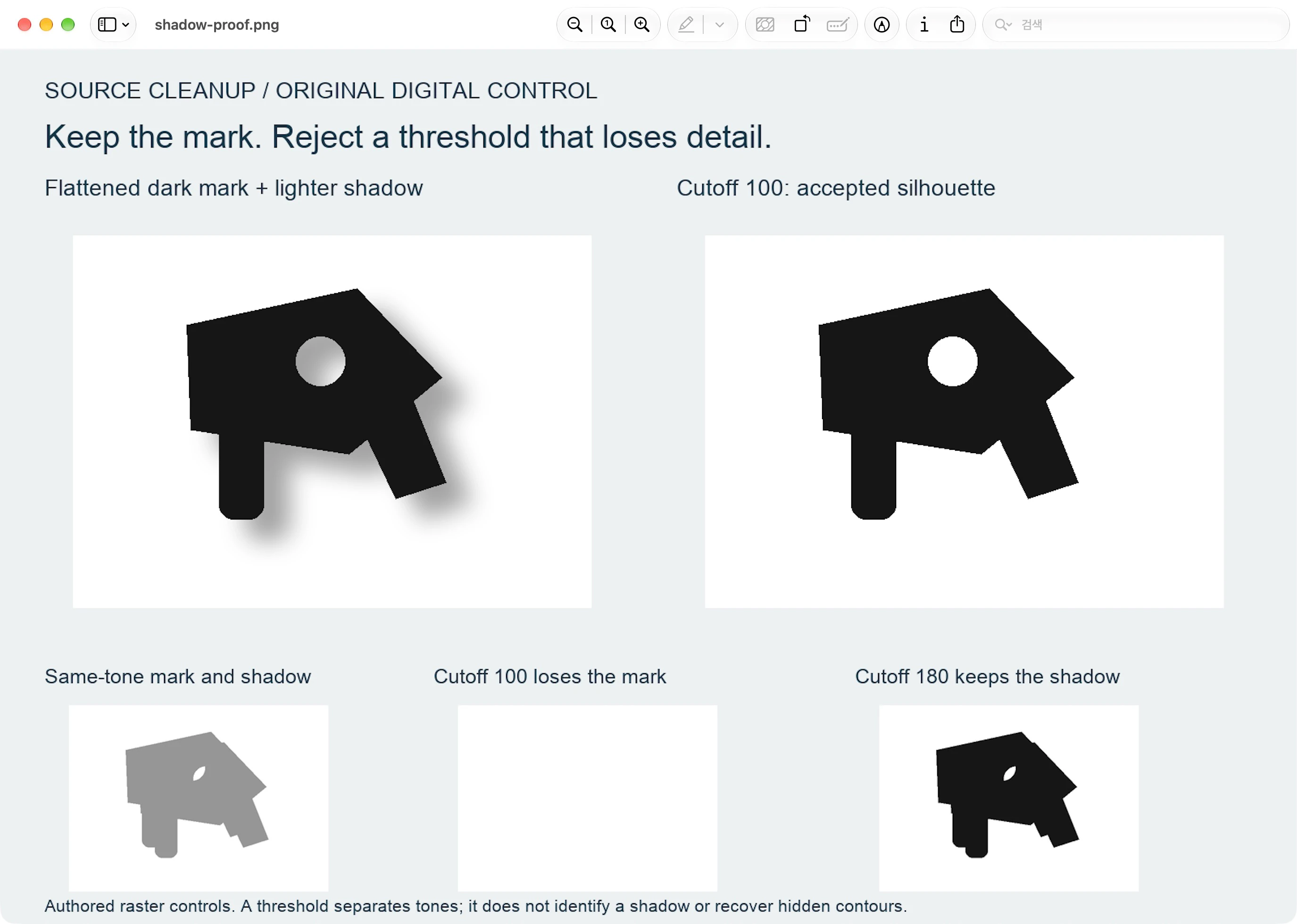
Deux autres contrôles montrent pourquoi l’inspection est importante :
- Tonalités correspondantes : nous avons créé la marque et décalé le gris de l'ombre de 150. Le seuil 100 a supprimé les 54 527 pixels de marque prévus. L'augmenter à 180 a conservé la marque mais également 16 128 pixels d'ombre indésirables. Le chevauchement ne distinguait plus leurs limites prévues par la luminosité.
- Détail pâle : nous avons ajouté une ligne prévue d'un pixel au gris 185. Le seuil 100 a supprimé les 391 pixels de ce détail même si la marque sombre principale est restée intacte.
Il s’agit d’échecs mesurés des masques sélectionnés, et non d’une recommandation de continuer à augmenter le seuil. Les entrées et sorties sont des commandes numériques originales, sans éditeur d'images natif ni test de conversion PerfectVector.
Auditer le contour avant de tracer
Vérifiez le nettoyage enregistré par rapport à la source intacte et à une référence plate approuvée lorsqu'elle est disponible :
- Le contour extérieur ne présente aucun coin coupé, aucune zone enflée ou extension manquante.
- Les comptoirs et les trous fermés conservent leur forme prévue et restent ouverts.
- Les lignes fines, les accents pâles et les petites lettres survivent partout où ils appartiennent.
- L'ombre décalée ne reste pas comme une seconde silhouette, un anneau, un patch ou une frange douce.
Si un détail disparaît, revenez à la source. Restaurez-le avec une sélection délibérée ou redessinez-le plutôt que de supposer qu'il faisait partie de l'ombre. Si vous ne parvenez pas à distinguer une limite cachée, arrêtez de réclamer la récupération et demandez le dessin original. Le guide de vectorisation de logo explique le choix du traçage automatique plutôt que d'une reconstruction manuelle.
Supprimer une ombre et rendre l'arrière-plan transparent sont des décisions d'acceptation distinctes. Inspectez la transparence réelle et les objets restants comme décrit dans le guide SVG à fond transparent ; un aperçu blanc à lui seul ne prouve pas que les pixels indésirables sont absents.
Tracez la marque acceptée avec PerfectVector
PerfectVector s'adapte une fois que vous avez un logo raster plat accepté dont vous souhaitez que les formes visibles soient des chemins modifiables. Utilisez le vecteur de logo avec cette source, puis inspectez l'aperçu par rapport aux mêmes contours, trous et détails fins approuvés.
Ce nettoyage de la source a lieu avant la vectorisation. Ce flux de travail prend la décision de suppression des ombres dans le masque source ; un aperçu vectoriel ne vérifie pas quels pixels étaient destinés à servir de marque. Si l'aperçu montre une forme d'ombre restante ou des détails manquants, revisitez le raster plutôt que de traiter la trace comme une preuve du logo d'origine. L'édition et l'exportation d'un résultat nécessitent de le déverrouiller ; l'aperçu protégé est en lecture seule.
FAQ
Un seuil peut-il toujours supprimer l'ombre portée d'un logo ? Non. Cela ne fonctionne que lorsque les valeurs que vous conservez distinguent la marque souhaitée des pixels indésirables. Le chevauchement des tons assortis et les détails pâles peuvent rendre un seuil d'image entière inadapté.
La suppression de l'ombre révélera-t-elle le contour d'origine ? Pas fiable lorsque les pixels aplatis l'obscurcissent. Comparez avec une référence approuvée, obtenez la conception originale ou redessinez délibérément plutôt que de traiter une limite plausible comme un fait récupéré.
Pourquoi de petits détails ont-ils disparu alors que la marque principale a survécu ? Ils peuvent être plus légers que ce que la coupure conserve. Dans notre référence de test, la marque sombre a survécu mais une ligne grise-185 a perdu les 391 pixels. Revenez à la source et protégez séparément les détails de la lumière prévue.
Sources
- Pillow — Module Image — Documente les opérations de mappage de valeurs et de canal alpha utilisées par le script testé.
- GIMP — Threshold — Définit le seuil binaire, l'utilisation du masque de sélection et sa limitation d'anticrénelage.
- GIMP — Ajouter des masques de calque — Explique les masques contrôlant les parties visibles et transparentes d'un calque.
Lorsque la marque plate réussit ses vérifications de contour, démarrez gratuitement avec ce logo. Inspectez les trous, les coins et les détails pâles de l'aperçu vectoriel par rapport à votre source acceptée avant d'utiliser le résultat.
Plus depuis le blog

Signature vers SVG : vectoriser ta véritable écriture
Trois choses différentes sont appelées signature SVG et une seule reproduit ton écriture. Voici comment les distinguer et vectoriser une vraie signature.

Halo blanc sur un logo PNG transparent : corriger le bord
Un PNG transparent peut contenir du blanc dans ses couleurs de bord. Diagnostiquez une frange de logo pâle, préservez l'alpha doux et vérifiez une réparation pour une marque monochrome connue.



