
Peut-on vectoriser des dégradés ? Choisis la bonne méthode
Découvre quand vectoriser un dégradé matriciel, quand le reconstruire comme dégradé SVG natif et quand conserver l'image originale est le choix le plus propre.
Sur cette page
- Identifie d'abord le type de dégradé
- Pourquoi la vectorisation automatique peut créer des bandes
- Une méthode plus propre pour un logo matriciel
- 1. Préserve la meilleure source
- 2. Décide ce que le vecteur doit faire
- 3. Vectorise la géométrie propre
- 4. Reconstruis un dégradé natif simple
- 5. Teste le fichier exporté
- Quand la postérisation est le but
- Échecs fréquents
- Le fichier semble lisse, mais reste difficile à modifier
- Le dégradé disparaît après importation
- L'aperçu de découpe suit les ombres
- Liste de contrôle de vectorisation des dégradés
- FAQ
- Sources
Tu peux vectoriser un dessin contenant des dégradés, mais vectoriser le dégradé n'est pas toujours la partie utile. Un logo simple nécessite souvent des formes vectorielles propres et un remplissage en dégradé nouvellement construit. Une illustration ombrée peut nécessiter une simplification délibérée. Une photo aux lumières et couleurs continues a généralement sa place dans un fichier matriciel.
La bonne méthode dépend de ce qui doit rester modifiable après conversion et de la destination du fichier. Commence par la forme, pas par l'extension.
Réponse courte
SVG prend en charge les dégradés linéaires et radiaux natifs. Un outil de vectorisation peut aussi approcher les ombres matricielles par de nombreuses formes colorées. Récupère d'abord la géométrie, puis choisis entre reconstruire le mélange, accepter un aspect postérisé ou conserver le matriciel.
Identifie d'abord le type de dégradé
« Dégradé » couvre plusieurs fonctions visuelles différentes. Les traiter comme un problème unique peut transformer un logo propre en centaines de bandes colorées étroites.
| Dessin source | Meilleure méthode de départ | Pourquoi |
|---|---|---|
| Logo en aplats avec un mélange linéaire ou radial | Vectorise les formes extérieures, puis reconstruis le dégradé | La géométrie est simple et le mélange reste modifiable |
| Illustration avec quelques zones ombrées maîtrisées | Teste une vectorisation, puis simplifie ou reconstruis certaines zones | Certaines ombres deviennent des formes utiles, mais les détails peuvent vite se multiplier |
| Photo, peinture douce ou éclairage complexe | Garde le matriciel ou crée une version volontairement stylisée | Les tons continus ne possèdent pas un petit ensemble de limites nettes |
| Dessin de découpe, gravure ou CNC | Construis des tracés pleins et ignore le dégradé visuel pour le trajet d'outil | La machine suit la géométrie plutôt que les nuances de couleur |
La spécification des serveurs de peinture SVG 2 définit les dégradés linéaires et radiaux comme des remplissages ou contours réutilisables avec des arrêts de couleur. C'est une instruction vectorielle compacte, distincte de la vectorisation de chaque ton visible dans un PNG aplati.
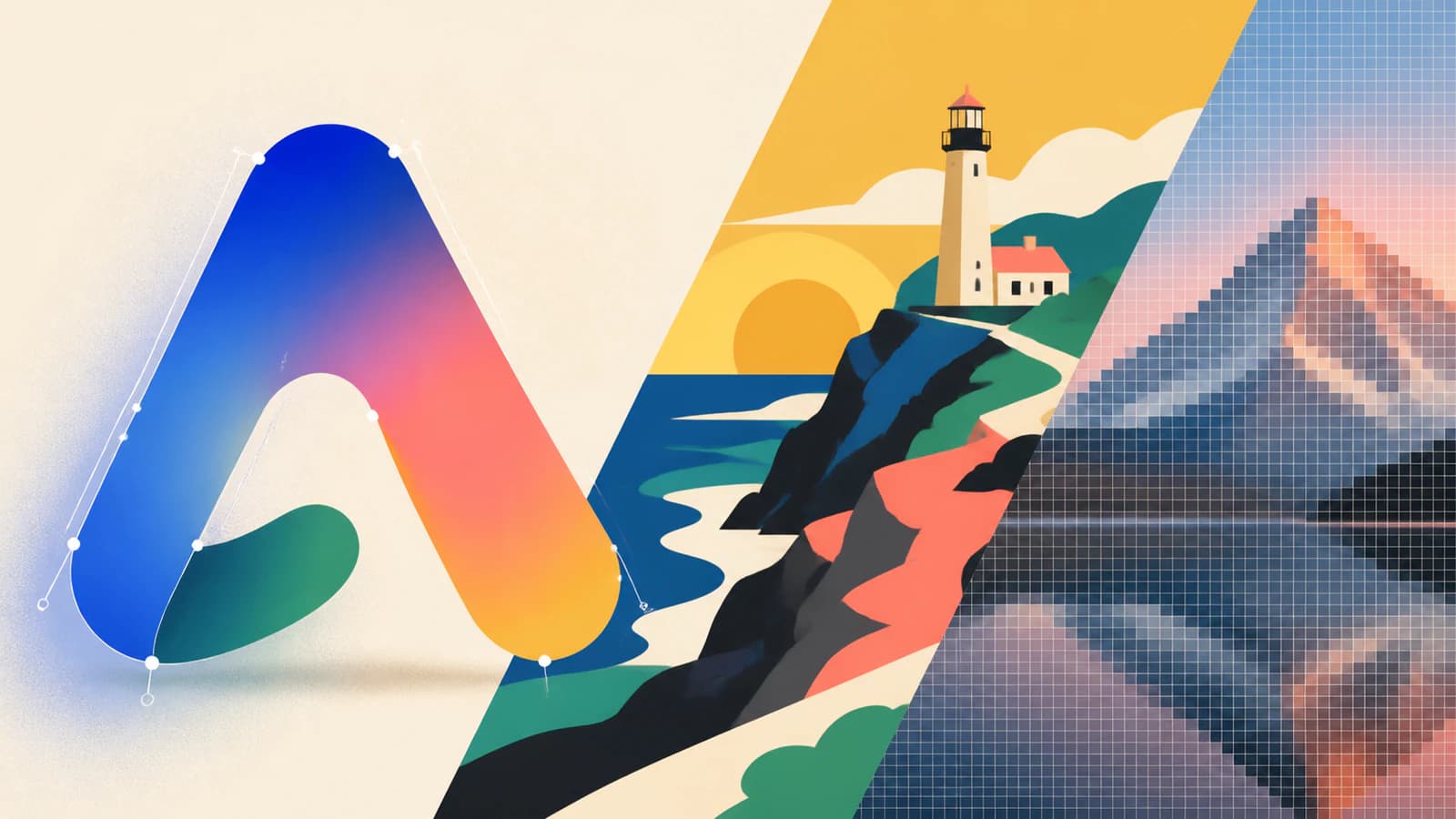
Pourquoi la vectorisation automatique peut créer des bandes
Un dégradé matriciel est un champ de pixels dont les couleurs changent par petites étapes. Un outil de vectorisation de formes cherche des limites. S'il tente de préserver chaque changement visible, il peut transformer la transition douce en pile de zones étroites. L'aperçu peut sembler proche à taille normale tandis que le fichier décomposé est difficile à recolorer ou modifier.
La documentation actuelle d'Adobe Image Trace comprend la détection des dégradés pour les préréglages pris en charge et expose une commande Smooth. Adobe demande aussi d'inspecter les contours vectorisés et d'ajuster les dégradés après décomposition. Cela rappelle utilement que la structure du résultat compte autant que l'aperçu.
Vérifie trois choses après toute vectorisation :
- Sélectionne la zone en dégradé. Est-ce une forme avec un remplissage en dégradé natif, un petit groupe de zones voulues ou une grande pile de bandes ?
- Ouvre le panneau Layers ou Objects. Peux-tu identifier et modifier la silhouette principale sans fouiller des centaines de pièces ?
- Recolore un arrêt de couleur ou une zone. La modification se comporte-t-elle comme le dessin que tu dois livrer ?
Une méthode plus propre pour un logo matriciel
1. Préserve la meilleure source
Conserve le PNG, JPG ou document avec calques original. Ne le redimensionne et réenregistre pas plusieurs fois avant vectorisation. Si un AI, SVG, EPS ou PDF vectoriel natif existe, utilise-le plutôt que de reconstruire une exportation aplatie.
2. Décide ce que le vecteur doit faire
Note la destination avant conversion :
- Un signe web adaptatif nécessite un SVG compact qui s'affiche de façon cohérente.
- Un imprimeur peut demander un AI, EPS ou PDF modifiable avec une gestion précise des couleurs.
- Une machine de découpe ou gravure nécessite des tracés pleins utilisables. Le dégradé visuel ne devient pas un trajet de lame ou d'outil.
- Un original de marque doit garder le dégradé facile à ajuster sans reconstruire le logo.
Si le prestataire nomme un format ou une configuration de couleur, suis cette spécification. « Vectoriel » seul ne règle pas les détails de livraison.
3. Vectorise la géométrie propre
Prépare une copie aux bords nets avec aussi peu de texture sans rapport que possible. Puis vectorise l'image et inspecte silhouette, contreformes, angles et zones colorées. Pour un logo en dégradé, le résultat le plus utile peut être le tracé extérieur et les autres formes en aplats plutôt qu'une reconstruction littérale du mélange.
PerfectVector peut fournir le point de départ en formes modifiables. Il ne décide pas de la gestion des tons directs par ton imprimeur, du trajet du travail pour une machine de découpe ou de la pertinence vectorielle d'un mélange photographique complexe. Ce sont des choix de production ultérieurs.
4. Reconstruis un dégradé natif simple
Dans Illustrator, Inkscape, Figma ou un autre éditeur vectoriel, sélectionne la forme nettoyée et applique un dégradé linéaire ou radial. Fais correspondre le sens, les couleurs aux extrémités et tout point intermédiaire important à la référence matricielle. L'élément SVG <linearGradient> stocke cette transition sous forme d’arrêts de couleur qu’un remplissage ou contour peut référencer.
Utilise le minimum d’arrêts de couleur reproduisant le dessin voulu. Des arrêts supplémentaires rendent les changements de marque plus difficiles et peuvent masquer de petites erreurs de couleur sans ajouter de fidélité utile. Si le mélange doit se poursuivre entre des pièces de logo séparées, définis des coordonnées de dégradé SVG communes et vérifie les transformations de chaque tracé.
5. Teste le fichier exporté
Rouvre le SVG final plutôt que de te fier à la toile d'édition. Confirme que :
- le dégradé apparaît dans l'application destinataire ;
- la silhouette se sélectionne comme tracés plutôt qu'un objet image unique ;
- le dégradé reste modifiable là où cela compte ;
- aucune forme de bande étroite ou zone parasite n'a été introduite ;
- une version en aplats existe si un prestataire ou appareil ne peut pas utiliser le dégradé ;
- le dessin fonctionne encore à sa plus petite taille prévue.
Pour une inspection plus large, utilise la grille de qualité de vectorisation et vérifie la géométrie séparément de la fidélité des couleurs.
Quand la postérisation est le but
Tous les dégradés n'ont pas besoin de survivre comme mélanges doux. Une affiche, un autocollant ou une illustration de style sérigraphique peut mieux fonctionner après réduction des tons à une palette délibérée. Dans ce cas, définis volontairement le nombre de couleurs et considère le résultat comme un nouveau style visuel.
Cette méthode fonctionne si la source possède des formes fortes et si les bandes simplifiées semblent intentionnelles. Elle convient mal lorsque visage, ciel, reflet métallique ou lavis d'aquarelle doit rester fidèle. Le même choix apparaît dans les méthodes photo vers SVG : davantage de détails tonaux impliquent généralement plus de zones vectorielles et de nettoyage.
La recherche sur la décomposition en calques de dégradés linéaires montre que reconstruire une apparence matricielle complexe avec des calques de dégradé modifiables est un problème graphique spécialisé. N'attends pas d'une vectorisation générale de formes qu'elle retrouve chaque indice d'éclairage dans une petite poignée d'objets bien organisés.
Échecs fréquents
Le fichier semble lisse, mais reste difficile à modifier
Une vue réduite peut cacher une vectorisation en bandes. Sélectionne la zone ombrée et compte les objets logiques, pas seulement les couleurs visibles. Si chaque petit ton est un tracé séparé, garde le contour propre et reconstruis le mélange.
Le dégradé disparaît après importation
La destination peut gérer différemment le dégradé exporté, ou le fichier référencer une définition de peinture qui n'a pas survécu au transfert. Teste le fichier exporté exact dans l'application destinataire. Si la portabilité compte plus que l'édition, demande si un PDF prêt à imprimer ou une épreuve matricielle doit accompagner l'original vectoriel.
L'aperçu de découpe suit les ombres
Une machine de découpe nécessite les tracés de limites que tu veux découper. Retire ou masque les zones décoratives de dégradé du fichier de découpe, combine la bonne silhouette et applique le même contrôle que pour tout SVG avant découpe.
Liste de contrôle de vectorisation des dégradés
- Garde la source matricielle ou avec calques originale.
- Classe le dessin : mélange simple, ombres maîtrisées ou tons continus.
- Définis si la destination nécessite l'apparence, la couleur modifiable ou des tracés physiques.
- Vectorise la géométrie principale avant de rechercher les détails tonaux.
- Reconstruis les dégradés simples avec un petit nombre d’arrêts de couleur natifs.
- Inspecte objets, nœuds et remplissages après décomposition ou exportation.
- Teste le fichier livré dans l'application destinataire.
- Garde une version en aplats ou matricielle si la méthode en nécessite une.
FAQ
Un SVG peut-il avoir un dégradé et rester vectoriel ? Oui. SVG définit une peinture en dégradé linéaire et radial pour remplir ou border une géométrie vectorielle. Inspecte la structure des objets pour distinguer un dégradé natif d'une image matricielle intégrée.
La vectorisation automatique peut-elle préserver exactement un dégradé ? Elle peut produire une approximation visuelle proche, mais le résultat peut utiliser des dégradés natifs, de nombreuses formes colorées ou un mélange variant selon l'outil et la source. Juge les objets décomposés et le coût d'édition, pas seulement l'aperçu.
Faut-il vectoriser une photo avec des ombres douces ? Généralement pas si la photo doit rester fidèle. Conserve une image matricielle haute résolution pour les tons continus et vectorise seulement pour une interprétation volontairement simplifiée ou une silhouette nécessaire.
Quelle est la meilleure méthode pour vectoriser un logo en dégradé ? Vectorise ou redessine les formes propres du logo, puis reconstruis le mélange simple avec un dégradé vectoriel natif. Rouvre l'exportation, confirme que le remplissage reste modifiable et garde une version en aplats pour les méthodes qui ne peuvent pas utiliser le mélange.
Sources
- W3C — Serveurs de peinture SVG 2 — Définit les dégradés linéaires et radiaux, arrêts de couleur et références des remplissages vectoriels.
- Adobe — Options du panneau Image Trace — Documente la détection actuelle des dégradés, lissage, commandes de tracés et décomposition.
- MDN —
<linearGradient>— Référence pratique de l'élément SVG définissant un dégradé linéaire natif. - George Mason University — Décomposition en calques de dégradés linéaires — Présente le projet de recherche SIGGRAPH 2023 sur la représentation d'apparence matricielle par des calques de dégradé modifiables.
Tu as besoin d'une géométrie propre avant de reconstruire la couleur ? Convertis l'image source en tracés vectoriels modifiables, inspecte silhouette et zones, puis termine le dégradé dans ton éditeur vectoriel.
Plus depuis le blog
Préparer un dessin vectoriel pour fabriquer des pins émaillés
Transforme une esquisse, un PNG ou un logo en dessin clair pour un pin émaillé, puis vérifie les lignes métalliques, régions colorées, texte, taille et le bon à tirer du fabricant.
Créer un portrait SVG de ton animal depuis une photo sans Photoshop
Transforme une photo de ton animal en portrait SVG prêt à découper : choisis la bonne photo, retire gratuitement le fond et trace des calques propres, sans Photoshop.