
Geometrize : exporter une image en formes SVG
Utilisez la démo du navigateur Geometrize pour transformer une image existante en art SVG géométrique, puis inspectez une exportation de rectangle délimité et ses limites avant de poursuivre les modifications.
Sur cette page
Geometrize peut transformer une image existante en illustration SVG construite à partir de formes géométriques ajustées. Choisissez-le lorsque cette approximation correspond à l’effet souhaité. Un SVG constitué de rectangles superposés peut être une véritable géométrie vectorielle sans reconstruire la source sous forme de cadre, de triangle et d'objet d'accent séparé.
La démo Web Geometrize officielle vous permet d'ouvrir votre propre image, de choisir les types de forme, de contrôler le capuchon de la forme et d'enregistrer un SVG. Cette procédure pas à pas utilise un rectangle délibérément petit uniquement pour montrer la différence entre l'enregistrement de la géométrie et la récupération d'objets de conception significatifs.
Décider si l'approximation géométrique correspond à l'image
Une primitive géométrique est une forme simple, comme un rectangle, une ellipse ou un triangle. La page du projet de Geometrize décrit la reconstruction d'images avec ces formes. La démo Web explique qu'elle essaie et fait muter à plusieurs reprises les formes candidates, en choisissant celles qui correspondent à la source.
Ce processus convient à l’art géométrique délibéré. Il s'agit d'un objectif différent de celui de préserver la silhouette exacte d'un logo ou de reconstruire le lettrage pour des modifications précises. Avant de commencer, décidez si une disposition stylisée des pièces est utile ou si vous avez besoin de contours qui suivent étroitement l'original.
Vous avez besoin d'une image raster autorisée, d'un original conservé, d'un navigateur Web et d'un endroit pour enregistrer le SVG. Pour une première exécution, utilisez une petite image dont vous pouvez reconnaître les régions importantes. Gardez la source ouverte séparément afin que l'approximation évolutive ne devienne pas votre seule référence.
Méthode : Le 8 novembre 2026, nous avons ouvert notre contrôle géométrique original 384 × 256 RVB dans la démo du navigateur. Il avait un fond blanc opaque, un cadre bleu marine et de petites marques, un triangle bleu sarcelle et un rectangle doré. Nous avons sélectionné uniquement des rectangles et défini une limite de 20 pour un exemple délimité. Vingt était notre plafond de test choisi, et non le paramètre de qualité par défaut, maximum ou recommandé de l'outil. Nous n'avons pas testé une photographie, un nombre de formes plus important, une importation dans un éditeur natif ou une sortie physique.
Ouvrez votre source et exécutez un exemple de rectangle délimité
La démo peut déjà fonctionner sur son propre échantillon à votre arrivée. Mettez cet échantillon en pause avant de configurer votre propre image, afin de pouvoir distinguer l'exemple fourni de votre test.
- Sélectionnez Pause si la démo est en cours d'exécution, puis développez Paramètres.
- Définissez le Max Shapes Cap sur 20 pour ce petit exemple.
- Sélectionnez Ouvrir l'image et choisissez votre source autorisée. Confirmez que la toile change en fonction de votre illustration.
- Dans Paramètres, sélectionnez Rectangles et désactivez les autres types de forme. Notre sélection de départ était Ellipses pivotées, que nous avons effacées.
- Gardez les valeurs restantes fixes pour cette comparaison. Nous avons utilisé l'opacité de la forme 128, l'opacité initiale de l'arrière-plan 255, les formes aléatoires par étape 50 et les mutations de forme par étape 100.
- Sélectionnez Exécuter. Dans notre test, les Formes ajoutées ont atteint 20 et le contrôle est revenu à Exécuter après l'arrêt du processus limité.
- Sélectionnez Enregistrer SVG, conservez le fichier téléchargé et comparez son illustration avec la source.
L'explication de la démo décrit Exécuter/Pause, Étape, Ouvrir l'image, Réinitialiser et ses options de sauvegarde. L'Étape ajoute une primitive lorsque vous souhaitez inspecter le processus de manière incrémentielle. Réinitialiser efface les formes actuelles, enregistrez donc un résultat que vous souhaitez conserver avant de recommencer.
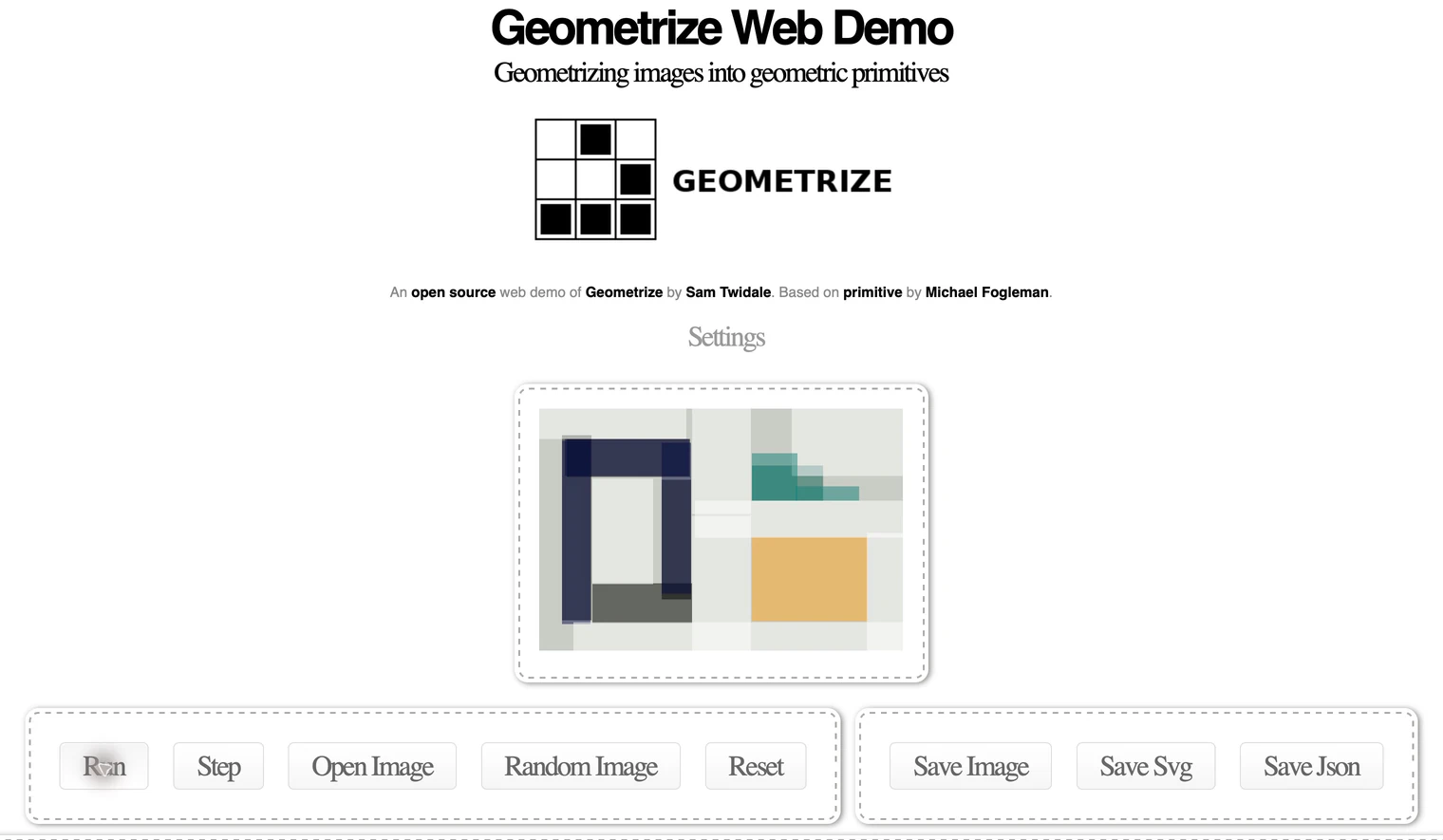
Si le canevas affiche toujours l'échantillon fourni, arrêtez et rouvrez votre source avant de juger le résultat. Si une nouvelle exécution modifie une version que vous souhaitiez conserver, revenez au SVG enregistré et à l'image originale plutôt que de supposer que la réinitialisation restaurera l'ajustement précédent.
Lisez correctement le nombre de formes enregistrées
Notre fichier téléchargé faisait 2 292 octets et déclarait une largeur de 384 et une hauteur de 256. L'inspection XML a trouvé 20 éléments <rect> et aucun élément <image>. Un rectangle est lui-même une géométrie vectorielle ; il n'est pas nécessaire qu'il soit sérialisé en tant que <path> pour être considéré comme une forme vectorielle. La spécification des formes de base SVG définit l'élément rectangle.
L'un de ces 20 rectangles était le fond opaque. Les 19 autres avaient une fill-opacity d'environ 0.502. Le décompte ne signifiait donc pas 20 objets de conception distincts au premier plan, ni un rectangle pour chaque région de l'original.
Le canevas actuel montre pourquoi cette distinction est importante. Plusieurs rectangles se chevauchent pour suggérer le cadre bleu marine, et les pièces étagées se rapprochent du triangle bleu sarcelle. Le fond blanc de la source et l'ouverture intérieure sont représentés à travers cette composition ajustée. La sélection ultérieure d’un seul rectangle ne sélectionnera pas nécessairement l’ensemble du cadre que vous reconnaissez visuellement.
L'Opacité de remplissage contrôle le degré d'opacité de la peinture à l'intérieur d'une forme. Avec les formes partiellement transparentes, le chevauchement contribue à la couleur visible ; le remplissage stocké d'un rectangle ne décrit pas à lui seul chaque pixel du composite final. La spécification de peinture SVG définit cette propriété de peinture.
| Ce que nous avons vérifié | Résultat enregistré réel | Ce qu'il établit |
|---|---|---|
| Géométrie de sortie | 20 éléments rectangulaires, aucun élément d'image | Ce fichier contient des formes vectorielles géométriques |
| Arrière-plan | Un rectangle opaque inclus dans le décompte | Le total comprend l'arrière-plan |
| Autres remplissages | Opacité de remplissage d'environ 0,502 | L'œuvre d'art visible utilise de la peinture translucide superposée |
| Éditeur ou découpeur natif | Non testé | Aucune demande ou acceptation de production n’est réclamée |
Séparez la structure des fichiers du style visuel
Le SVG conservé contenait également des crochets littéraux et des virgules entre les éléments du rectangle. Nous avons conservé le fichier téléchargé inchangé. Ce guide ne prouve pas comment l'éditeur que vous avez choisi gérera cette sérialisation, alors vérifiez le fichier réellement enregistré dans sa destination prévue avant de vous en servir.
Pour la vérification suivante, ouvrez une copie de votre SVG, confirmez son rendu et inspectez la manière dont ses formes peuvent être sélectionnées. Si une application réceptrice le rejette ou affiche un contenu inattendu, conservez l'exportation d'origine et diagnostiquez cette importation spécifique avant d'utiliser le fichier. Un canevas de navigateur fonctionnel ne prouve pas à lui seul qu'un document exporté répond aux exigences d'une autre application.
Ne supposez pas qu'un nombre de formes plus élevé permettra de récupérer la structure de l'objet d'origine. Nous n’avons pas effectué de comparaison sur un plus grand nombre. Si vous explorez un autre type de casquette ou de forme, enregistrez chaque résultat séparément et jugez son effet visuel et ses besoins d'édition sur cette image.
Notre Guide de traçage et de géométrie Boxy SVG explique le même choix de conception dans le contexte d'un éditeur. Pour les sources photographiques, les attentes photo vers SVG permettent de décider s'il faut conserver le raster ou choisir un résultat stylisé.
Quand les contours sont plus utiles que l’art géométrique
PerfectVector est une alternative lorsque votre objectif est une trace automatique d'image à vecteur que vous pouvez inspecter par rapport à l'original, plutôt qu'une composition rectangulaire délibérée. Utilisez la page d'image en vecteur avec votre source, puis vérifiez la silhouette importante, les ouvertures intérieures et les régions de couleurs séparées. Nous n'avons pas exécuté de conversion PerfectVector sur cette référence de test ni comparé sa sortie avec Geometrize.
Les informations sur le produit de PerfectVector décrivent un aperçu gratuit en lecture seule, avec édition et exportation après déverrouillage. Si le traitement géométrique est l’œuvre d’art que vous souhaitez, restez fidèle à ce choix créatif. Si vous avez besoin d'une construction exacte ou de limites d'objets spécifiques, le dessin manuel peut être mieux adapté que l'un ou l'autre des itinéraires automatiques.
Utilisez la liste de contrôle de qualité des traces pour noter les caractéristiques qui doivent survivre. Le fichier accepté doit prendre en charge la tâche suivante, qu'il s'agisse d'organiser une illustration géométrique ou d'affiner un contour reconnaissable.
FAQ
Geometrize exporte-t-il le SVG à partir d'une image existante ? Oui. La démo Web fournit les contrôles Open Image et Save Svg. Notre exécution actuelle du navigateur a enregistré un SVG contenant la géométrie du rectangle à partir du contrôle téléchargé.
20 formes signifient-elles 20 objets au premier plan ? Non. Dans notre fichier enregistré de 20 rectangles, un rectangle constituait l’arrière-plan et les autres se chevauchaient pour se rapprocher de l’image. Ce décompte n'a pas reconstitué les objets significatifs de la source.
20 était-il le nombre de formes par défaut ou maximum ? Non. Nous en avons délibérément sélectionné 20 pour cet exemple limité. Nous n'avons pas testé la capacité de l'outil ni comparé la qualité à des chiffres plus importants.
Un SVG géométrique garantit-il un fichier d'édition ou de découpe facile ? Non. Inspectez sa structure dans l’application de réception. Ce test s'est arrêté au résultat réel du navigateur et a enregistré le SVG ; l'importation, l'édition et la découpe de l'éditeur natif n'ont pas été testées.
Sources
- Geometrize — Page d'accueil du projet — L'approche prévue de l'image vers les primitives géométriques.
- Sam Twidale — Démo Web Geometrize — L'image source réelle, les paramètres, l'exécution et les contrôles de sauvegarde SVG utilisés ici.
- W3C — Formes de base SVG 2 — Les éléments rectangulaires sont une géométrie vectorielle.
- W3C — Opacité de remplissage SVG 2 — Comment l'opacité s'applique à la peinture intérieure d'une forme.
- PerfectVector — Informations sur le produit — Le flux de travail d'aperçu et d'édition/exportation déverrouillé.
Commencez gratuitement avec votre propre image dans PerfectVector, puis inspectez son contour et la plus petite ouverture importante avant de décider quelle géométrie convient à votre travail.
Plus depuis le blog

AutoTracer : régler les couleurs, le bruit et le blanc
Utilisez les contrôles de couleur, de suppression des taches et d'arrière-plan blanc d'AutoTracer sur une ligne de base enregistrée. Vérifiez le SVG exporté pour les couleurs manquantes et les ouvertures remplies avant utilisation.

Vectorization Org : vérifier un tracé noir et blanc
Vectorization.org transforme les images en vecteurs en noir et blanc. Suivez une véritable exécution PNG vers SVG et vérifiez les couleurs perdues, les petites fonctionnalités et la géométrie enregistrée avant utilisation.



