
Vectoriser une image dans Boxy SVG : vectoriser ou importer des tracés ?
Boxy SVG possède un générateur Vectorize. Choisis la vectorisation, le style géométrique ou un SVG importé, puis vérifie les zones modifiables et les trous avant utilisation.
Sur cette page
- Choisis la géométrie avec laquelle tu veux travailler
- Essaie une vectorisation native sans perdre ta source
- Vérifie l'ouverture de l'anse avant de simplifier les tracés
- Importe une vectorisation dédiée lorsqu'elle convient au travail
- Quand un dessin manuel ou une image matricielle est préférable
- FAQ
- Sources
Boxy SVG peut vectoriser une image avec son générateur Vectorize. Son développeur a confirmé l'arrivée de la vectorisation d'images dans la version 3.35.0, aux côtés de Pixelate, Triangulate et Primitivize. Les anciens conseils présentant le dessin manuel comme la seule méthode omettent cet ajout.
Pour un logo ou une illustration à recolorer, commence par la vectorisation. Pour une interprétation volontairement géométrique, explore les autres générateurs. Si tu possèdes déjà un SVG utile issu d'un autre outil de vectorisation, importe ce dessin dans Boxy SVG pour l'éditer plutôt que de le vectoriser à nouveau.
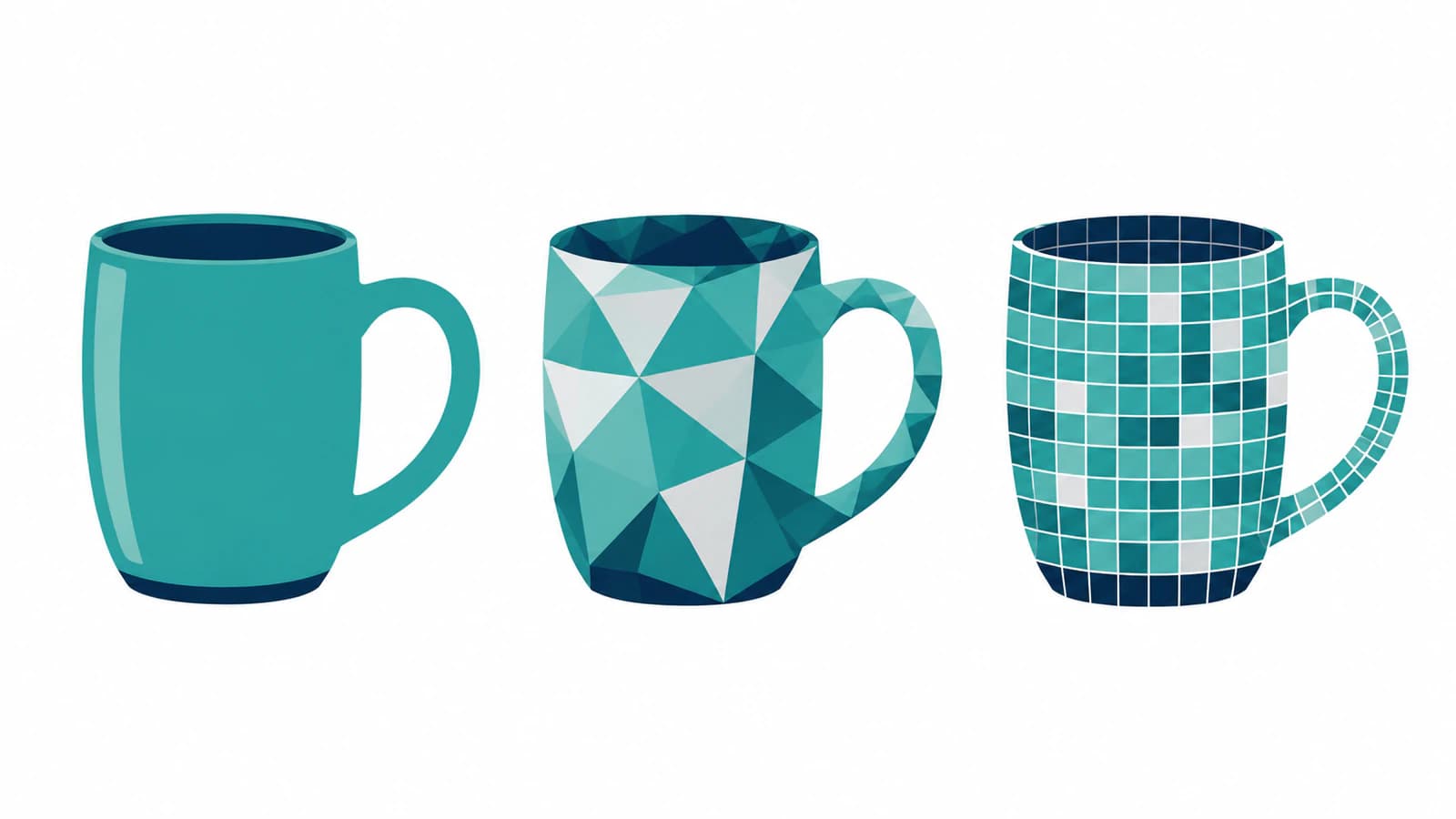
Le choix dépend des formes nécessaires ensuite. Une tasse dessinée en nombreuses pièces colorées peut être vectorielle tout en restant difficile à modifier comme une tasse unique avec une anse séparée. Détermine ce que tu dois sélectionner, recolorer ou remodeler avant de juger le résultat.
Choisis la géométrie avec laquelle tu veux travailler
Vectorize et les autres générateurs partagent un objectif général : convertir les informations matricielles en dessin vectoriel. Ils répondent à des objectifs visuels différents. La discussion du développeur sur Triangulate et Primitivize décrit une approximation géométrique, avec notamment le choix de triangles ou de rectangles dans Primitivize.
Utilise cette distinction pour choisir un point de départ :
| Ton objectif | Méthode de départ | Critère d'acceptation |
|---|---|---|
| Conserver un emblème reconnaissable en contours modifiables | Vectorize | Les silhouettes importantes et les espaces ouverts survivent |
| Créer une réinterprétation géométrique | Explore Pixelate, Triangulate ou Primitivize | La stylisation est volontaire et la géométrie convient aux modifications ultérieures |
| Terminer une vectorisation déjà réalisée ailleurs | Ouvre le SVG dans Boxy SVG | Le dessin visible contient des objets vectoriels exploitables |
| Reconstruire un signe simple avec des courbes maîtrisées | Dessine-le manuellement | La construction suit le dessin recherché |
Aucune de ces méthodes ne produit automatiquement la structure d'objets du créateur original. Un outil de vectorisation voit l'image terminée. Il ne sait pas que tu considères la tasse, l'anse et le reflet comme trois éléments de conception nommés.
Imagine une illustration pour un salon de thé, destinée à la fois à une grande affiche et à une petite icône de menu. Les facettes peuvent convenir à l'affiche. L'icône peut nécessiter une silhouette plus simple avec une ouverture d'anse lisible au premier regard. Ce sont des exigences différentes, même si les deux livrables utilisent SVG.
Essaie une vectorisation native sans perdre ta source
Conserve l'image originale et crée un document de travail séparé pour la vectorisation. Commence par une image représentative, comme l'icône de tasse, avant de traiter tout un ensemble.
Trouve Vectorize parmi les générateurs de ton édition de Boxy SVG. Utilise-le pour un premier essai, puis inspecte le dessin généré séparément de l'image source. S'ils occupent la même position, déplace le résultat sur le côté ou masque la source pendant la vérification. Sinon, un bitmap conservé peut dissimuler une partie manquante du résultat vectoriel.
Change un réglage de vectorisation disponible à la fois et compare le même petit détail après chaque essai. Pour la tasse, surveille l'ouverture de l'anse et sa jonction avec le corps. Garde une version qui préserve ces détails avant d'expérimenter un résultat plus simple. Aucun réglage universel utile ne peut être promis pour toutes les images sources.
Si Vectorize manque dans ton installation, vérifie ton édition et ta version dans les informations d'assistance de Boxy SVG. Une commande absente ne prouve pas que Boxy SVG n'a jamais pris en charge la vectorisation d'images. Tu peux aussi utiliser un outil externe, puis poursuivre l'édition du SVG dans Boxy SVG.
Vérifie l'ouverture de l'anse avant de simplifier les tracés
L'anse de la tasse fournit un test utile, car son espace vide fait partie de son identité. Place un arrière-plan contrasté derrière le résultat. Si cette couleur apparaît dans l'ouverture, vérifie si la zone vide voulue reste ouverte. Si l'ouverture reste blanche, il peut s'agir d'un objet blanc couvrant l'arrière-plan.
Ce n'est pas seulement un choix de couleur. La règle de remplissage SVG détermine quelles zones d'un tracé comptent comme intérieures, y compris la relation entre les sous-tracés. Changer la construction du tracé peut donc changer un trou. Travaille sur une copie avant de combiner ou simplifier les formes, puis vérifie à nouveau l'ouverture.
Pour l'exemple de la tasse, effectue ces vérifications dans l'ordre :
- Affiche le résultat sans la source matricielle derrière. Confirme que la tasse et l'anse paraissent toujours complètes.
- Vérifie l'anse sur un arrière-plan contrasté. Inspecte aussi tout espace étroit entre les marques décoratives.
- Sélectionne la zone colorée de la tasse et essaie un changement temporaire de remplissage. Observe si la modification touche une zone utile ou de nombreux petits morceaux.
- Inspecte le contour extérieur avec les outils d'édition des tracés. Ajuste une petite portion, puis annule pour confirmer que tu travailles sur la géométrie voulue.
- Réduis le dessin à la taille de l'icône du menu. Détermine si l'anse reste lisible et si les petites facettes apportent quelque chose d'utile.
Un résultat complexe peut convenir à l'affiche tout en nécessitant une version simplifiée séparée pour le menu. Pour des choix détaillés de nettoyage, consulte comment modifier un SVG et que faire avec trop de nœuds SVG.
Importe une vectorisation dédiée lorsqu'elle convient au travail
PerfectVector est une option si tu veux réaliser la vectorisation séparément et utiliser Boxy SVG pour les finitions. Convertis ton image source en SVG, puis ouvre le dessin téléchargé dans Boxy SVG et vérifie le contour de la tasse, l'ouverture de l'anse et les zones recolorables. Cela sépare le choix de vectorisation de l'éditeur que tu préfères pour organiser et affiner le dessin.
La description Google Play fournie par le développeur de Boxy SVG répertorie l'édition géométrique, les opérations sur les tracés, l'enregistrement SVG/SVGZ et un inspecteur de code SVG/CSS. Ce sont des outils utiles pour les finitions, que les tracés viennent d'une vectorisation native, d'une conversion externe ou d'un dessin manuel.
Vérifie le dessin importé plutôt que de te fier à son extension. L'élément image SVG peut référencer un PNG ou un JPEG : un SVG peut donc encore contenir du matriciel. Si la tasse reste un objet image, l'ouvrir dans un éditeur vectoriel ne l'a pas convertie en contours. Notre guide des SVG contenant des images matricielles explique comment identifier les dessins mixtes.
Utilise la même image source et les mêmes critères d'acceptation si tu compares des méthodes de vectorisation. Juge si le résultat permet la modification prévue, au lieu de choisir automatiquement le fichier le plus petit ou celui avec le moins d'objets.
Quand un dessin manuel ou une image matricielle est préférable
Une icône simple de tasse peut être plus facile à reconstruire avec quelques formes maîtrisées qu'à réparer après vectorisation. La construction manuelle permet de décider comment l'anse rejoint le corps et comment le reflet se comporte lors d'un changement de couleur. Elle évite aussi de conserver les irrégularités accidentelles d'une petite image source compressée.
Une photographie d'une tasse en céramique émaillée pose un autre choix. Les reflets, la texture de l'émail et les ombres subtiles peuvent être la raison d'être de l'image. Conserve le matriciel si tu veux préserver ces détails. La stylisation géométrique peut être une décision artistique volontaire, mais elle change ce que tu demandes au fichier de représenter.
FAQ
Boxy SVG possède-t-il une vectorisation automatique d'images ? Oui. Son développeur documente le générateur Vectorize comme une fonction de vectorisation d'images introduite dans la version 3.35.0. Vérifie ton édition et ta version si tu ne la trouves pas, plutôt que de te fier à d'anciennes instructions limitées au dessin manuel.
Vectorize et Triangulate sont-ils identiques ? Ils répondent à des objectifs différents. Commence par Vectorize pour obtenir des contours vectorisés. Explore les générateurs géométriques lorsque tu recherches une interprétation facettée ou autrement stylisée, et vérifie si les morceaux obtenus permettent les modifications prévues.
Puis-je modifier dans Boxy SVG un SVG créé par un autre outil de vectorisation ? Tu peux utiliser Boxy SVG pour travailler sur un dessin vectoriel importé. Inspecte d'abord le fichier : un SVG contenant uniquement un bitmap intégré ne fournit pas de contours modifiables pour cette image.
Pourquoi le trou de ma forme vectorisée a-t-il disparu ? Vérifie si la vectorisation a fermé l'ouverture, si un objet de la couleur de l'arrière-plan la couvre ou si une opération sur les tracés a changé le remplissage intérieur. Compare avec une copie enregistrée et teste sur un arrière-plan contrasté avant de modifier d'autres tracés.
Sources
- Réponse du développeur de Boxy SVG sur le Mac App Store — confirmation par le développeur de Vectorize et des autres générateurs dans la version 3.35.0.
- Discussion du développeur de Boxy SVG sur les générateurs géométriques — explication de Triangulate et Primitivize par le créateur, distincte des avis d'autres utilisateurs.
- Boxy SVG sur Google Play — description par le développeur de l'édition, des opérations sur les tracés, de l'enregistrement et de l'inspection du code.
- W3C — Règles de remplissage SVG 2 — détermination des zones intérieures des tracés.
- W3C — Contenu intégré SVG 2 — référencement d'images matricielles dans un SVG.
Choisis la géométrie qui permet la prochaine modification. Si une vectorisation séparée t'aiderait, essaie ta propre image dans PerfectVector, ouvre le SVG dans Boxy SVG et vérifie la plus petite ouverture importante ainsi que la zone à recolorer.
Plus depuis le blog

Alternatives à Vectorizer.AI : comparer coût et contrôle
Des alternatives gratuites à Vectorizer.AI existent et la plupart des comparatifs sont écrits par ces alternatives. Voici le vrai compromis et comment tester toi-même un convertisseur.

Figma peut-il vectoriser une image ? Oui, mais c'est une fonctionnalité IA payante
Figma a ajouté un outil Vectorize intégré qui trace votre image en vecteurs modifiables, mais il faut une offre payante. Voici ce qu'il fait, ses limites et la réponse honnête.