
Vectorpea : tracé bitmap et exportation SVG
Utilisez le bouton natif Vectorize Bitmap de Vectorpea, enregistrez les paramètres de trace, exportez un SVG et inspectez ses chemins, couleurs et ouvertures réels avant de l'utiliser.
Sur cette page
Vectorpea a un traçage natif Vectorize Bitmap. Sélectionnez l'image raster, utilisez le bouton Vectorize Bitmap qui apparaît dans la barre d'outils, vérifiez les paramètres, puis confirmez et exportez au format SVG. Notre PNG tricolore original a produit trois chemins SVG réels avec les remplissages prévus et un centre de cadre ouvert. Le fichier enregistré compte plus qu’un aperçu fluide du canevas.
Si vous souhaitez un autre itinéraire en ligne pour une image que vous possédez déjà, démarrez gratuitement avec PerfectVector et inspectez la silhouette, les régions de couleur et les ouvertures de l'aperçu. Vous devez déverrouiller le résultat avant de pouvoir le modifier ou l'exporter. Cette procédure pas à pas complète le parcours natif de Vectorpea et ne compare pas la qualité de sortie des outils.
Utilisez l'application Vectorpea actuelle, puis sélectionnez le bitmap
Ouvrez Vectorpea et conservez une copie séparée de l'image raster originale. Vous avez besoin d'un accès au navigateur, d'une autorisation pour traiter l'illustration et d'un visualiseur SVG ou d'un éditeur de texte brut pour la vérification des fichiers enregistrés. L'itinéraire de chargement du presse-papiers ci-dessous nécessite également un accès au presse-papiers d'images.
Vérifiez le nom de l'application lorsque vous suivez les résultats de recherche. Le guide Vectorize Bitmap de Photopea décrit le menu Image de Photopea ; il s'agit d'un flux de travail d'application différent. Des discussions antérieures telles que le numéro Vectorpea 72 fournissent un contexte historique, tandis que les contrôles Vectorpea actuels et une exportation réelle établissent le résultat de cette procédure pas à pas.
Lors de notre exécution, nous avons créé un nouveau document et collé le PNG original via Édition → Coller. Le raster est apparu dans un document nommé image.ai. Sélectionnez cette image raster sur le canevas. Le bouton Vectorize Bitmap apparaît alors dans la barre d'outils sous les menus principaux. C'était juste avant le contrôle Opacité dans la session testée.
Si le bouton est manquant, vérifiez d'abord ce qui est sélectionné. Un document, un groupe de chemins et un bitmap réel sont des entrées différentes. Sélectionnez le raster que vous souhaitez tracer avant de rechercher une commande spécifique au bitmap. Pour un SVG existant, le guide des types d'objets SVG permet de distinguer les chemins, les groupes et les images intégrées.
Enregistrez une ligne de base avant de modifier les paramètres de trace
Cliquez sur Vectorize Bitmap pour ouvrir la boîte de dialogue native. La boîte de dialogue testée exposait Couleurs, Dessin animé/Photo, Réduire le bruit et Fusionner les couleurs, suivis de OK. Notre session d'application capturée utilisait des étiquettes d'interface coréennes ; les noms ici sont leurs équivalents anglais.
Nous avons utilisé cet état de paramètres observé pour le contrôle de couleur plate d'origine :
| Contrôle | Etat testé | Détail à inspecter avant d'accepter la trace |
|---|---|---|
| Couleurs | 20 | Si les régions de couleur souhaitées restent distinctes |
| Mode | Dessin animé | Si la silhouette et les coins conviennent à l'œuvre d'art |
| Réduire le bruit | Désactivé | Que les petites marques soient des détails intentionnels ou des fragments égarés |
| Fusionner les couleurs | Sur | Si les régions qui nécessitent des couleurs distinctes restent distinguables |
Traitez cela comme une ligne de base enregistrée et non comme un préréglage universel. Nous n'avons pas comparé toutes les combinaisons ni mené une expérience distincte en mode photo. Si vous modifiez un paramètre pour votre propre image, modifiez-le un par un et comparez un détail spécifique, comme une petite ouverture ou deux couleurs adjacentes.
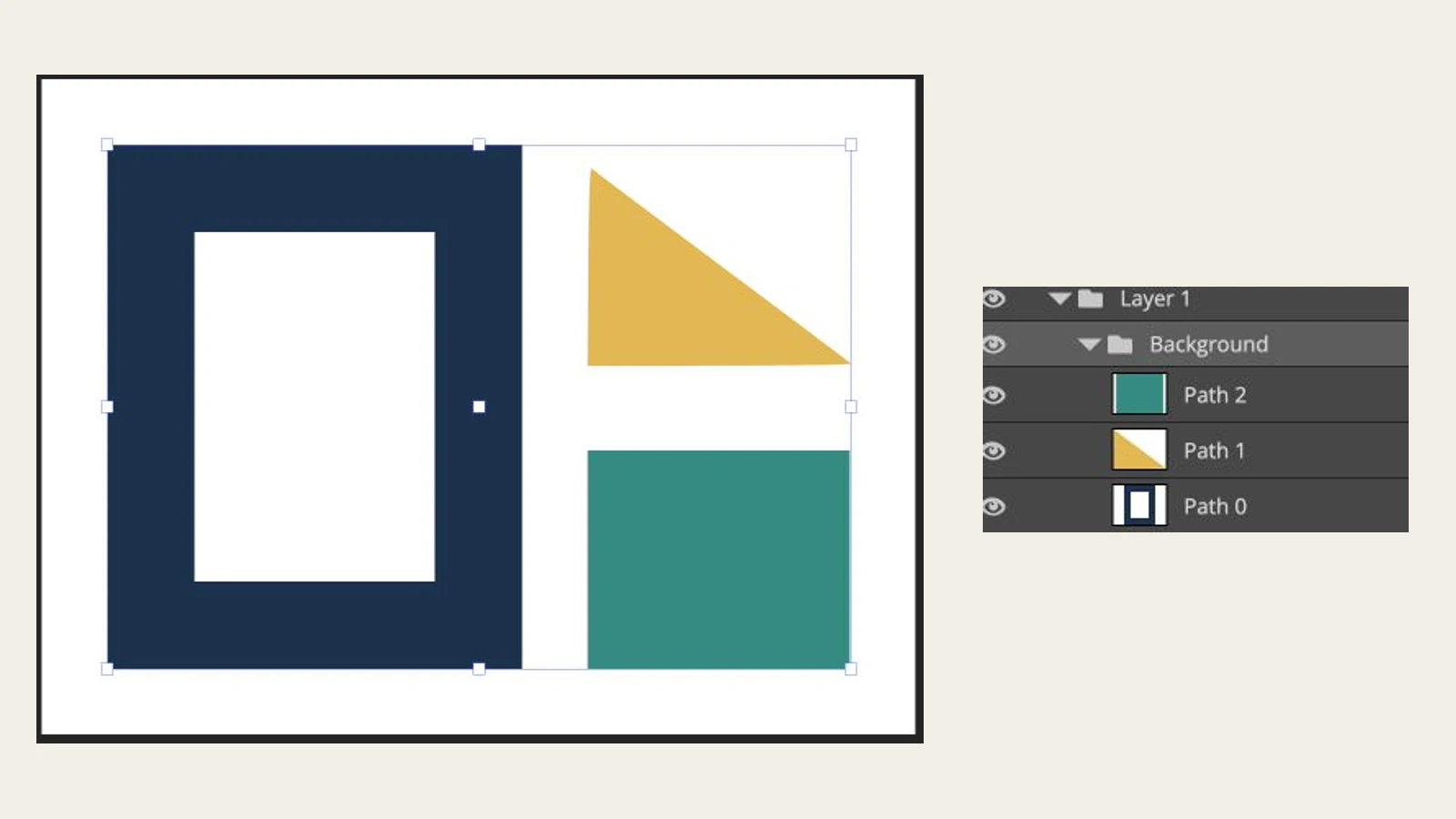
Cliquez sur OK lorsque vous souhaitez appliquer la trace. Dans notre document, le panneau Calques affichait ensuite Path 0, Path 1 et Path 2 sous Background. Ces entrées constituent une première vérification utile que vous consultez la trace, mais le SVG exporté doit encore être inspecté.
Exporter la trace au format SVG
Une fois l'illustration tracée présente, choisissez Fichier → Exporter sous → SVG, puis Enregistrer dans le flux d'exportation. Conservez le PNG original séparément et donnez au SVG un nom de fichier distinct afin de pouvoir comparer les deux plus tard.
Notre exécution a terminé cette exportation SVG et a conservé le fichier réel. Un onglet de document se terminant par .ai ne déterminait pas le format exporté ; l'exportation SVG sélectionnée l'a fait. Cette procédure pas à pas ne prouve pas une réouverture de fichier natif ou une modification manuelle ultérieure.
Ouvrez le SVG enregistré dans une visionneuse et inspectez sa structure de texte ou d'objet. Recherchez les chemins, les images incorporées, les valeurs de remplissage importantes et les limites du document. Pour le contenu basé sur des images ou mixte, le guide d'inspection du contenu raster SVG explique comment vérifier à quoi fait référence un élément d'image.
Ce que le contrôle d'origine a réellement produit
Nous avons créé un PNG 320 × 240 non sensible avec un cadre bleu marine et un centre vide, un triangle doré et un rectangle bleu sarcelle sur fond transparent. Nous avons collé ce raster original dans Vectorpea, appliqué les paramètres natifs enregistrés et enregistré le SVG résultant. Nous avons ensuite inspecté le balisage réel et rendu le fichier enregistré de manière indépendante.
| Vérifier | Résultat enregistré de cette référence de test |
|---|---|
| Éléments de chemin | Trois, nommés Path 0, Path 1 et Path 2 |
| Éléments d'image intégrés | Aucun |
| Valeurs de remplissage solides | #17324d, #e7b64c, #298d83, correspondant aux trois régions solides d'origine |
| Ouverture du cadre et espace extérieur | Transparent dans le SVG rendu |
| Toile | viewBox="0 0 320 240" |
| Taille du fichier | 660 octets |
La valeur Colors était de 20, mais cette exportation contenait trois éléments de chemin. Cette valeur de paramètre n'est pas un nombre d'objets que vous pouvez relire à partir de chaque résultat. Plus généralement, le nombre de chemins à lui seul ne vous indique pas si les bons détails ont survécu.
Le chemin du frame utilisé fill-rule="evenodd". Une règle de remplissage détermine quelles parties d'un chemin comptent comme à l'intérieur ; la spécification des règles de remplissage SVG explique comment les sous-chemins inclus peuvent laisser une ouverture. Vérifiez le rendu enregistré sur un arrière-plan contrasté au lieu de supposer qu'un centre d'apparence blanche est transparent.
Ce sont les résultats d’une image géométrique simple et d’un état de paramètres. Les remplissages exacts de cette référence de test ne prouvent pas la préservation exacte des couleurs pour chaque logo, scan ou photographie. Aucune importation dans l'éditeur de destination, réouverture de document natif, recoloration manuelle ou sortie physique n'a été testée.
Vérifiez votre propre fichier avant d'appeler la trace terminée
Utilisez le raster intact à côté du SVG enregistré et inspectez quatre éléments :
- Silhouette et écarts : comparez le contour extérieur, les coins, les comptoirs et les séparations étroites à la taille dont vous avez besoin.
- Régions de couleur : comparez les remplissages importants avec la palette prévue. Une région qui semble proche peut néanmoins nécessiter une correction délibérée des couleurs.
- Espace vide : placez un arrière-plan contrasté derrière le SVG. Il doit être visible à travers les ouvertures requises et les zones extérieures.
- Objets et canevas : inspectez la structure du chemin et les limites du document. Si des modifications supplémentaires sont importantes, essayez la modification souhaitée sur une copie et vérifiez le résultat enregistré.
| Problème | Vérification suivante |
|---|---|
| Vectorize Bitmap n'est pas visible | Sélectionnez l'image raster plutôt qu'un chemin ou un groupe existant |
| Les petites fonctionnalités disparaissent | Comparez la source avec la ligne de base et le paramètre unique que vous avez modifié |
| Les couleurs ou les régions ne correspondent pas | Revisitez les couleurs et le paramètre de fusion observé, puis inspectez la nouvelle exportation |
| Le centre d'une lettre ou d'un cadre apparaît rempli | Vérifiez sur un fond contrasté et inspectez la règle de contour/remplissage intérieur |
| Le fichier exporté contient toujours une image | Identifiez ce qui a été réellement exporté et si la trace native a été appliquée |
Pour un transfert plus complet, utilisez la carte d'évaluation de la qualité des traces vectorielles. Si un contour important est ambigu dans le raster, un redessin manuel peut être plus utile que des modifications répétées des paramètres. Si vous souhaitez essayer un autre itinéraire avec la même source, démarrez gratuitement avec PerfectVector et vérifiez la silhouette, les régions de couleur et les ouvertures de l'aperçu par rapport à l'original.
FAQ
Vectorpea dispose-t-il d'une fonctionnalité native Vectorize Bitmap ?
Oui. Dans l'application actuelle testée, la sélection du raster collé a exposé un bouton de barre d'outils Vectorize Bitmap. L'application de sa boîte de dialogue a créé des entrées de chemin visibles et une exportation SVG réelle contenait des chemins sans image intégrée.
Dois-je suivre les instructions du menu Image de Photopea dans Vectorpea ?
Utilisez les contrôles Vectorpea actuels. Notre exécution Vectorpea a utilisé le bouton de la barre d'outils qui est apparu après la sélection raster. Le menu Image documenté de Photopea appartient à un flux de travail d'application distinct.
Couleurs 20 signifie-t-il que le SVG aura 20 chemins ?
Non. Notre référence de test utilisait Colors 20 et exportait trois chemins. Inspectez les objets réels et les régions prévues plutôt que de traiter la valeur de paramètre comme un nombre de chemins garanti.
Le test a-t-il conservé les couleurs et l'ouverture du cadre d'origine ?
Oui, pour ce contrôle tricolore original. Le SVG contenait les trois valeurs exactes de remplissage solide, et l'ouverture du cadre rendu et l'espace extérieur étaient transparents. Cela ne garantit pas le même résultat pour chaque image.
Sources
- Application Vectorpea : contrôles de traçage natifs et flux de travail d'exportation SVG terminé.
- Documentation Vectorize Bitmap de Photopea : identifie le workflow de menu Photopea distinct qui peut apparaître dans les résultats de recherche.
- Vectorpea numéro 72 : contexte historique de demande de fonctionnalité, distinct des preuves de l'application actuelle.
- Règles de remplissage SVG du W3C — sous-chemins inclus et règle de remplissage paire impaire.
Plus depuis le blog

Vectorization Org : vérifier un tracé noir et blanc
Vectorization.org transforme les images en vecteurs en noir et blanc. Suivez une véritable exécution PNG vers SVG et vérifiez les couleurs perdues, les petites fonctionnalités et la géométrie enregistrée avant utilisation.

Vectoriser une image dans Boxy SVG : tracer ou importer ?
Boxy SVG possède un générateur Vectorize. Choisis la vectorisation, le style géométrique ou un SVG importé, puis vérifie les zones modifiables et les trous avant utilisation.



