
Imagen a SVG para corte láser: 8 conversores a elegir
Para cortar logotipos y dibujos de líneas elegimos Laser SVG de PerfectVector. Descubre cuándo convienen más LightBurn, Inkscape, Vector Magic o el trazado integrado.
En esta página
- Nuestras opciones de un vistazo
- Qué debe ofrecer un buen conversor para corte láser
- Los conversores, uno por uno
- PerfectVector: nuestra opción para archivos de corte láser
- LightBurn Trace Image: traza dentro del software con el que cortas
- Inkscape: gratis y con control completo
- Vector Magic: trazado a todo color con editor
- Adobe Illustrator Image Trace: si ya diseñas en Illustrator
- VectoSolve: un modo láser en el navegador
- El trazado de tu aplicación láser: Glowforge y xTool Studio
- Adobe Express y Canva: conversiones rápidas y ocasionales
- Tabla comparativa
- ¿Qué conversor deberías elegir?
- Prueba un conversor con tu propia imagen
- Cuándo un conversor no es la solución
- Cómo funciona con PerfectVector
- Preguntas frecuentes
- Fuentes
El mejor conversor de imagen a SVG para corte láser depende de la imagen y del software láser donde termines el trabajo. Para logotipos, letreros, adornos e ilustraciones planas, elegimos PerfectVector: ves el trazado gratis y después descargas un Laser SVG al ancho que indiques, con los bordes compartidos fusionados para no cortar ningún borde dos veces y con el corte separado del grabado. Si ya tienes LightBurn, su Trace Image integrado procesa gráficos sencillos de alto contraste sin salir del programa. Si la herramienta tiene que ser gratis, Inkscape te da control completo a cambio de más limpieza.
Por transparencia: somos los creadores de PerfectVector. Lo ponemos primero porque su opción Laser SVG se diseñó para este trabajo, y señalamos cuándo otra herramienta encaja mejor. Esta guía trata el corte vectorial y el grabado de líneas o rellenos. El grabado de fotografías es otro trabajo, que comentamos brevemente al final.
Nuestras opciones de un vistazo
- PerfectVector: la mejor opción para archivos de corte láser a partir de logotipos, letreros e ilustraciones. Vista previa gratis y, después, un Laser SVG con Cut out o Engrave + cut, cortes rojos de línea fina, rellenos negros de grabado y tamaño real en milímetros o pulgadas.
- LightBurn Trace Image: la mejor opción si ya cortas con LightBurn. Traza una imagen de alto contraste en el mismo programa, con la opción Center Line Trace para líneas de marcado de una sola pasada.
- Inkscape: la mejor opción gratuita de escritorio. Trace Bitmap de código abierto y un editor vectorial completo para corregir trazados, unir formas y añadir puentes por tu cuenta.
- Vector Magic: la mejor opción para gráficos detallados a todo color que quieras trazar y editar en una sola herramienta. Vista previa gratis y descargas mediante suscripción mensual en línea o licencia de escritorio de pago único.
- Adobe Illustrator Image Trace: la mejor opción si ya diseñas en Illustrator. Preajustes, controles de trazado precisos y el editor completo para preparar el archivo a mano.
- VectoSolve: la mejor opción para una conversión rápida en el navegador con un modo orientado al láser. Su página láser describe trazados de corte cerrados, salida SVG y DXF y vista previa gratis.
- El trazado de tu aplicación láser (aplicación Glowforge, xTool Studio): la mejor opción para un dibujo a mano o boceto sencillo que quieras trazar y ejecutar en la aplicación que ya usas.
- Adobe Express o Canva: la mejor opción para convertir rápidamente una silueta limpia en un trabajo ocasional si después revisarás todos los trazados en tu software láser.
Qué debe ofrecer un buen conversor para corte láser
Tu láser sigue los trazados del archivo, no la vista previa que viste. Evalúa cada conversor por lo que puedes comprobar en el SVG que entrega:
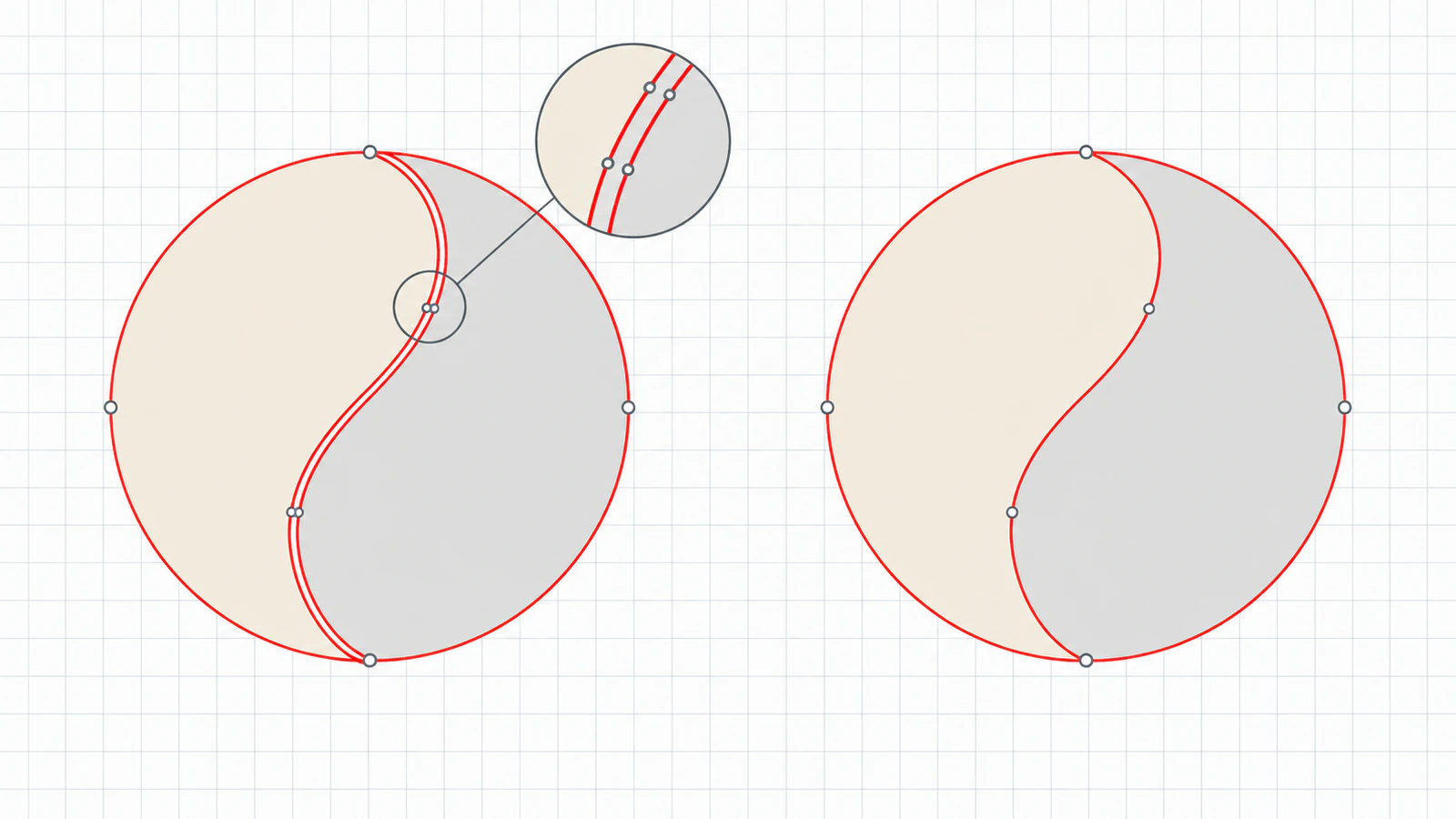
- Sin bordes duplicados ni superpuestos. Cuando dos formas de colores vecinos guardan cada una su borde compartido, el láser lo corta una vez por forma. Los trazados superpuestos hacen lo mismo. Nuestra guía sobre líneas SVG que se cortan dos veces explica la otra causa habitual: trazar el contorno de un trazo grueso.
- Un tamaño y unas unidades que controles. Un SVG sin tamaño físico puede importarse con una escala determinada por el ajuste de DPI de tu software. Un archivo que indique su ancho en milímetros o pulgadas te ahorra una medición.
- Corte y grabado separados. LightBurn, Glowforge y xTool asignan operaciones por color o por relleno y trazo. Si el corte y el grabado ya tienen colores distintos, puedes asignarlos rápidamente.
- Sin forma de fondo. Un fondo blanco trazado se convierte en un rectángulo que el láser cortará alrededor de todo el diseño. Búscalo o usa un conversor que lo elimine.
- Atención a las islas pequeñas y los puentes. Todo lo que queda encerrado por un corte se cae, como el centro de una "O". Las piezas diminutas pueden caer por la cama y los detalles finos pueden quemarse por completo. Ningún conversor decide los puentes por ti, pero algunos avisan de las piezas pequeñas.
Cómo elegimos: el 24 de octubre de 2026 leímos la página oficial vigente de cada herramienta y la evaluamos con estas cinco comprobaciones, usando su documentación y nuestra experiencia práctica con PerfectVector. No hicimos una prueba controlada con la misma imagen en todas las herramientas, así que esta guía no asigna puntuaciones ni clasificaciones aparte de las recomendaciones de uso. Prueba tus candidatas con tu propia imagen siguiendo las comprobaciones de más abajo.
Los conversores, uno por uno
PerfectVector: nuestra opción para archivos de corte láser
PerfectVector traza gráficos planos e ilustraciones, como logotipos, monogramas, letras, adornos e ilustraciones creadas con IA, para convertirlos en trazados vectoriales editables. Vectorizar y ver la vista previa es gratis, así que puedes evaluar el trazado antes de pagar; un crédito desbloquea un resultado terminado y volver a descargarlo es gratis. Editar en el editor también requiere un resultado desbloqueado.
Al descargar, elige Laser SVG en el conversor de imagen a SVG para corte láser de PerfectVector. Primero fusiona las formas vecinas para que ningún borde se corte dos veces. Guarda los cortes como trazos rojos de línea fina y el grabado como rellenos negros, cada uno en su grupo, e incluye en el archivo el ancho que indiques en milímetros o pulgadas. La forma de fondo se elimina de manera predeterminada, aunque puedes conservarla si forma parte del diseño. Después eliges entre dos trabajos:
-
Cut out: el borde exterior y todas las aberturas se convierten en líneas rojas de corte, así que la propia figura es la pieza. Los límites entre colores no se cortan.
-
Engrave + cut: los colores que elijas, los más oscuros de manera predeterminada, se convierten en rellenos negros de grabado, y las líneas rojas solo cortan alrededor del exterior de cada parte separada.
-
Ventajas: vista previa gratis para evaluar el trazado antes de gastar un crédito; bordes compartidos fusionados antes de descargar; colores de corte y grabado listos para asignar en LightBurn, Glowforge o xTool; tamaño real en el archivo; nada que instalar.
-
Desventajas: está diseñado para gráficos planos e ilustraciones, por lo que las fotos se convierten en formas simplificadas; corta alrededor de las formas y no crea líneas centrales para marcar con una sola pasada; Cut out no corta los límites entre colores, por lo que las incrustaciones de varias piezas necesitan otro proceso; descargar el archivo terminado consume un crédito.
-
Ideal para: nuestra primera opción para logotipos, letreros, adornos, decoraciones para tartas, posavasos y etiquetas que quieras cortar o grabar y cortar.
LightBurn Trace Image: traza dentro del software con el que cortas
La herramienta Trace Image de LightBurn convierte una imagen importada en vectores y funciona mejor con imágenes de alto contraste y bordes definidos, como logotipos y bocetos. Cutoff y Threshold eligen el intervalo de brillo que se trazará, Ignore Less Than elimina motas, y Smoothness y Optimize controlan las curvas y el número de nodos. Center Line Trace sigue el centro de una línea en lugar de sus bordes, algo útil para dibujos que quieras marcar una sola vez. La documentación advierte que las esquinas pronunciadas y el texto pequeño pueden no convertirse bien.
- Ventajas: sin transferir archivos; trazas, asignas capas y revisas el trabajo en un solo programa; modo de línea central para marcado.
- Desventajas: un trazado por umbral distingue claros y oscuros, no colores separados, así que los gráficos multicolor requieren más trabajo; los detalles finos y el texto pequeño pueden necesitar limpieza u otro proceso.
- Ideal para: usuarios de LightBurn con una silueta, logotipo o boceto sencillo. Nuestro tutorial sobre cómo vectoriza una imagen LightBurn explica los ajustes, y la guía de formas interiores y orden de corte ayuda una vez importados los trazados.
Inkscape: gratis y con control completo
Inkscape es un editor vectorial gratuito y de código abierto. Su manual describe modos de Trace Bitmap como Brightness cutoff, que crea un trazado parecido a una silueta, y Centerline tracing, que reduce una forma a un trazado abierto para dibujos de líneas. Varias pasadas aportan más detalle, pero cada una se convierte en un objeto separado superpuesto a los demás. Para cortar, esa pila suele necesitar fusionarse o recortarse para que el láser no siga contornos superpuestos.
- Ventajas: gratis y sin conexión; editor completo para borrar fragmentos, unir formas, añadir puentes y fijar el tamaño del documento en milímetros; sin cuenta.
- Desventajas: tiene una curva de aprendizaje considerable; tú eliges los umbrales y limpias el trazado; los trazados multicolor llegan como objetos superpuestos.
- Ideal para: creadores que buscan una herramienta gratis y se sienten cómodos editando trazados. Nuestra guía de Trace Bitmap de Inkscape explica los ajustes importantes.
Vector Magic: trazado a todo color con editor
Vector Magic traza gráficos a todo color automáticamente y permite editar el resultado en la misma herramienta. Su página de precios dice que puedes subir, vectorizar y ver la vista previa de tantas imágenes como quieras. Descargar requiere Online Edition, con facturación mensual, o Desktop Edition, de pago único. La edición en línea guarda SVG, EPS y PDF; la salida DXF y AI requiere la edición de escritorio.
- Ventajas: vista previa gratis; trazado a todo color; editor para eliminar formas no deseadas y volver a conectar las separadas antes de descargar.
- Desventajas: es un trazador de uso general, así que debes fijar el tamaño físico, separar colores de corte y grabado y revisar bordes compartidos en tu software láser; descargas de pago.
- Ideal para: gráficos multicolor detallados cuyo trazado quieras corregir antes de enviarlo al láser. Nuestra guía de alternativas a Vector Magic ofrece una comparación más amplia.
Adobe Illustrator Image Trace: si ya diseñas en Illustrator
Image Trace de Illustrator convierte una imagen rasterizada colocada en un gráfico vectorial, con preajustes y ajustes para trazados, esquinas y ruido. Hay un ajuste importante para el láser. Las opciones del panel Image Trace de Adobe describen Abutting como un método que crea trazados contiguos donde el borde de uno coincide exactamente con el del vecino, y Overlapping como un método que crea trazados superpuestos. Con Abutting, el láser corta cada límite compartido una vez por cada vecino; con Overlapping, también corta los contornos ocultos bajo otras formas. Fusiona o elimina formas antes de cortar. La página de planes de Illustrator de Adobe anunciaba el plan de una aplicación a 22,99 dólares al mes con compromiso anual y facturación mensual, con una prueba gratuita de 7 días, el 24 de octubre de 2026.
- Ventajas: control preciso del trazado; editor completo de Illustrator para fusionar formas, fijar el tamaño de la mesa de trabajo y añadir puentes; familiar si ya lo usas.
- Desventajas: suscripción; el resultado necesita expandirse y prepararse manualmente antes de estar listo para cortar.
- Ideal para: diseñadores que ya trabajan en Illustrator y preparan archivos láser a mano. Si la opción de trazado no está disponible, consulta por qué Image Trace aparece desactivado.
VectoSolve: un modo láser en el navegador
La página SVG para corte láser de VectoSolve ofrece Laser Mode y dice que genera contornos vectoriales cerrados con nodos fusionados, sin interrupciones ni cortes dobles. Exporta SVG y DXF y muestra una vista previa gratis antes de pagar. La misma página incluye un plan anual de 49 dólares al año, con facturación anual, que incorpora separación de capas de grabado y corte.
- Ventajas: modo orientado al láser; SVG y DXF; vista previa gratis sin registro.
- Desventajas: descargas de pago; comprueba el tamaño y cómo se asignan sus capas a tus operaciones después de importar.
- Ideal para: una conversión rápida en el navegador si quieres SVG y DXF de una sola herramienta.
El trazado de tu aplicación láser: Glowforge y xTool Studio
Algunas aplicaciones láser trazan imágenes por sí mismas. En Glowforge, Trace and Print a Sketch describe cómo trazar un dibujo colocado en la máquina o subir un PNG o JPG y elegir Trace Artwork. Los gráficos trazados se graban de manera predeterminada, las formas cerradas pueden configurarse para corte y los propietarios de otros láseres pueden exportar el resultado como SVG o archivos de LightBurn o xTool. El artículo Trace Image de xTool describe Auto-trace para bloques de color y Center tracing para dibujos de líneas en xTool Studio, que xTool dice haber desarrollado a partir de xTool Creative Space.
- Ventajas: sin software adicional; trazas y ejecutas el trabajo en un solo lugar; opciones de línea central para dibujos de líneas en xTool Studio.
- Desventajas: controles de trazado más sencillos; xTool dice que los contornos borrosos y los colores parecidos al fondo no son adecuados para el trazado.
- Ideal para: dibujos a mano, bocetos con rotulador y siluetas sencillas. Consulta cómo crear archivos SVG para Glowforge o la lista para decidir entre trazar e importar en xTool.
Adobe Express y Canva: conversiones rápidas y ocasionales
Adobe Express ofrece un conversor gratuito de JPG a SVG para archivos JPEG, JPG o PNG de hasta 40 MB; la imagen se convierte automáticamente y se descarga como SVG. El conversor SVG de Canva convierte un JPG o PNG cada vez, hasta 50 MB y 250 megapíxeles, y pide iniciar sesión primero. Ninguna de las páginas que leímos describe ajustes de trazado ni opciones de salida láser.
- Ventajas: gratis y rápido; nada que configurar; práctico si ya usas cualquiera de las dos aplicaciones.
- Desventajas: sin controles de trazado en las páginas consultadas; debes comprobar tamaño, formas de fondo y bordes duplicados en tu software láser.
- Ideal para: una silueta limpia de un color que solo necesitas una vez. Consulta qué produce el conversor de Adobe Express y si Canva puede vectorizar una imagen.
Tabla comparativa
| Conversor | Ideal para | Dónde funciona | Coste de obtener el SVG | Comprobación láser tras importar |
|---|---|---|---|---|
| PerfectVector | Logotipos, letreros e ilustraciones para cortar o grabar y cortar | Aplicación web | Conversión y vista previa gratis; un crédito desbloquea el archivo terminado | Tamaño, piezas pequeñas, puentes y corte de prueba |
| LightBurn Trace Image | Gráficos sencillos dentro de LightBurn | Dentro de LightBurn | Incluido con LightBurn | Líneas duplicadas, motas, texto pequeño |
| Inkscape | Control manual gratis | Escritorio | Gratis, código abierto | Pasadas de trazado superpuestas, tamaño del documento, número de nodos |
| Vector Magic | Gráficos detallados a todo color | Aplicación web o escritorio | Vista previa gratis; suscripción mensual en línea o licencia de escritorio de pago único | Bordes compartidos, tamaño, asignación de colores a operaciones |
| Illustrator Image Trace | Diseñadores que ya usan Illustrator | Escritorio | 22,99 dólares al mes, plan anual con facturación mensual | Formas contiguas o superpuestas, tamaño de la mesa de trabajo |
| VectoSolve | Modo láser rápido en el navegador | Aplicación web | Vista previa gratis; descarga o plan de pago | Tamaño, asignación de capas |
| Trazado de Glowforge o xTool Studio | Dibujos a mano y bocetos | Dentro de tu aplicación láser | Incluido en la aplicación | Ajuste de corte o grabado, ruido |
| Adobe Express o Canva | Conversiones rápidas ocasionales | Aplicación web | Conversor gratis; Canva requiere inicio de sesión | Forma de fondo, bordes duplicados, tamaño |
Las recomendaciones de uso son nuestras elecciones editoriales. Las funciones y los precios proceden de la página oficial de cada herramienta consultada el 24 de octubre de 2026; cambian, así que confírmalos antes de basarte en ellos. Esta tabla no es una prueba controlada de calidad.
¿Qué conversor deberías elegir?
- Elige PerfectVector si la imagen es un logotipo, letrero o ilustración plana y quieres un archivo de corte o grabado a tamaño real, evaluado primero con una vista previa gratis. Empieza con el conversor de imagen a SVG para corte láser.
- Elige LightBurn Trace Image si ya cortas con LightBurn y el gráfico es una forma sencilla de alto contraste.
- Elige Inkscape si debe ser gratis y no te importa editar trazados y añadir puentes a mano.
- Elige Vector Magic si el gráfico tiene muchos colores y quieres corregir el trazado en un editor antes de descargarlo.
- Elige Illustrator Image Trace si ya diseñas en Illustrator y preparas los archivos a mano.
- Elige VectoSolve si quieres una conversión rápida en el navegador con SVG y DXF.
- Elige el trazado de tu aplicación láser si trazas un dibujo con rotulador o un boceto y quieres usar una sola aplicación.
- Elige Adobe Express o Canva si necesitas convertir rápidamente una silueta limpia y revisarás todos los trazados por tu cuenta.
Prueba un conversor con tu propia imagen
Ninguna lista puede predecir cómo se trazará una imagen concreta. Haz estas comprobaciones antes de cortar material:
- Usa una imagen de un trabajo real. Elige el logotipo o diseño que realmente quieras cortar y procésalo con dos o tres herramientas de tu selección.
- Busca bordes duplicados. Importa cada SVG en tu software láser y selecciona un límite entre dos colores. Dos líneas superpuestas, o una línea que se resalta dos veces, se cortarán dos veces.
- Mide el tamaño. Compara el ancho importado con el previsto. Si no coincide, busca el ajuste de DPI o unidades antes de cambiar la escala a mano.
- Asigna corte y grabado. Da a cada color su operación y revisa la vista previa. Busca rectángulos de fondo, islas diminutas y detalles más finos que el ancho de corte.
- Haz un corte pequeño de prueba. Usa un retal del mismo material y comprueba que las piezas se desprendan y los puentes aguanten.
Para seguir el proceso completo, desde elegir la imagen hasta el corte de prueba, consulta el flujo de imagen a SVG para corte láser. Si aún eliges el formato, compara SVG y DXF para corte láser.
Cuándo un conversor no es la solución
El grabado de fotografías es otro trabajo. Una foto tiene tonos suaves en lugar de bordes definidos, así que trazarla la convierte en manchas. Graba las fotos como imágenes rasterizadas, usando los modos de imagen y el tramado de tu software láser o una herramienta especializada de preparación de fotos. Nuestra guía para preparar gráficos de IA para grabado láser explica cuándo conviene grabar la imagen tal como está.
Otros dos casos necesitan algo distinto de un conversor de contornos. Una sola línea de marcado por el centro de un trazo necesita un trazado de línea central o un trazado dibujado a mano. Las piezas que comparten una línea de corte, como incrustaciones o puzles, necesitan guardar cada borde de separación una sola vez; la guía de bordes compartidos explica cómo planificar esa geometría.
Cómo funciona con PerfectVector
Sube tu logotipo o ilustración al conversor de imagen a SVG para corte láser de PerfectVector y mira la vista previa gratis. Si las formas coinciden con el original, desbloquea el resultado con un crédito. Elige Laser SVG, selecciona Cut out o Engrave + cut, fija el ancho en milímetros o pulgadas y descarga. Importa el archivo en tu software láser, asigna al rojo los ajustes de corte y al negro los de grabado, comprueba el tamaño y las piezas pequeñas y haz una prueba en material de descarte.
Preguntas frecuentes
¿Cuál es el mejor conversor de imagen a SVG para corte láser? Para logotipos, letreros e ilustraciones planas, elegimos PerfectVector: ves el trazado gratis y después descargas un Laser SVG con los bordes compartidos fusionados para evitar cortar dos veces, cortes rojos de línea fina, rellenos negros de grabado y un ancho en milímetros o pulgadas. Si ya usas LightBurn, su herramienta Trace Image procesa gráficos sencillos, e Inkscape es nuestra opción gratuita de escritorio.
¿Cuál es la mejor forma gratuita de convertir una imagen a SVG para corte láser? Inkscape es gratuito y de código abierto: traza con Trace Bitmap, limpia los trazados y fija el tamaño del documento antes de guardar. Si ya tienes LightBurn, Trace Image está incluido, y Glowforge y xTool Studio también pueden trazar dibujos sencillos. En PerfectVector, convertir y ver la vista previa es gratis, y un crédito desbloquea el archivo terminado.
¿Por qué mi láser corta dos veces la misma línea? Normalmente porque el SVG guarda el mismo borde dos veces. Las formas de colores vecinos pueden incluir cada una el límite compartido, los trazados superpuestos pueden solaparse y el trazado del contorno de un trazo grueso sigue ambos lados. Fusiona las formas o elimina duplicados antes de cortar, o usa un conversor que fusione bordes compartidos. Para una sola línea de marcado, usa trazado de línea central.
¿Debería usar SVG o DXF para corte láser? SVG funciona bien con LightBurn, Glowforge y xTool, y puede guardar colores que asignas a operaciones de corte y grabado. DXF es habitual en flujos basados en CAD. Elige el formato que tu software láser importe de forma fiable y comprueba el tamaño y las operaciones tras importarlo.
¿Puedo convertir una foto a SVG para grabado láser? Por lo general, no conviene. Una foto tiene tonos suaves en lugar de bordes definidos, así que el trazado produce muchas formas arbitrarias. Graba las fotos como imágenes rasterizadas con los modos de imagen o el tramado de tu software láser, y reserva la conversión SVG para logotipos, dibujos de líneas e ilustraciones planas.
Fuentes
- PerfectVector: precios y créditos: vectorización y vista previa gratis, un crédito por resultado terminado y nuevas descargas gratis.
- PerfectVector: imagen a SVG para corte láser: modos Laser SVG, bordes compartidos fusionados, rojo para corte y negro para grabado, y tamaño real.
- LightBurn: Trace Image: ajustes de trazado, Center Line Trace y límites en detalles finos.
- Inkscape: trazar una imagen: modos de Trace Bitmap, trazado de línea central y objetos superpuestos de varias pasadas.
- Vector Magic: precios: vista previa gratis, ediciones en línea y de escritorio y sus formatos de salida.
- Adobe: opciones del panel Image Trace: métodos de trazado Abutting y Overlapping.
- VectoSolve: SVG para corte láser: Laser Mode, exportación SVG y DXF, vista previa gratis y plan anual.
- Glowforge: Trace and Print a Sketch: trazado en Glowforge, ajustes predeterminados de grabado y corte y exportación para otros láseres.
¿Tienes un logotipo o diseño que quieras cortar? Empieza gratis con tu propia imagen, compara la vista previa con el original y comprueba el tamaño, las piezas pequeñas y un corte de prueba en tu software láser antes de usar el material definitivo.
Más del blog
Conversores SVG para Cricut: el mejor según tu proyecto
Para SVG listos para cortar con Cricut elegimos PerfectVector. Descubre cuándo conviene más Design Space, Inkscape, Adobe Express, Canva o un conversor web gratis.
Imagen a DXF para CNC: el mejor según el trabajo
Para contornos CNC de logotipos y siluetas elegimos PerfectVector. Descubre cuándo conviene más Scan2CAD, Inkscape, el trazado de tu CAM u otra herramienta web.



