
Alternativas a Vector Magic: elige el vectorizador adecuado
Vector Magic son dos productos con un nombre, y a la edición del navegador le faltan ocho funciones. Comprueba cuál usaste antes de buscar un sustituto.
En esta página
Antes de sustituir Vector Magic, conviene responder una pregunta: ¿lo utilizaste en el navegador o compraste la aplicación de escritorio?
Importa más de lo que suele esperarse, porque son dos productos diferentes que comparten nombre, y el del navegador es deliberadamente el más reducido. Muchas personas concluyen que la herramienta no puede hacer algo cuando, en realidad, es la edición en línea la que no puede hacerlo.
¿Tienes poco tiempo? La versión rápida
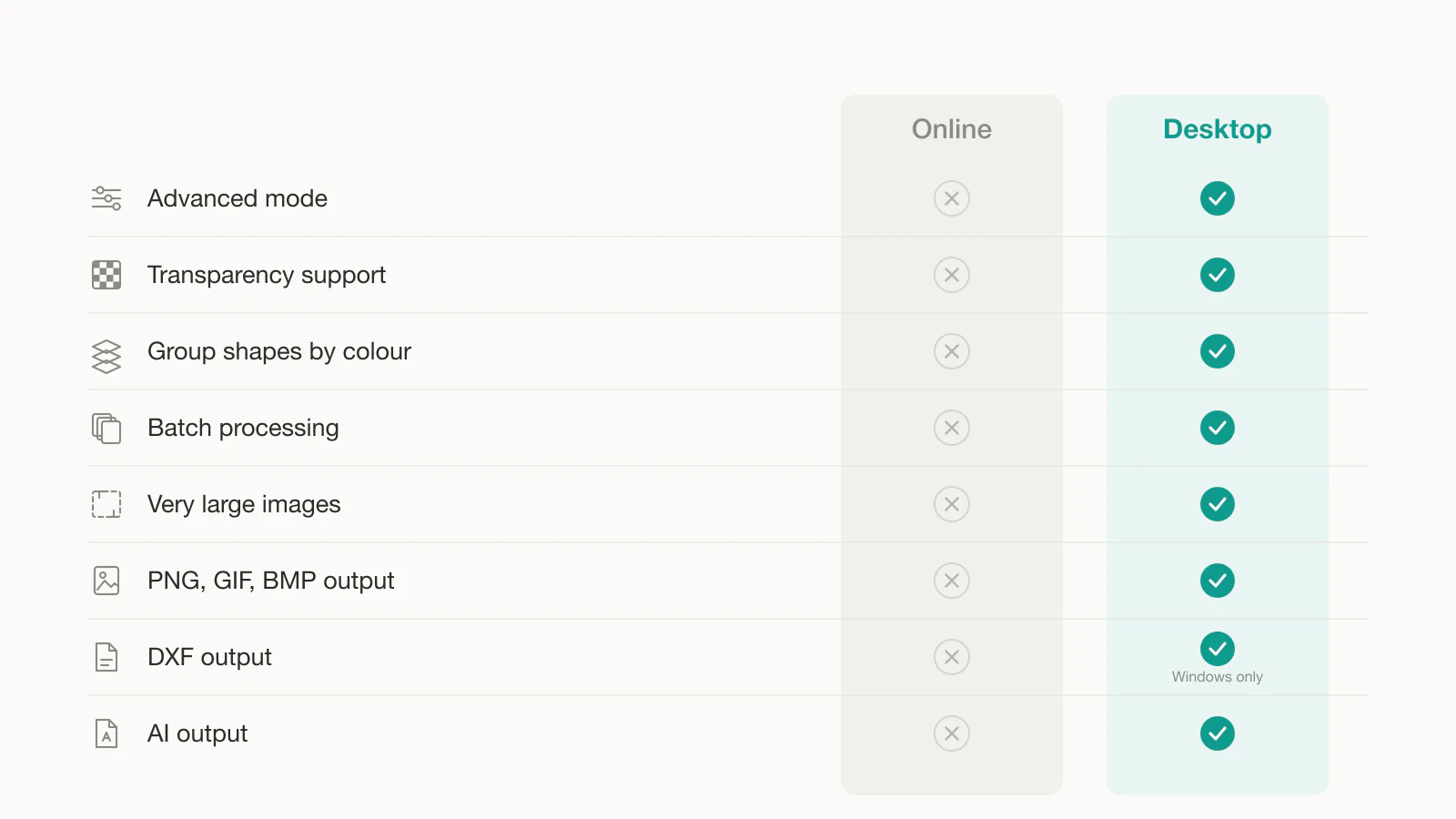
- Online y Desktop no son el mismo producto. Según la propia tabla de funciones de Vector Magic, ocho capacidades son exclusivas de Desktop.
- Ausentes en línea: compatibilidad con transparencia, agrupación de formas por color, procesamiento por lotes, imágenes muy grandes, modo avanzado y salida ráster.
- Ambas ediciones permiten previsualizar gratis y cobran por descargar, por lo que cambiar solo para evitar esa barrera te lleva al mismo lugar en otras herramientas.
- Si Vector Magic ya funciona bien con tus archivos a todo color o fotográficos, prueba antes de cambiar. Si trabajas con diseños planos que necesitas editar o cortar, compara las alternativas según la facilidad de edición y la separación de capas.
Qué deja fuera la versión del navegador
Esto procede de la comparación de ediciones en línea y de escritorio de Vector Magic, no de nuestras pruebas:
| Capacidad | Online | Desktop |
|---|---|---|
| Modo avanzado con control detallado | No | Sí |
| Compatibilidad con transparencia | No | Sí |
| Agrupar formas por color | No | Sí |
| Procesamiento por lotes | No | Sí |
| Vectorizar imágenes muy grandes | No | Sí |
| Salida PNG, GIF y BMP | No | Sí |
| Salida DXF | No | Solo Windows |
| Salida AI | No | Sí |
Compara esa lista con lo que intentabas hacer. Dos de sus filas provocan la mayor parte de la frustración.
Transparencia. Si trazaste un logotipo en línea y obtuviste un recuadro blanco detrás, no era un fallo. La edición en línea no admite transparencia. Se verá en cualquier diseño que coloques sobre un fondo de color o cortes en vinilo. Explicamos cómo comprobarlo y solucionarlo sea cual sea la herramienta.
Agrupar formas por color. Esto es separación de capas y marca la diferencia entre un archivo que puedes cortar y uno que debes descomponer a mano. Si preparas SVG por capas para una máquina de corte, la edición en línea nunca iba a darte lo que necesitabas.
Por tanto, la primera decisión no es qué alternativa elegir. Es si evaluaste el producto completo por su edición reducida.
Las modalidades de precio, sin cifras
Vector Magic permite a los visitantes subir y previsualizar un resultado antes de comprar; descargar tu propio resultado terminado requiere acceso de pago. La edición en línea es una suscripción, mientras que la edición de escritorio utiliza una licencia de pago único. La página de precios del proveedor es la fuente actual para ambas ofertas.
No citamos cifras aquí porque cambian y varían por región. Comprueba los importes actuales en la propia página de precios del proveedor en lugar de cualquier artículo comparativo, incluido este.
Conviene saber que el mismo modelo de vista previa gratuita y descarga de pago es lo que aleja también a usuarios de Vectorizer.AI. Cambiar entre esas dos herramientas para evitar la barrera no evita nada.
Qué cambió desde que Vector Magic era la respuesta evidente
Vector Magic se ganó su reputación. Su propia página comparativa permite ver cuándo ocurrió: todavía se compara con Adobe Live Trace CS6 y Corel PowerTRACE X6, ambos publicados en 2012. Frente a esas herramientas, «responde a dos preguntas sencillas y consigue un calco preciso» era una idea mejor que las herramientas llenas de controles de aquella época.
Desde entonces han cambiado dos cosas.
La primera es que la precisión dejó de ser el único objetivo. Trazar fielmente significa seguir cada irregularidad del original, lo que produce archivos con muchos puntos de anclaje. Esa es la elección adecuada para un original fotográfico y la incorrecta para un logotipo que piensas editar, recolorear o cortar. Nuestro artículo sobre el coste de tener demasiados nodos explica por qué.
La segunda es que el calco ya no es todo el trabajo. Ahora se quiere que el archivo llegue preparado para un uso posterior concreto: separado por colores para una máquina de corte, transparente para composición, lo bastante ligero para abrirse sin retrasos.
Alternativas según lo que realmente haces
No existe un sustituto único, y cualquier página que lo nombre sin preguntar qué conviertes está adivinando.
Diseños planos, logotipos y cualquier elemento que vayas a editar o cortar. Aquí un calco más limpio y con menos nodos supera a uno fiel. Para eso creamos PerfectVector y puedes evaluarlo con tu propio archivo en un minuto: pásalo por el conversor de imagen a vector, abre el resultado y cuenta los puntos de anclaje de una forma que quieras editar. Para marcas en concreto, el vectorizador de logotipos está preparado para ese trabajo.
Gratis, y no te importa trabajar. El proceso documentado de Vectorizar mapa de bits de Inkscape es una opción gratuita competente y también es un editor completo, por lo que la limpieza ocurre en el mismo lugar. VTracer ofrece filtrado configurable de color y motas. Ambos requieren tiempo para los ajustes.
Ya pagas Adobe. El Calco de imagen de Illustrator está ahí y, para trabajos puntuales, la cuestión económica ya está resuelta.
Te importa trabajar sin conexión o con licencia de pago único. Esa condición reduce rápidamente las opciones, y la propia edición de escritorio de Vector Magic es una respuesta legítima en lugar de algo que sustituir.
Conversión fotográfica a todo color. Prueba las alternativas con el mismo original representativo antes de cambiar. Si Vector Magic ya produce la fidelidad que necesitas en trabajos fotográficos, un sustituto debería superar ese resultado real, no una puntuación de tabla de funciones. Lo incluimos en nuestra comparación de vectorizadores con IA junto a nuestra propia herramienta.
Cómo evaluar un sustituto en dos minutos
Elige un archivo de tu trabajo real, idealmente el que te llevó a empezar la búsqueda. Pásalo por cualquier candidato y después comprueba cuatro cosas.
- Cantidad de puntos de anclaje. Abre el resultado y observa una forma que quieras editar. Decenas o pocos cientos son manejables. Miles significan que lucharás con el archivo cada vez que lo toques.
- Transparencia. Colócalo sobre un fondo de color. ¿Hay un rectángulo blanco detrás?
- Separación de colores. Si cortas o imprimes por capas, ¿puedes seleccionar un color y moverlo por separado?
- Qué ofrece el nivel gratuito. ¿Vista previa o descarga? ¿Uso personal o comercial? Estas condiciones difieren más que la calidad del calco.
Esas cuatro comprobaciones llevan más tiempo de describir que de ejecutar y superan cualquier tabla comparativa, incluida esta.
Cuándo quedarte
Cambiar implica perder un proceso que ya conoces, así que debe aportar algo concreto.
Quédate si tienes la licencia de escritorio y utilizas el modo avanzado, porque esa es la versión con la que realmente compite la mayoría de las alternativas y pocas ganan claramente. Quédate si tu trabajo es fotográfico y lo importante es la fidelidad. Quédate si la compra de pago único es un requisito firme.
Cambia si estás en la edición en línea y sigues encontrando funciones que no tiene, si tu resultado son diseños planos que debes editar o cortar o si el número de nodos te cuesta más tiempo del que ahorró el calco.
Preguntas frecuentes
¿Existe una versión gratuita de Vector Magic? No para trabajos terminados. Ambas ediciones permiten subir, vectorizar y previsualizar tantas imágenes como quieras sin coste, pero descargar un resultado requiere una suscripción en línea o una licencia de escritorio. Se pueden descargar las muestras gratuitas del sitio, lo que sirve para comprobar compatibilidad de formatos, pero no para terminar un proyecto.
¿Por qué mi SVG de Vector Magic tiene un fondo blanco? Porque la edición en línea no admite transparencia. La propia comparación de funciones del proveedor la enumera como capacidad exclusiva de escritorio. Puedes eliminar manualmente la forma del fondo después en Inkscape o Illustrator, o utilizar un conversor que conserve la transparencia desde el principio.
¿Qué diferencia hay entre Vector Magic Online y Desktop? Según la tabla del proveedor, la edición de escritorio añade un modo avanzado con control detallado, transparencia, agrupación de formas por color, procesamiento por lotes, imágenes muy grandes, formatos de salida ráster y salida por arrastrar y soltar. Algunos formatos de salida son exclusivos de Windows. La edición en línea cubre la vectorización automática y básica con salida EPS, SVG y PDF.
¿Cuál es la mejor alternativa gratuita a Vector Magic? Inkscape es una opción competente si estás dispuesto a aprender su diálogo Vectorizar mapa de bits, porque es un editor vectorial completo además de vectorizador, así que la limpieza ocurre en la misma ventana. VTracer ofrece controles configurables de color y motas. Ambos son gratuitos y cambian el gasto económico por tiempo de configuración e inspección.
¿Sigue siendo bueno Vector Magic en 2026? Sigue vendiéndose activamente como vectorizador en línea y de escritorio. Que sea la elección adecuada depende del resultado que necesitas: prueba la fidelidad, el número de nodos, la transparencia y la separación de colores con tu propio original en lugar de tratar la antigüedad del producto como un veredicto de calidad.
Fuentes
- Vector Magic: precios — fuente actual de condiciones de suscripción en línea y licencia de escritorio.
- Vector Magic: edición de escritorio — compara las capacidades y los formatos de salida en línea y de escritorio.
- Vector Magic: preguntas frecuentes — explica las pruebas, vistas previas, descargas y el comportamiento del producto.
- Inkscape: tutorial de vectorización — documenta el proceso gratuito de Vectorizar mapa de bits.
- VTracer: repositorio oficial — documenta su condición de código abierto y los controles de trazado.
- Adobe Illustrator: Calco de imagen — documenta la alternativa integrada de Illustrator para convertir imágenes ráster en vectores.
Más del blog

Generador SVG con IA frente a vectorizador: ¿cuál necesitas?
Un generador SVG con IA crea un vector nuevo desde una descripción. Un vectorizador convierte la imagen que ya tienes. Aprende a elegir y cuándo necesitas ambos.
¿Puede Affinity Designer vectorizar con Image Trace?
Affinity tiene Image Trace en la aplicación unificada. Descubre cómo funciona, por qué Designer 1 y 2 no lo incluyen, sus límites y cuándo comparar otro vectorizador.