

Modo CNC — trazados cerrados limpios, exportación DXF + SVG

Trazados listos para cortar para tu CNC — en DXF y SVG.

o prueba haciendo clic en una imagen

Sin tarjeta de créditoConversiones de prueba gratuitasSVG listo en segundos
Lo que puedes cortar

De una imagen a una pieza terminada.

El arte limpio y de alto contraste es lo que corta bien — logos, arte lineal, siluetas, letras. Un vector limpio se convierte en letreros, arte metálico, placas y más en una fresadora o mesa de plasma.

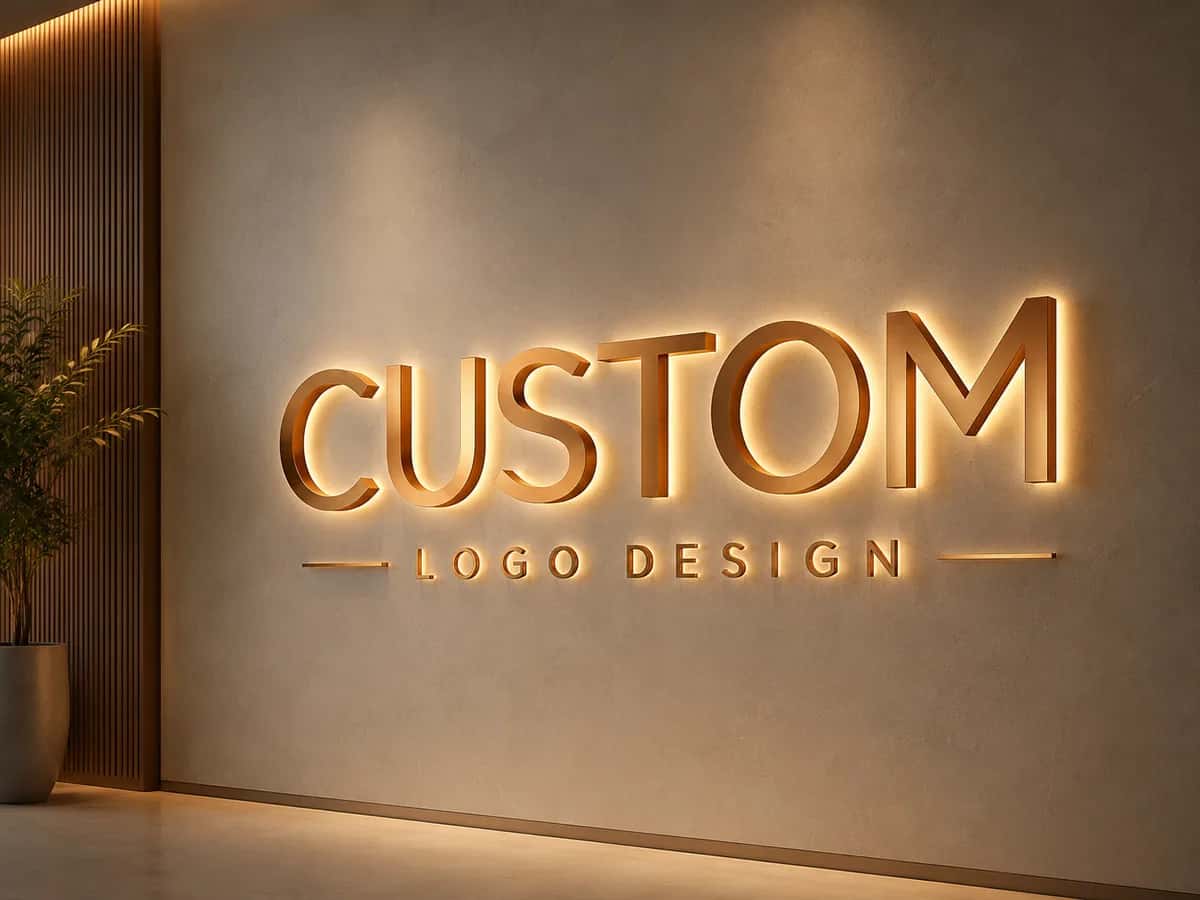
Un letrero con logo retroiluminado

Un letrero con logo retroiluminado

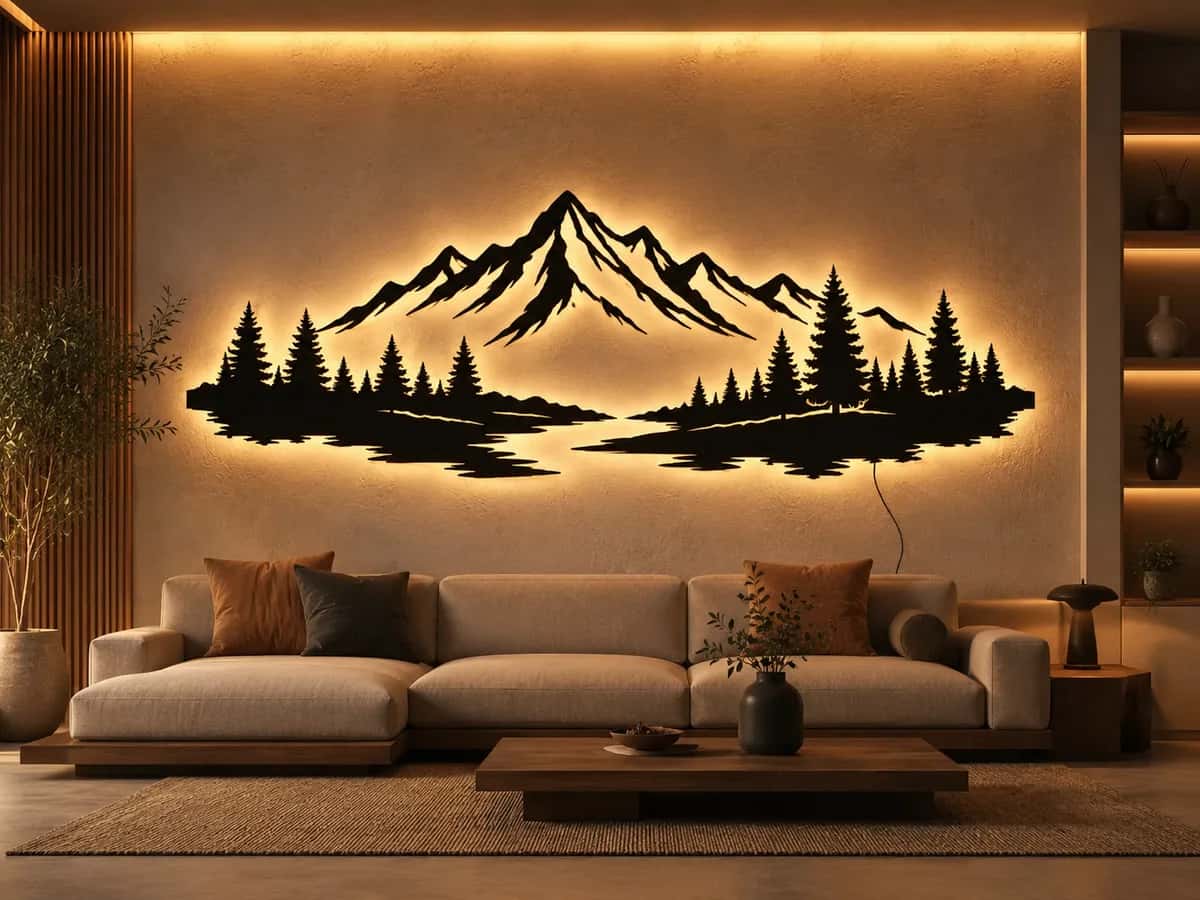
Arte mural metálico cortado por plasma

Arte mural metálico cortado por plasma

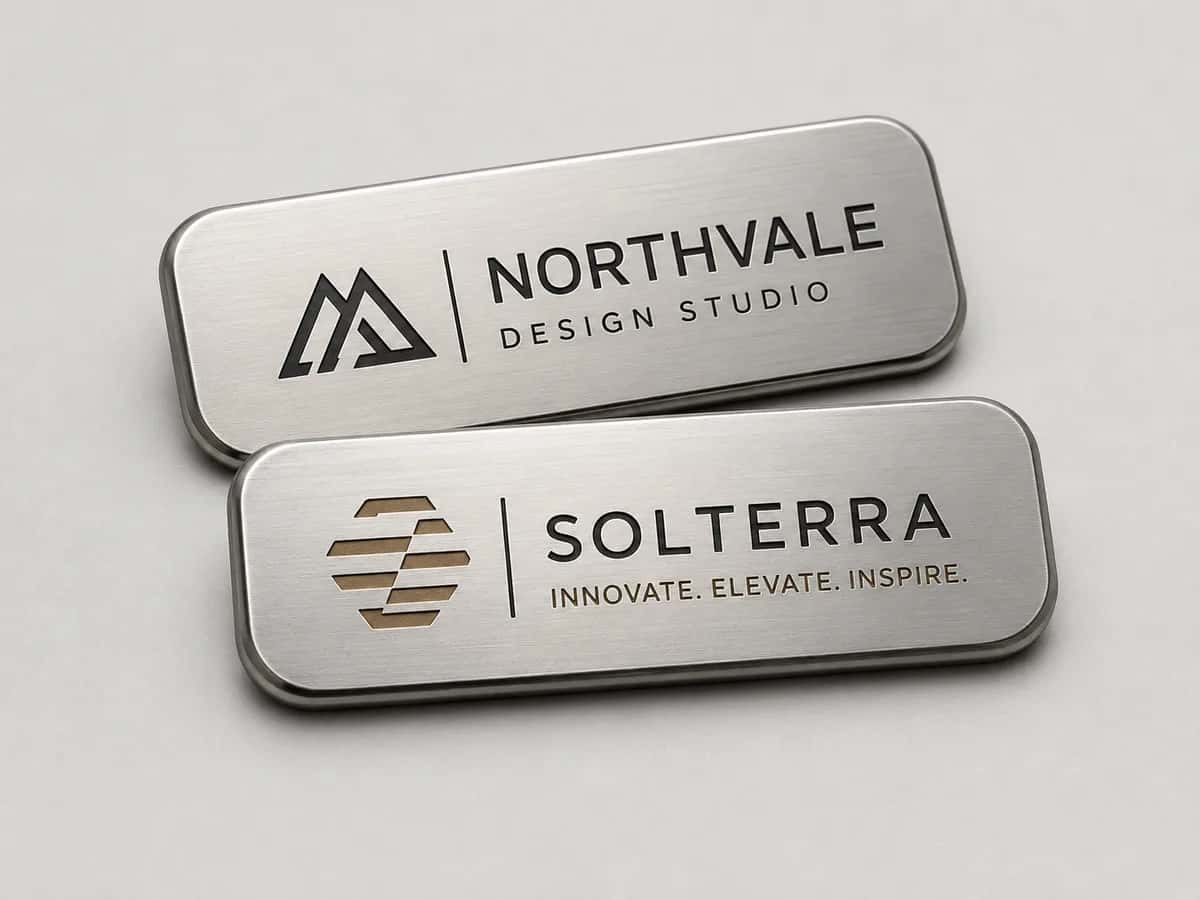
Una placa de nombre metálica grabada

Una placa de nombre metálica grabada

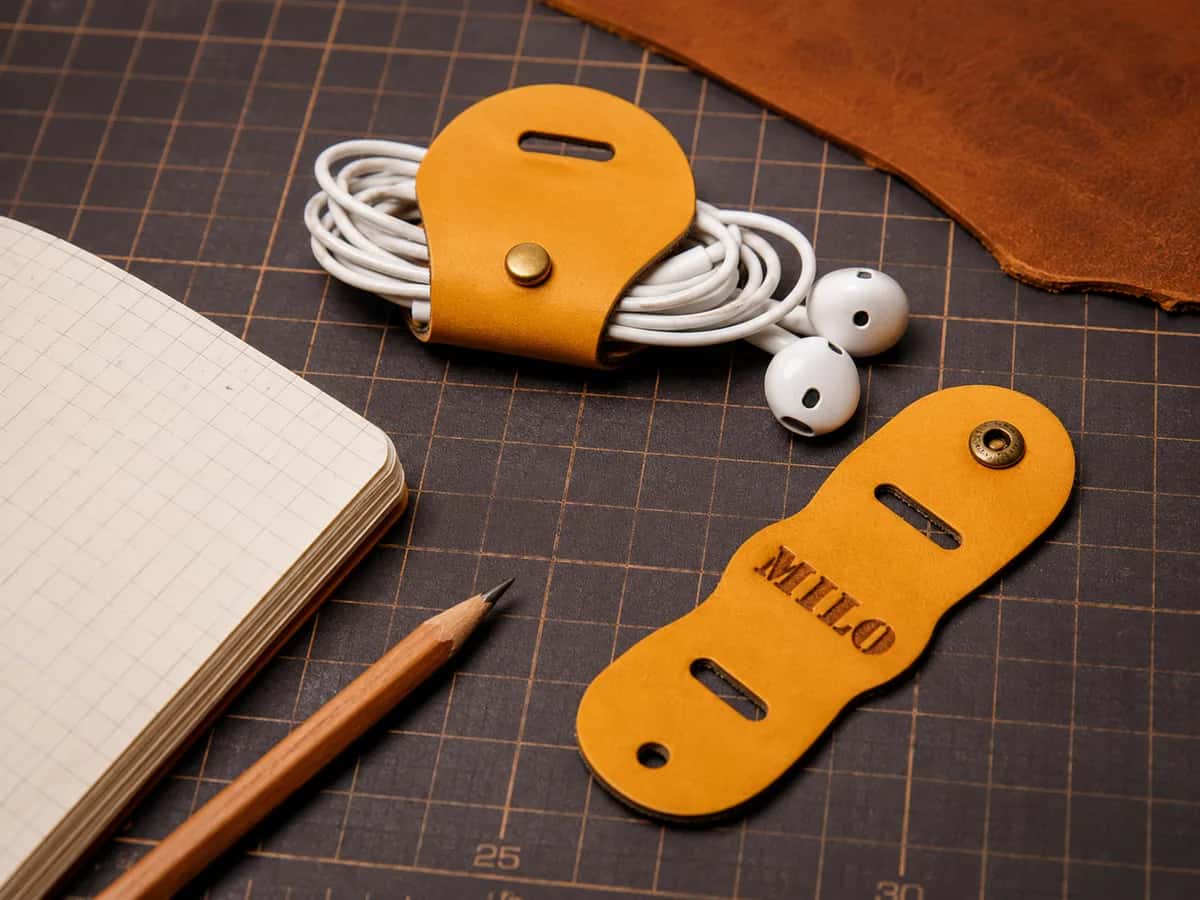
Una etiqueta de cuero cortada por láser

Una etiqueta de cuero cortada por láser

Una plantilla de corte reutilizable

Una plantilla de corte reutilizable

Un soporte de acrílico cortado

Un soporte de acrílico cortado

Conversiones reales

De imagen plana a trazados listos para cortar.

Cada diseño entró como imagen rasterizada y salió como trazados vectoriales cerrados y de bajo número de nodos — del tipo que sostiene el trayecto en lugar de romperlo, listo para exportar como DXF o SVG.

PNG
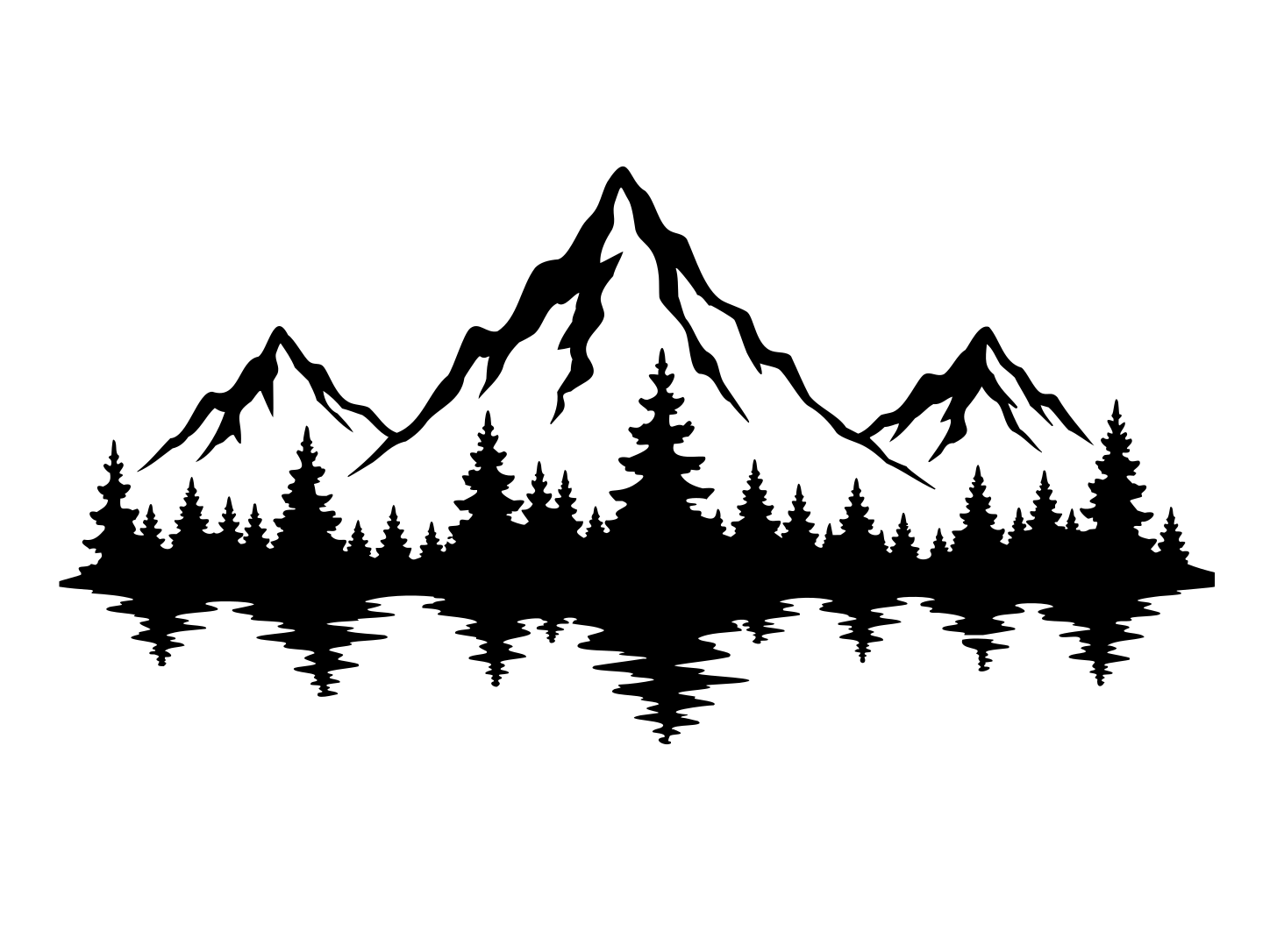
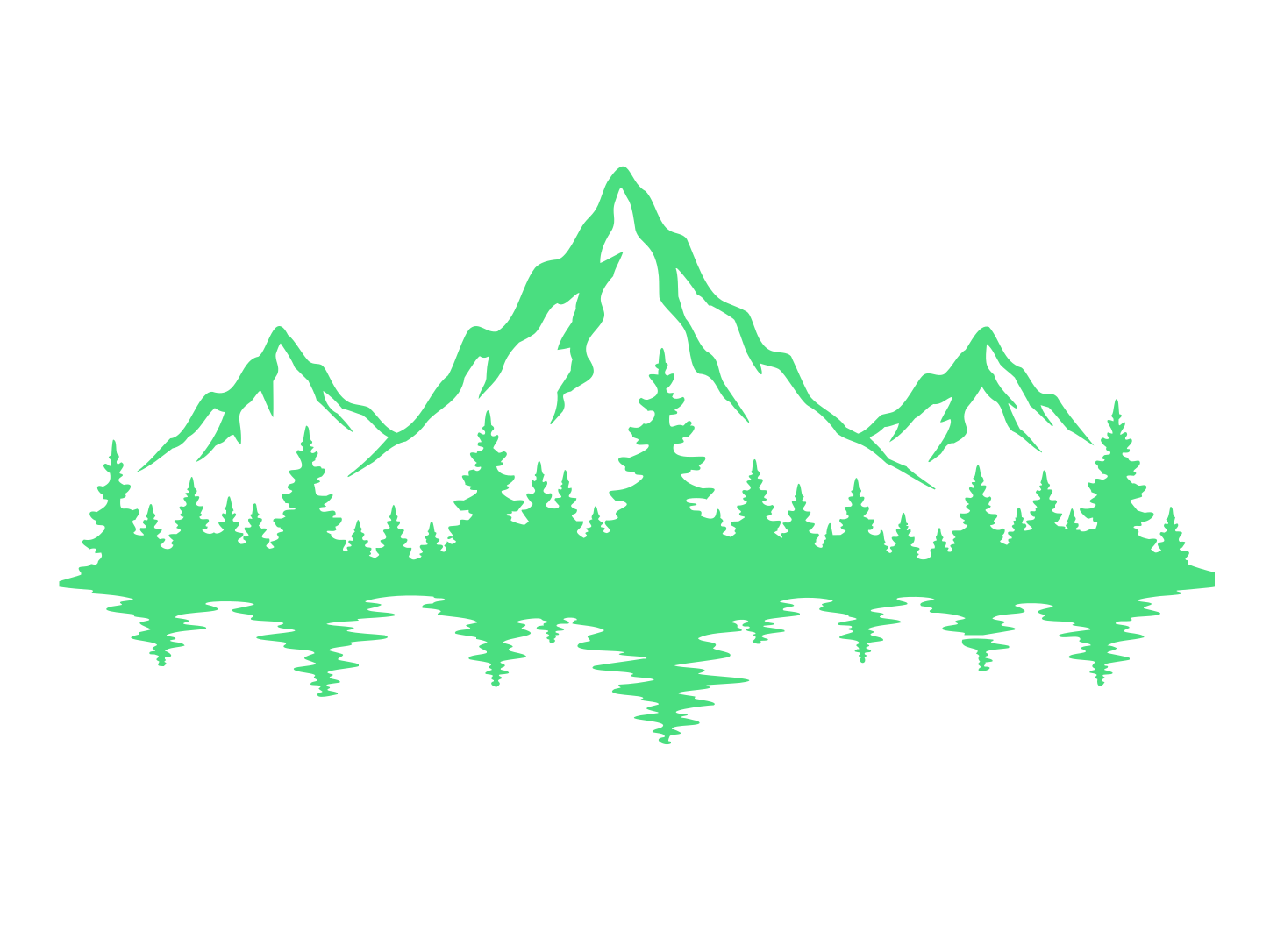
Escena de montaña — cut-ready SVGSVG
Escena de montaña
Arte metálico de plasma1 color
PNG
Letrero con logo — cut-ready SVGSVG
Letrero con logo
Letrero fresado2 colors
PNG
Placa de estudio — cut-ready SVGSVG
Placa de estudio
Placa de nombre2 colors
PNG
Plantilla de café — cut-ready SVGSVG
Plantilla de café
Plantilla1 color
PNG
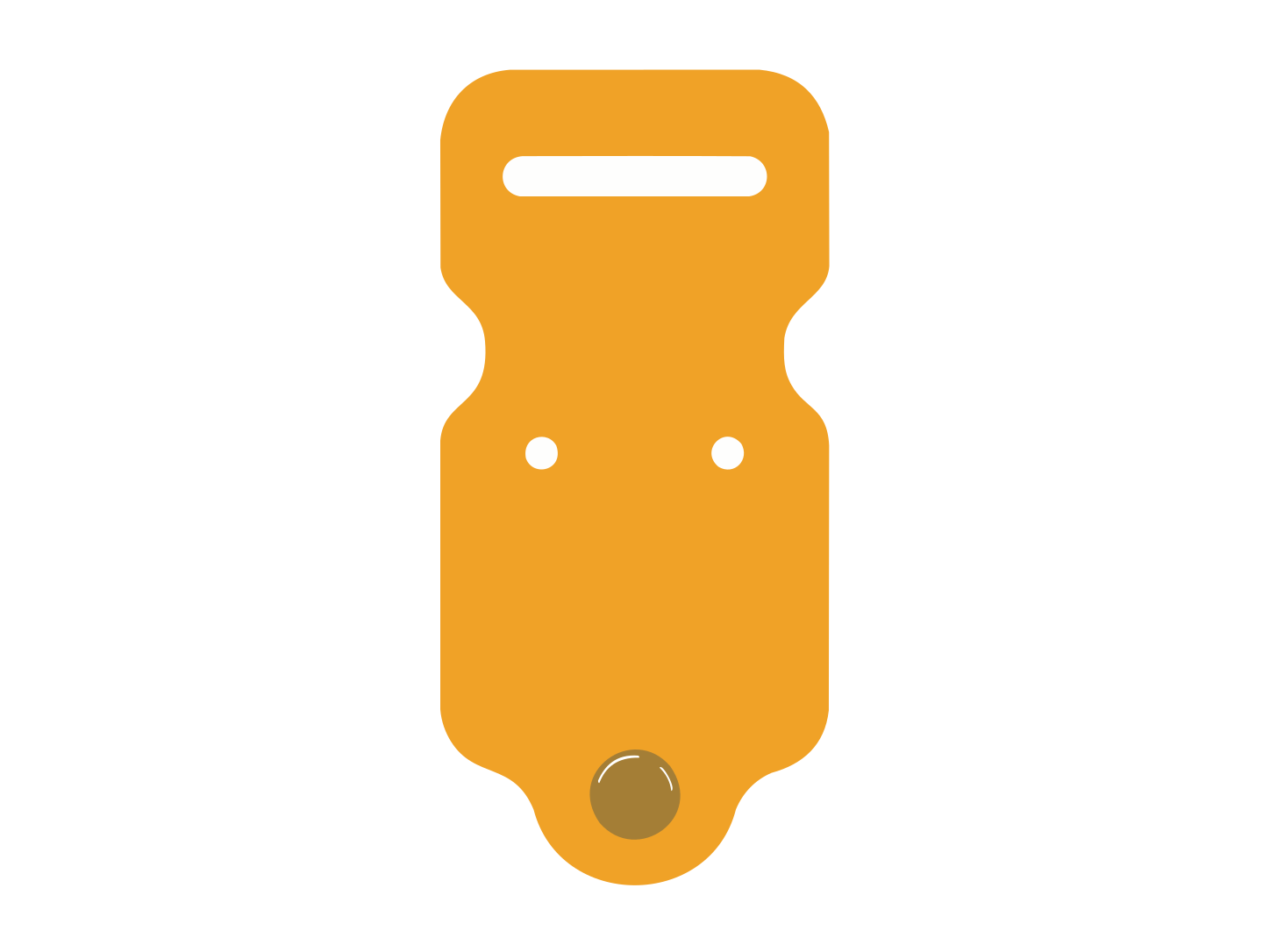
Llavero de cuero — cut-ready SVGSVG
Llavero de cuero
Llavero2 colors
Tu imagen (raster) Vector listo para cortar (vector, transparent)

Mira tu propia imagen como un vector listo para cortar.

Sube una imagen — gratis

Gratis para probar · Tarda segundos · Exporta DXF + SVG

El trayecto que se rompe al cortar.

Si ya lo has cortado antes

Encontraste un logo, lo pasaste por un auto-trazador gratuito y cargaste el archivo en tu CAM. El trayecto salió roto — huecos abiertos, líneas dobles, una esquina que nunca cierra.

Así que abriste Fusion. «Sin perfiles cerrados». Al hacer zoom descubriste que un solo logo se había convertido en cientos de segmentos diminutos — suficientes para ralentizar el boceto y aún así no cortar limpio.

No es tu máquina. Es el archivo — construido a partir de píxeles, atiborrado de trazados abiertos y nodos sueltos que ningún CAM quiere procesar. Una esquina arruinada en una chapa de aluminio cuesta dinero real.

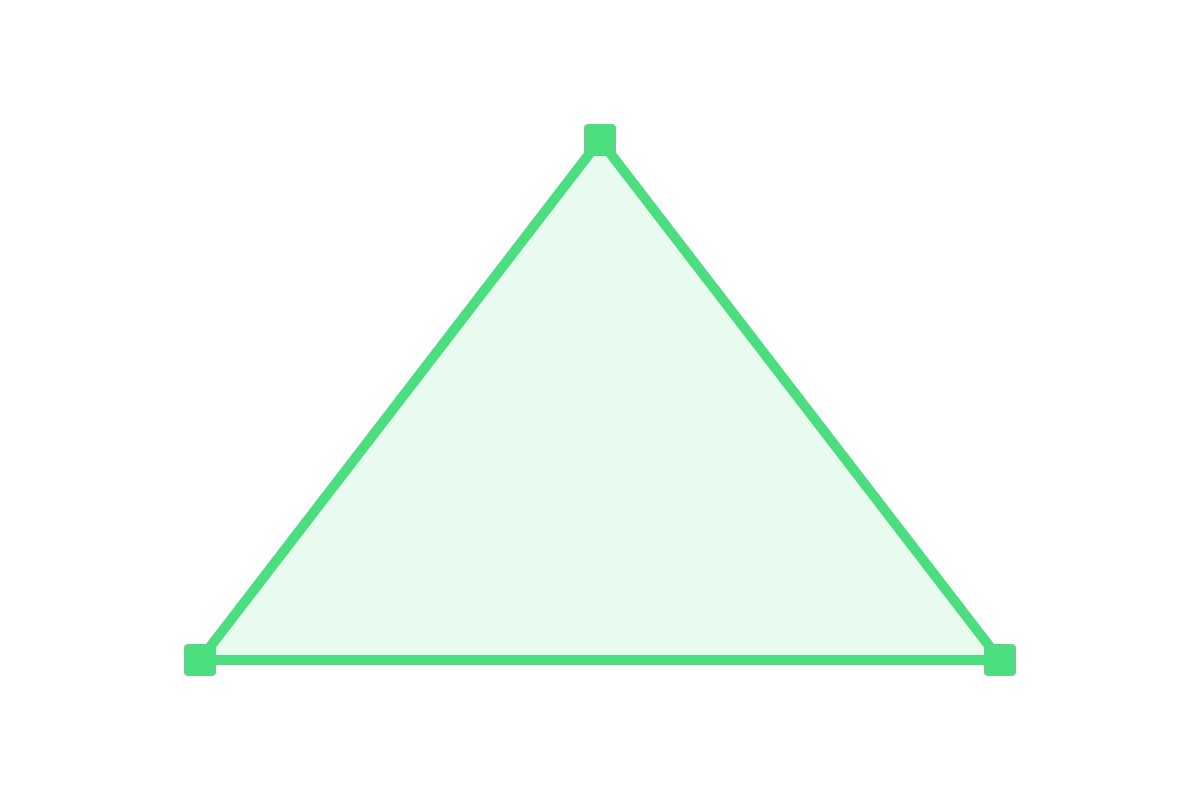
Trazados cerrados y limpios
Una silueta limpia de trazados cerrados — curvas suaves que un trayecto puede seguir.
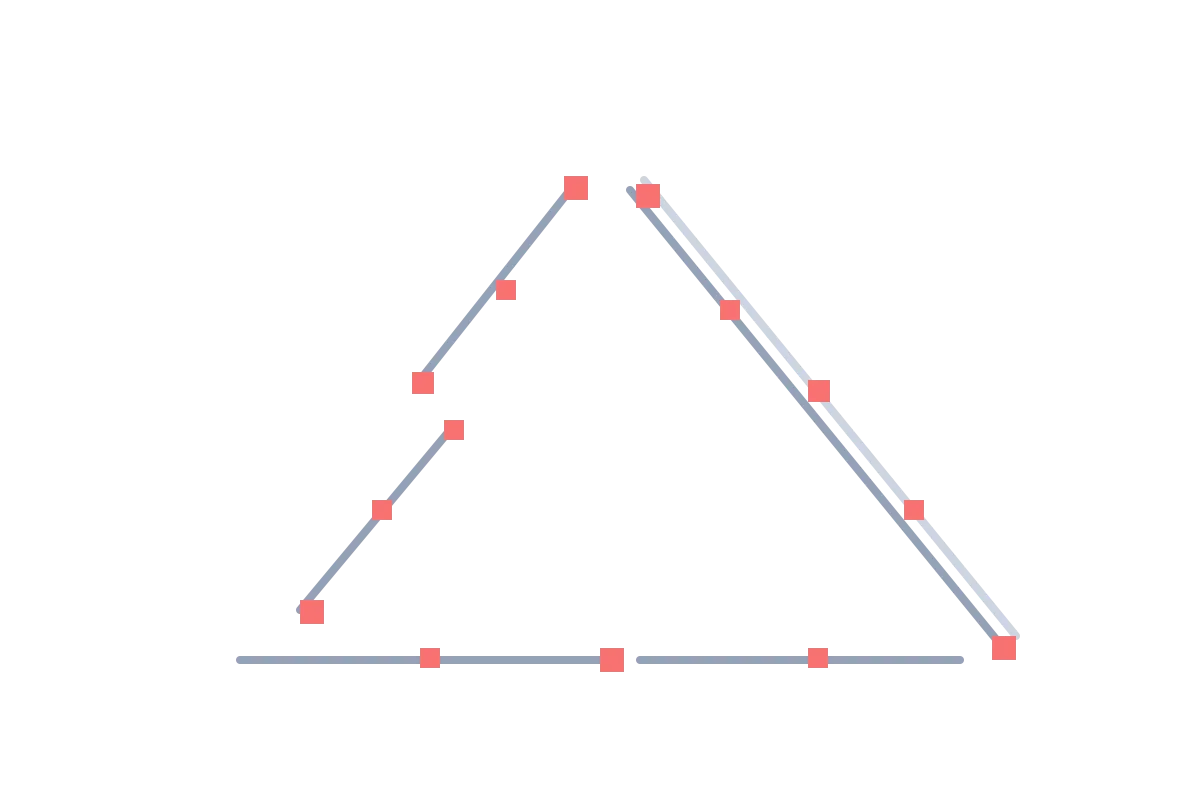
Desastre auto-trazado
La misma forma mal auto-trazada — huecos abiertos, líneas dobles, nodos sueltos dispersos.

La solución no es una máquina mejor — es un mejor archivo.

Por qué se rompen los trayectos

Los píxeles crean trazados que no cortan.

Un auto-trazador transcribe cada borde de píxel en puntos de anclaje y deja los trazados abiertos. Es exactamente lo que tu CAM rechaza — perfiles rotos, curvas dentadas, bocetos lentos.

Trazados abiertos y rotos Cientos de nodos sueltos «Sin perfiles cerrados» Curvas facetadas y dentadas
El método PerfectVector

Los trazados cerrados sostienen el trayecto.

Reconstruimos tu imagen como trazados vectoriales cerrados y de bajo número de nodos con curvas reales — y los exportamos como DXF o SVG, con los colores separados para que controles el corte frente al grabado.

Auto-trazado
trazados abiertos, nodos sueltos
PerfectVector
trazados limpios y cerrados

Same image. La misma imagen. Una sostiene el trayecto a la primera; la otra se rompe en la primera esquina.

01

Trazados cerrados y listos para cortar

Los contornos cerrados mantienen el trayecto íntegro — sin huecos abiertos, sin líneas dobles, sin el muro de «sin perfiles cerrados» de Fusion.

02

Bajo número de nodos, curvas reales

Menos puntos de anclaje y arcos y splines verdaderos significan bocetos ágiles y cortes suaves — no los bordes facetados y dentados de un trazado píxel a píxel.

03

Corte y grabado separados por color

Mantén los colores diferenciados en el editor y luego exporta — asigna cada color a cortar, vaciar o grabar en tu CAM. (Separación de colores, no capas con nombre automático.)

¿Quieres un archivo que tu CAM realmente corte?

Vectoriza el tuyo — gratis

Gratis para probar · Trazados cerrados de bajo número de nodos · Exporta DXF + SVG

COMPARATIVA

PerfectVector frente a las formas habituales de conseguir un archivo de corte

PerfectVectorTrazado manual + ordenar capasUn DXF genérico gratis
DiseñoTu propio logo, arte o fotoEl tuyo — si puedes trazarloArte genérico que vende todo el mundo
TrazadosLimpios, cerrados, bajo número de nodosTan buenos como tu trazadoVariable — a menudo desordenado
CurvasArcos y splines realesLimpieza manual de nodosLo que tenga el archivo
Corte vs. grabadoSepara por color, luego exportaOrdena los trazados a manoRara vez separados
ExportarDXF + SVG (y PDF/EPS)Depende de tu herramientaSolo DXF, fijo
TiempoSegundosTiempo de trazado + limpiezaBuscar, y conformarse con algo genérico
PrecioGratis para probar, sin tarjeta de créditoGratis (Inkscape) + tu tiempoGratis, pero no es tuyo
Míralo en acción

Mira cómo los píxeles se convierten en trazados listos para cortar.

Suelta, vectoriza, simplifica, exporta — una imagen rasterizada se convierte en trazados vectoriales cerrados que puedes descargar como DXF o SVG y cargar en tu CAM, en segundos.

PerfectVector — converting your image…
PNG / JPG
Clean cut-ready mountain metal-art SVG
DXF / SVG

Una ilustración del flujo de conversión y exportación.

CÓMO FUNCIONA

Cómo convertir una imagen en un DXF o SVG listo para cortar

  1. 1

    Sube tu imagen

    Arrastra un PNG o JPG — un logo, dibujo lineal o silueta. Sin tarjeta de crédito para empezar, y tus primeras conversiones son gratis.

  2. 2

    Deja que la IA lo vectorice

    PerfectVector lo reconstruye como trazados limpios y cerrados con curvas reales y un bajo número de nodos — lo contrario de un trazado automático ruidoso.

  3. 3

    Separa tus colores

    Usa el editor integrado para fusionar colores casi duplicados y mantener las regiones de corte, vaciado y grabado bien diferenciadas.

  4. 4

    Exporta DXF o SVG

    Descarga un DXF para plasma, SheetCAM o Fusion — o un SVG para Carbide Create, Easel o VCarve — y deja que tu CAM genere las trayectorias de herramienta.

¿Listo para cortar algo con tu propio diseño?

Suelta tu imagen y obtén trazados limpios y listos para cortar en segundos.

Pruébalo gratis
FUNCIONA CON TUS HERRAMIENTAS

Consejos de importación para cada herramienta CNC

Un vector limpio se importa sin problemas en todas partes — tu CAM lo convierte en trayectorias de herramienta. Aquí tienes los detalles por herramienta.

Carbide Create

Importa tanto SVG como DXF. Carga tu archivo, define tu material y herramienta, y asigna cada región de color a una trayectoria de contorno, vaciado o tallado V. Los trazados cerrados son lo que mantiene esas trayectorias íntegras.

Easel / X-Carve

Easel importa SVG y DXF (mantén el DXF por debajo de unos 5 MB). Sube el archivo, escala al tamaño real y elige el tipo de corte por forma. Un bajo número de nodos mantiene el espacio de trabajo ágil.

VCarve / Aspire

Importa SVG y DXF como vectores sobre los que puedes aplicar trayectorias de herramienta directamente. Nota: un vector plano no es un relieve 3D — el tallado 3D de VCarve necesita un mapa de altura en escala de grises aparte.

Fusion 360

Inserta el SVG o DXF en un boceto y luego genera tus trayectorias CAM. Aquí los perfiles cerrados son lo más importante — los trazados abiertos disparan el error “sin perfiles cerrados” de Fusion. Un bajo número de nodos mantiene el boceto rápido.

Plasma (SheetCAM / Fusion)

Exporta DXF — la lengua franca para plasma. Cárgalo en SheetCAM o Fusion, define tu kerf y deja que genere el G-code para tu controlador. El kerf del plasma es ancho (unos 0,8–1,5 mm), así que mantén el detalle fino con holgura.

Ojo con la fresa y el kerf

Mantén el detalle al menos unas 2× el diámetro de tu fresa para que las formas pequeñas sobrevivan, y recuerda que la herramienta elimina anchura en cada pasada — diseña para el kerf, no para la pantalla.

  • Sin tarjeta de crédito para empezar
  • Trazados cerrados, listos para cortar
  • Curvas reales — bajo número de nodos
  • Exportación DXF + SVG
  • Funciona con Carbide Create, Easel, VCarve, Fusion y plasma/SheetCAM
PRECIOS SIMPLES Y JUSTOS

Empieza gratis. Actualiza cuando quieras.

Free

Para empezar

$0

Gratis para todos

  • 3 descargas de SVG al día
  • Editor de color integrado
  • Simplifica y combina colores
  • Resultado SVG limpio y optimizado
  • Sin tarjeta de crédito
Recomendado

Light

Para productividad diaria

$10$7/mesAhorra 30%

Precio de acceso anticipado

  • Todo lo de Free y:
  • 8× más uso que Free
  • 25 descargas de SVG al día (~750/mes)
  • Asegura el precio de acceso anticipado (antes $10)
  • Generación SVG prioritaria
  • Soporte por correo prioritario
  • Acceso anticipado a nuevas funciones
Coming soon

Pro

Para máxima productividad

Precio próximamente
  • Todo lo de Light y:
  • Más uso que Light
  • El mayor volumen de descargas
  • La generación SVG más precisa

Cancela cuando quieras.

PREGUNTAS FRECUENTES

¿Preguntas antes de convertir?

¿Puede una CNC leer un SVG o DXF directamente?+
No — tu CNC lee G-code. Tu software CAM (Carbide Create, Easel, VCarve, Fusion o SheetCAM para plasma) convierte el vector en trayectorias de herramienta y genera el G-code. PerfectVector te da el SVG o DXF limpio que esas herramientas necesitan como punto de partida.
SVG o DXF — ¿cuál debo usar para CNC?+
Los dos funcionan; depende de tu software. DXF es la lengua franca para plasma, SheetCAM, Fusion e interoperabilidad con AutoCAD, y conserva tus curvas como arcos y splines reales. SVG es perfecto para Carbide Create, Easel y VCarve y se mantiene editable. PerfectVector exporta ambos desde una sola conversión, así estás cubierto de cualquier manera.
¿Estarán mis trazados cerrados para que la trayectoria no se rompa?+
Sí — PerfectVector reconstruye tu imagen como trazados cerrados con bajo número de nodos. Es exactamente lo que mantiene una trayectoria de herramienta íntegra y evita el error “sin perfiles cerrados” de Fusion. Los trazadores automáticos dejan huecos abiertos y líneas dobles; nosotros no.
¿Es el DXF lo bastante preciso para piezas de precisión?+
Es de grado artesanal y para carteles — una reproducción fiel de tu forma para cortar madera, acrílico y carteles metálicos. No es un plano de ingeniería acotado, y se exporta sin unidades fijas, así que define tus dimensiones reales en tu CAM. Para piezas de acoplamiento con tolerancias ajustadas, dibújalas en CAD.
¿Tiene el DXF capas separadas de corte y grabado?+
Tus colores se conservan en la exportación, así que separas corte, vaciado y grabado por color en tu CAM. Aún no escribimos capas CUT/ENGRAVE con nombre automático — está en nuestra hoja de ruta. La mayoría de los makers igualmente reasignan las operaciones ellos mismos, y el editor de color hace eso más rápido.
¿Qué imágenes se convierten mejor para CNC?+
Arte limpio y de alto contraste — logos, dibujos lineales, siluetas, plantillas y lettering. Las fotografías con mucho detalle hay que simplificarlas primero. Cuanto más claras las formas, más limpio el corte.
¿Puedo cortar una foto como trayectoria de herramienta?+
No directamente. Los degradados suaves de una foto no se convierten en trazados cortables limpios — habría que vectorizarla y simplificarla en una silueta o arte lineal primero. PerfectVector está hecho para arte plano y gráfico, no para detalle fotográfico. Un contorno plano tampoco es un relieve 3D — el tallado V-carve necesita un mapa de altura aparte.
¿Es gratis crear un archivo de corte?+
Sí — tus primeras conversiones son gratis y sin tarjeta de crédito, y el editor de color integrado y la exportación DXF + SVG están incluidos. Si cortas mucho, el plan Light cuesta $7 al mes.

¿Listo para cortar algo a partir de tu propio diseño?

SVG & DXF para CNC — Conversor de imagen a vector gratis · PerfectVector