
Cómo convertir una imagen a SVG para CNC (trazados limpios que tu CAM sí cortará)
Una máquina CNC sigue trazados vectoriales, no píxeles, así que tu diseño primero debe convertirse en un SVG o DXF limpio. Aquí tienes cómo convertir una imagen en vectores de trazados cerrados listos para CAM.
En esta página
- Por qué una CNC necesita un vector, no una imagen
- Qué imágenes se cortan y tallan bien, y cuáles no
- ¿SVG o DXF? Qué quiere tu software CAM
- El flujo de trabajo: de imagen a vector listo para CAM
- 1. Parte de la imagen de origen correcta
- 2. Conviértela en trazados cerrados limpios
- 3. Separa tus colores en operaciones
- 4. Revisa los trazados antes de cargar el CAM
- 5. Importa a CAM y asigna trayectorias de herramienta
- Así se ve esto con PerfectVector
- Cuándo convertir no es la opción correcta
- Preguntas frecuentes
Para convertir una imagen a SVG para CNC, trazas el diseño en trazados vectoriales, limpias esos trazados hasta dejarlos como formas cerradas y con pocos nodos, y los exportas como SVG o DXF para tu software CAM (VCarve, Carbide Create, Easel, Fusion 360 o SheetCAM), donde los trazados se convierten en trayectorias de herramienta que guían la fresa. La conversión tarda segundos. Que el resultado corte depende de dos cosas que controlas: partir de arte plano y de alto contraste, y conseguir trazados lo bastante limpios para que tu CAM no los rechace.
Esta guía recorre todo el camino, desde elegir la imagen hasta asignar trayectorias de herramienta, tanto para routers como para mesas de plasma. Si los archivos vectoriales te resultan nuevos, qué hace realmente la vectorización de imágenes es un buen punto de partida.
¿Poco tiempo? El flujo completo
- Comprueba que el diseño sirva para cortar. El arte plano y de alto contraste (logotipos, arte lineal, rotulación) se corta y se talla; las fotos y los degradados, no.
- Parte de tu imagen más nítida, con contraste fuerte y un fondo limpio.
- Conviértela en trazados vectoriales cerrados con un vectorizador con IA, y mantén los colores separados para corte frente a grabado.
- Revisa los trazados: formas cerradas, un número sensato de nodos, sin rectángulo de fondo suelto, sin líneas dobles.
- Exporta SVG o DXF, impórtalo en tu CAM, escálalo al material y asigna trayectorias de perfilado, vaciado o V-carve.
Por qué una CNC necesita un vector, no una imagen
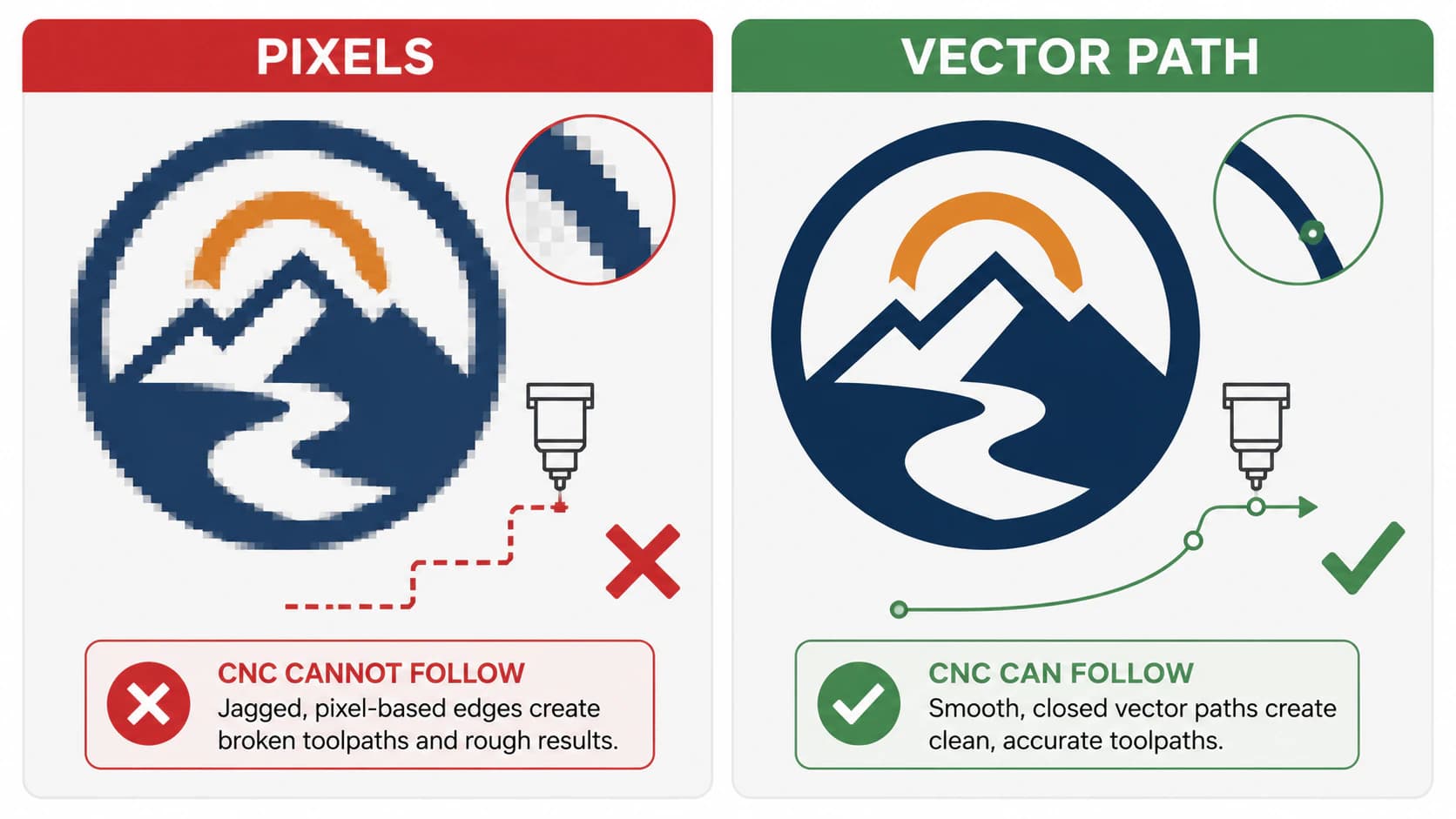
Un PNG o JPG es una cuadrícula de puntos de color. Una CNC no tiene forma de seguir puntos; mueve la herramienta por un trazado, una línea continua con coordenadas reales desde el inicio hasta el final. Esa línea es un trazado vectorial, y tu software CAM la convierte en una trayectoria de herramienta: la ruta que realmente sigue el cortador. Un SVG o DXF almacena esos trazados, y por eso todo trabajo CNC acaba pidiéndote uno.
Eso también explica por qué la calidad del trazado importa tanto aquí. Un trazador automático que transcribe cada borde de píxel te deja trazados abiertos y rotos, y cientos de nodos sueltos, justo lo que el software CAM rechaza: "no closed profiles", curvas dentadas, un boceto que se vuelve lentísimo. En una plancha de aluminio o una buena pieza de nogal, un trazado que se rompe en la primera esquina cuesta material real. Lo que arregla eso es un archivo más limpio, no una máquina mejor.
Qué imágenes se cortan y tallan bien, y cuáles no
¿Qué hace que una imagen sea buena para CNC? Arte plano, de alto contraste y con bordes claros: logotipos, monogramas, rotulación, siluetas, arte lineal, ornamentos. Se trazan como formas cerradas y limpias que tu CAM puede perfilar, vaciar o tallar en V. Las fotografías, el arte con muchos degradados y cualquier cosa con sombreado suave no funcionan, porque no hay bordes limpios que trazar; obtienes contornos amorfos que no significan nada como trayectoria de herramienta. Las herramientas de conversión que prometen "foto a CNC" suelen pasar por alto esto, pero el resultado es el mismo en cualquier máquina.
| Tu imagen | Cortarla o tallarla, o no | Por qué |
|---|---|---|
| Logotipo, monograma, rotulación | Sí | Los bordes claros se trazan en formas cerradas para perfilado o V-carve |
| Silueta o arte lineal grueso | Sí | Un solo contorno limpio, ideal para rótulos y arte en metal |
| Diseño plano multicolor | Sí, separa los colores | Cada color se convierte en su propia operación de corte o grabado |
| Foto o retrato | No | No hay bordes limpios; el trazado produce manchas, no una trayectoria de herramienta |
| Degradado o arte sombreado | Aplánalo primero o descártalo | Las transiciones suaves no pueden convertirse en un trazado definido |
| Aspecto de relieve 3D | No desde un vector | Un tallado en relieve necesita un mapa de profundidad en escala de grises, no un contorno plano |
Si tu diseño cae en una fila de "no", la última sección cubre qué usar en su lugar. Para todo lo demás, vamos con la conversión.
¿SVG o DXF? Qué quiere tu software CAM
Ambos formatos almacenan los mismos trazados vectoriales; la pregunta es cuál prefiere tu software. DXF es el formato de intercambio clásico de CAD y CAM, y suele ser la opción segura para plasma y flujos tipo Fusion. SVG funciona igual de bien en muchas herramientas CAM de hobby y conserva los colores, lo que facilita asignar operaciones.
| Software CAM | Suele funcionar mejor con |
|---|---|
| Carbide Create, Easel, VCarve / Aspire | SVG (conserva colores para asignar capas) |
| Fusion 360, CAM para plasma, SheetCAM | DXF |
Si tu herramienta acepta ambos, empieza por el que mantenga tu trabajo más simple. Hay un desglose más completo de las diferencias en SVG frente a DXF para corte; la versión corta es que un trazado limpio importa más que el contenedor en el que viaja.
En SolidWorks, compara las opciones para convertir una imagen en un croquis (en inglés) antes de decidir si vas a transferirla como SVG o DXF.
El flujo de trabajo: de imagen a vector listo para CAM
1. Parte de la imagen de origen correcta
El trazado solo puede ser tan limpio como lo que le des. Usa la versión más grande y nítida que tengas de la imagen, con contraste fuerte entre el diseño y el fondo. Un fondo limpio o transparente evita que el conversor trace un rectángulo alrededor del arte, que luego se importaría como un perfil extra que tu CAM intentará cortar. Evita los JPG muy comprimidos cuando puedas; sus bordes suavizados se convierten en temblores que la fresa sigue físicamente. Hay más sobre proteger el detalle de los bordes en convertir sin perder calidad.
2. Conviértela en trazados cerrados limpios
Sube la imagen a un vectorizador con IA y deja que la trace. Puedes convertir tu imagen en vectores listos para CNC directamente y exportarlos como SVG o DXF; las primeras conversiones son gratis, sin tarjeta de crédito. Lo que buscas en este paso es concreto: trazados cerrados que la fresa pueda seguir de principio a fin, curvas reales en lugar de segmentos facetados, y un número bajo de nodos en vez de cientos de fragmentos moteados. Esa limpieza es lo que decide si los pasos siguientes van fluidos, y por eso tiene su propia revisión en el paso 4.
3. Separa tus colores en operaciones
Cada color de un diseño vectorizado puede convertirse en una operación distinta: un contorno para perfilar y recortar, un interior para vaciar, letras para V-carve. Piensa en operaciones y mantén esos colores separados en lugar de aplanarlos en una sola forma. La ruta manual antigua era pesada: reducir colores a mano en un editor de píxeles, dividir el diseño en subimágenes en blanco y negro, trazar cada una por separado y luego apilarlas en capas. Un conversor que conserva los colores separados al exportar evita todo ese trabajo. La lógica es la misma que al construir un archivo por capas para una máquina de corte, solo que con operaciones de corte y tallado en lugar de colores de vinilo.
4. Revisa los trazados antes de cargar el CAM
Abre el vector (la vista previa de tu CAM sirve) y busca cuatro cosas:
- Formas cerradas. Un trazado abierto no tiene interior para que el software pueda perfilar o vaciar. Esta es la razón más común por la que CAM lanza "no closed profiles".
- Número de nodos. Cientos de puntos de ancla innecesarios hacen que la trayectoria vaya a tirones y el boceto se arrastre, y dejan curvas facetadas que la fresa sigue como pequeños planos. Un trazado limpio usa muchos menos; por qué los trazados acaban con nodos de más muestra qué aspecto tiene un trazado sano.
- Sin cuadro de fondo suelto. Si se trazó un rectángulo alrededor del arte, bórralo antes de generar trayectorias de herramienta, o la máquina lo cortará.
- Líneas únicas, no dobles. Si el trazado contorneó ambos lados de un trazo fino, obtienes dos trazados separados por una distancia mínima y la fresa corta la línea dos veces. Ese problema de líneas dobles conviene arreglarlo en el trazado, no en CAM.
5. Importa a CAM y asigna trayectorias de herramienta
Lleva el vector a tu software y configura el corte. Los menús cambian, pero los movimientos son los mismos:
- Carbide Create, Easel, VCarve / Aspire. Importa el SVG, ajusta el tamaño real contra tu material y asigna operaciones por forma: perfilado para recortar una pieza, vaciado para despejar un área, V-carve para rotulación y detalle fino.
- Fusion 360. Inserta el DXF sobre un plano de boceto y luego genera tus trayectorias 2D desde los perfiles.
- Plasma (SheetCAM y similares). Importa el DXF, define entradas y kerf, y genera las rutas de corte.
Uses lo que uses, la separación de colores del paso 3 es lo que convierte asignar corte frente a grabado en un trabajo rápido en lugar de una pelea. Genera el G-code y ejecútalo.
Si haces la etapa CAD en Onshape, primero convierte la imagen de referencia en un boceto utilizable (en inglés) y luego verifica la transferencia a CAM.
Así se ve esto con PerfectVector
PerfectVector se construyó para la parte de este flujo que suele salir mal: el trazado. Reconstruye tu imagen como trazados suaves, cerrados y con pocos nodos, con curvas reales en lugar de temblores que persiguen píxeles, mantiene tus colores separados para que controles corte frente a grabado, y exporta directamente a DXF o SVG. Eso sustituye la maratón de reducir colores, dividir en subimágenes, trazar cada una y limpiar a mano por una sola subida.
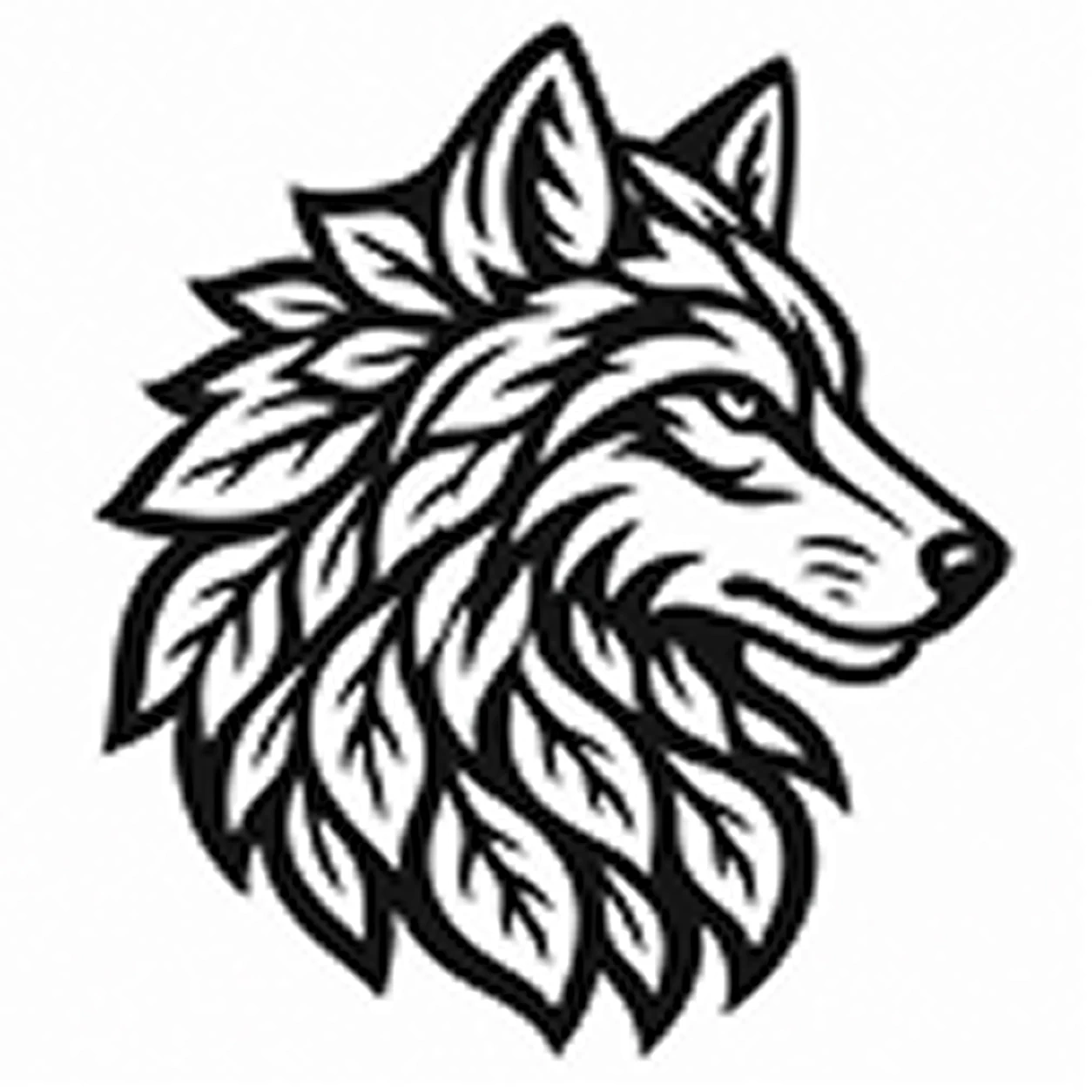
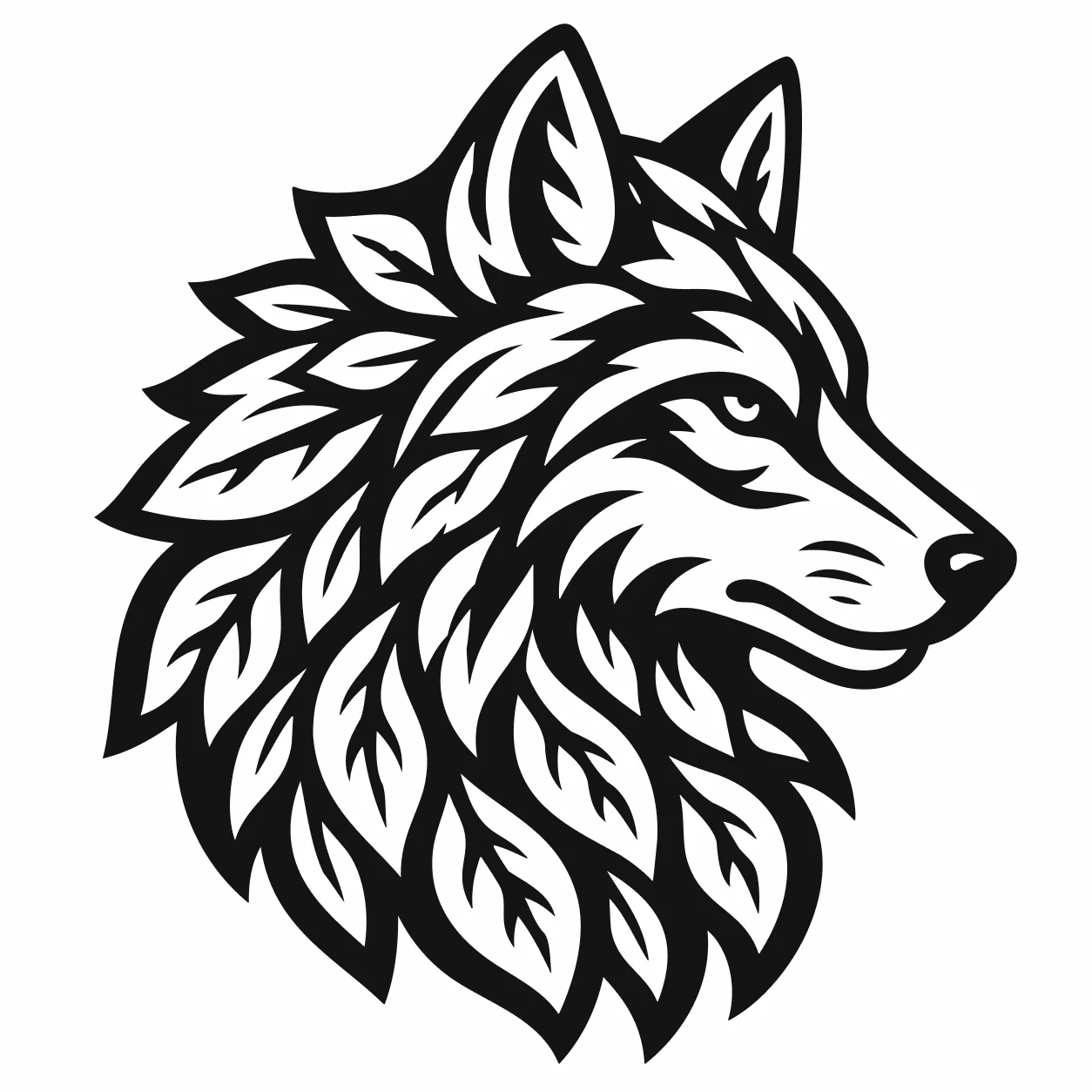
Un límite honesto: PerfectVector te da el vector limpio, no la trayectoria de herramienta. Exporta DXF o SVG (y PNG, JPG o PDF si los necesitas); tu software CAM es el que asigna operaciones y genera G-code. Un trazado cerrado y limpio es simplemente lo que hace que ese paso sea fiable. Convierte una imagen y expórtala como DXF o SVG, o empieza por el conversor de imagen a vector general si tu proyecto no es específico de CNC.
Cuándo convertir no es la opción correcta
La honestidad ahorra material:
- Las fotos y los retratos nunca se convierten en buenos archivos de corte o tallado. No hay bordes limpios que trazar, así que obtienes manchas. Ningún conversor cambia esto, diga lo que diga el marketing.
- El relieve y el tallado 3D no pueden salir de un vector plano. Una trayectoria de relieve lee un mapa de profundidad en escala de grises, no un contorno, así que es un flujo de trabajo completamente distinto.
- El detalle más fino que tu fresa no se cortará. Una fresa de 6 mm no puede seguir un hueco de 1 mm, y una fresa en V tiene sus propios límites. Simplifica el diseño o aumenta el tamaño de la pieza.
- Los semitonos y el punteado son miles de puntos; como trazados son miles de bajadas. Déjalos para grabado o replantea el arte.
El filtro rápido: si puedes dibujar el diseño como formas planas con un rotulador, se trazará y cortará. Si solo se entiende con sombreado y profundidad, busca otro proceso.
Preguntas frecuentes
¿Qué formato de imagen se convierte mejor para CNC? Parte de un PNG de alta resolución, con contraste fuerte y un fondo limpio. El arte gráfico plano, como logotipos, rotulación y arte lineal, se traza en formas cerradas y limpias. Evita JPG muy comprimidos, cuyos bordes blandos añaden temblores, y evita fotos y degradados, que no tienen bordes limpios que trazar.
¿Debería usar SVG o DXF para CNC? Ambos almacenan los mismos trazados. DXF es la opción segura para Fusion 360 y la mayoría de flujos de plasma y SheetCAM, mientras que SVG funciona bien en Carbide Create, Easel y VCarve, y conserva los colores para asignar operaciones. Si tu CAM acepta ambos, usa el que mantenga tu configuración más simple.
¿Por qué mi software CAM dice "no closed profiles"? Los trazados están abiertos, así que no hay una forma cerrada que perfilar o vaciar. Esto suele venir de un trazador automático que dejó huecos o duplicó líneas. Vuelve a convertir buscando trazados cerrados y con pocos nodos, y borra cualquier rectángulo suelto trazado alrededor del diseño antes de generar trayectorias de herramienta.
¿Puedo convertir una foto a vector para cortarla o tallarla en CNC? No de forma útil. Los degradados suaves de una foto no tienen contornos limpios, así que vectorizarla produce trazados amorfos en lugar de una línea de corte real. Para un aspecto fotográfico en material, un relieve en escala de grises o un grabado láser encaja mejor que un corte vectorial.
¿Convertir una imagen me da una trayectoria de herramienta o G-code? No. La conversión te da trazados vectoriales limpios como SVG o DXF. Tu software CAM es el que convierte esos trazados en trayectorias de herramienta y G-code, donde defines la fresa, las profundidades y los avances. Cuanto más limpio sea el vector, más fluido será ese paso.
¿Tienes un diseño esperando convertirse en corte? Conviértelo en vectores listos para CNC, revisa los trazados e importa el SVG o DXF en tu CAM para asignar trayectorias de herramienta. Un trazado cerrado y limpio es lo que hace que cortar sea la parte fácil.
Más del blog

Cómo convertir una imagen a SVG para corte láser (y cuándo grabar en su lugar)
Un láser sigue trazados, no píxeles. Aquí tienes cómo convertir un PNG o JPG en un SVG limpio de trazados cerrados que tu máquina pueda cortar, y cuándo conviene grabar.

Cómo comprobar un archivo SVG antes de cortarlo (o comprarlo)
Revisión de cinco minutos para archivos de corte: detecta falsos vectores, trazados dobles, exceso de nodos y cajas sueltas antes de gastar vinilo, y descubre qué revisar antes de comprar.