Convertir PNG a SVG y comprobar que conserva la calidad
Convierte PNG en trazados SVG editables. Revisa contornos, nodos, colores y estructura, y reconoce cuándo conviene conservar la imagen ráster.
En esta página
Trazar un PNG como SVG reconstruye los píxeles como formas. El resultado puede escalarse y editarse, pero no garantiza una copia exacta ni recupera detalles ausentes. En logotipos, iconos e ilustraciones planas, compara contornos, colores y detalles pequeños. Para fotografías suele convenir conservar el ráster, salvo que busques un efecto estilizado.
Necesitas el mejor PNG disponible, un uso definido y un editor o aplicación final compatible con SVG. Conserva el PNG original y una exportación SVG intacta para recuperar detalles alterados por la limpieza.
PNG y SVG no son el mismo tipo de archivo
PNG es una cuadrícula de píxeles. Al ampliarla mucho, aparecen bordes suaves o bloques. Su compresión es sin pérdida, pero sus dimensiones siguen siendo finitas. Consulta la especificación PNG 3.
SVG puede almacenar trazados, curvas y rellenos que escalan sin pixelación ráster. También puede contener imágenes incrustadas o efectos con sus propios límites. Véanse SVG 2, contenido incrustado y la introducción a la vectorización.
La conversión es una reconstrucción: su calidad depende de cómo reproduzca la imagen original.
Qué significa conservar la calidad
No basta con que abra en Illustrator. Inspecciona cuatro propiedades:
- Trazados limpios: curvas que siguen el diseño, no la cuadrícula de píxeles.
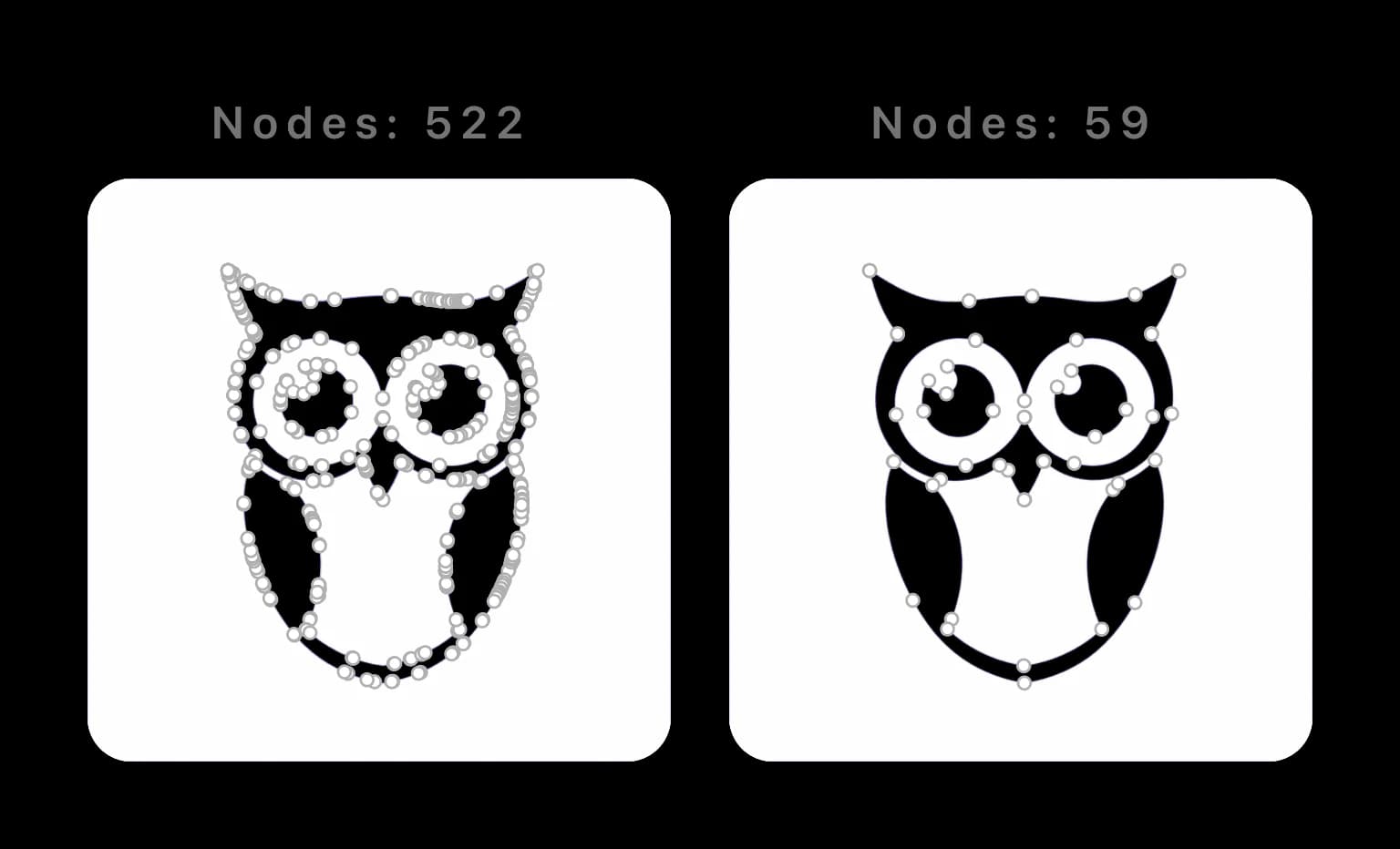
- Sin nodos innecesarios: suficientes puntos para conservar la forma, sin complicar la edición. Adobe recomienda menos puntos para editar y visualizar mejor. Consulta por qué importan los nodos.
- Colores fieles: regiones planas que no se fragmentan en muchos tonos casi idénticos.
- Estructura útil: partes seleccionables sin fragmentos accidentales ni geometría duplicada. Los grupos y trazados compuestos pueden ser legítimos.
Detalle, ruido, ajuste de trazados, esquinas y color afectan fidelidad y complejidad. Image Trace de Adobe expone esos controles. No juzgues el archivo por .svg. Para una cortadora, prepáralo para corte láser y verifica la trayectoria primero.
Cómo convertir y verificar un PNG
Puedes trazar automáticamente y después inspeccionar contornos, nodos, colores y capas. Con PerfectVector:
- Elige y revisa la fuente. Prefiere el original a una captura. Revisa huecos de letras, líneas finas, transparencia y detalles al tamaño final.
- Sube y traza el PNG. Abre el conversor. Si la preparación cambia tamaño o compresión, inspecciona la imagen preparada: puede afectar el trazado. Los datos del producto distinguen preparación, conversión, vista previa y desbloqueo.
- Compara la vista previa gratuita. Revisa silueta, huecos intencionados, letras y colores. La vista previa no habilita edición de color.
- Desbloquea antes de editar. Un crédito desbloquea un resultado. Luego puedes recolorear o combinar tonos parecidos. Comprueba cada cambio: reducir la paleta puede borrar diferencias necesarias y recolorear no une geometría de corte superpuesta.
- Exporta una copia SVG. Conserva una versión antes de seguir limpiando.
- Ábrela en su aplicación final. Verifica dimensiones, formas, rellenos, contornos y estructura al tamaño real. Una vista nítida en el navegador no garantiza que otra aplicación importe todas las funciones.
Comprobación práctica
- ¿La silueta exterior sigue el original?
- ¿Siguen abiertos los huecos de letras y los espacios pequeños?
- ¿Las curvas son suaves y las esquinas necesarias siguen afiladas?
- ¿Los colores mantienen su función después de combinarlos?
- ¿Puedes seleccionar formas, en lugar de una sola imagen incrustada?
Si desaparece un hueco, restaura la versión anterior y conserva más detalle o redibuja esa parte. Si aparecen fragmentos, revisa el ruido de la fuente y elimina solo piezas accidentales. Si cambia la apariencia al importar, identifica la función no admitida antes de trazar todo de nuevo. La guía de SVG pixelado ayuda a distinguir píxeles incrustados y problemas de trazado.
Una familia de iconos también necesita coherencia. El flujo PNG a SVG para kits de interfaz unifica cuadrícula, tamaño óptico, reglas de color y entrega tras comprobar los ejemplos representativos.
Consejos para un resultado limpio
- Logotipos, iconos e ilustraciones planas suelen ser buenos candidatos. Las fotos detalladas necesitan otras expectativas.
- Mejora un contraste débil solo si conserva los detalles intencionados.
- Usa la mejor fuente. Más píxeles no recuperan detalles borrados o desenfocados.
- Simplifica colores después de trazar y desbloquear; compara cada combinación con el original.
Compara por control y fidelidad
| Método | Control | Qué verificar |
|---|---|---|
| Vectorizador automático, incluido PerfectVector | Primera pasada rápida y controles específicos | Fidelidad, nodos, paleta, privacidad y precios actuales |
| Illustrator Image Trace | Trazados, esquinas, ruido, colores y método | Expandir resultado, revisar complejidad y detalle perdido |
| Inkscape Trace Bitmap | Modo, umbral y múltiples pasadas | Objetos apilados, motas y limpieza de trazados |
| Redibujo manual | Control de cada forma y nodo | Tiempo y coherencia con la fuente |
El redibujo ofrece control directo; su duración depende de la imagen y de quien lo hace. Los resultados automáticos varían según fuente y ajustes. Consulta el flujo de Adobe, la guía de Inkscape y el comparativo de vectorizadores IA.
Cuándo conservar el PNG
La vectorización funciona bien con formas claras: logos, iconos, líneas y letras. Las fotografías contienen tonos continuos; aproximarlos con formas puede crear archivos complejos o posterizados. Vectoriza bordes definidos y paletas limitadas. Conserva las fotos como ráster, salvo que quieras un resultado estilizado, no fiel.
FAQ
¿Convertir PNG a SVG reduce la calidad? El contenedor no cambia automáticamente la calidad. Los trazados reconstruidos escalan sin píxeles, pero su fidelidad depende de fuente, método y ajustes. Incrustar el PNG no lo convierte en geometría vectorial.
¿Puedo convertir una foto PNG a SVG? Sí, pero normalmente no conviene: puede quedar enorme o posterizada. La vectorización está pensada para logotipos, iconos e ilustraciones.
¿Es gratis convertir PNG a SVG? Conversión y vista previa son gratuitas; un crédito desbloquea edición y exportación. Compara primero y verifica el SVG exportado en su aplicación final.
¿Qué aplicaciones abren SVG? Illustrator, Figma, Inkscape, Affinity Designer y Canva, entre otras. El soporte de filtros, texto, máscaras y contenido incrustado varía. Prueba la aplicación y versión concretas.
Sources
- W3C — PNG, tercera edición — Representación sin pérdida y alfa.
- W3C — SVG 2 — Formas, trazados, pintura y representación.
- W3C — Contenido incrustado — Un PNG dentro de SVG no es un trazado.
- Adobe — Opciones de Image Trace — Controles de detalle, trazados, esquinas, ruido y color.
- Adobe — Simplificar trazados — Reducción de nodos y fidelidad.
- Inkscape — Trazar una imagen — Una o varias pasadas.
- PerfectVector — Datos del producto — Preparación, vista previa y desbloqueo.
Convierte tu PNG y compara la vista previa con contornos y detalles del original. Desbloquea antes de editar y verifica el SVG en su aplicación final.
Más del blog

De PNG a Vector Drawable de Android: lista de importación
Convierte un PNG en trazados SVG reales, impórtalos como XML VectorDrawable de Android y comprueba rellenos, degradados, máscaras, área de visualización y complejidad.
PNG vs. SVG: cuál usar y cuándo convertir
PNG está hecho de píxeles y SVG de matemáticas, así que el formato correcto depende de lo que estés creando. Una guía clara para elegir entre ambos y convertir un PNG en un SVG real.