

Modo impresión 3D — geometría limpia para slicers y CAD

SVG listos para imprimir que se importan a la primera.

o prueba haciendo clic en una imagen

Sin tarjeta de créditoConversiones de prueba gratuitasSVG listo en segundos
Lo que puedes crear

De una imagen a una impresión terminada.

El arte plano y gráfico es lo que mejor se extruye: un solo SVG limpio se convierte en llaveros, carteles en relieve, adornos y más.

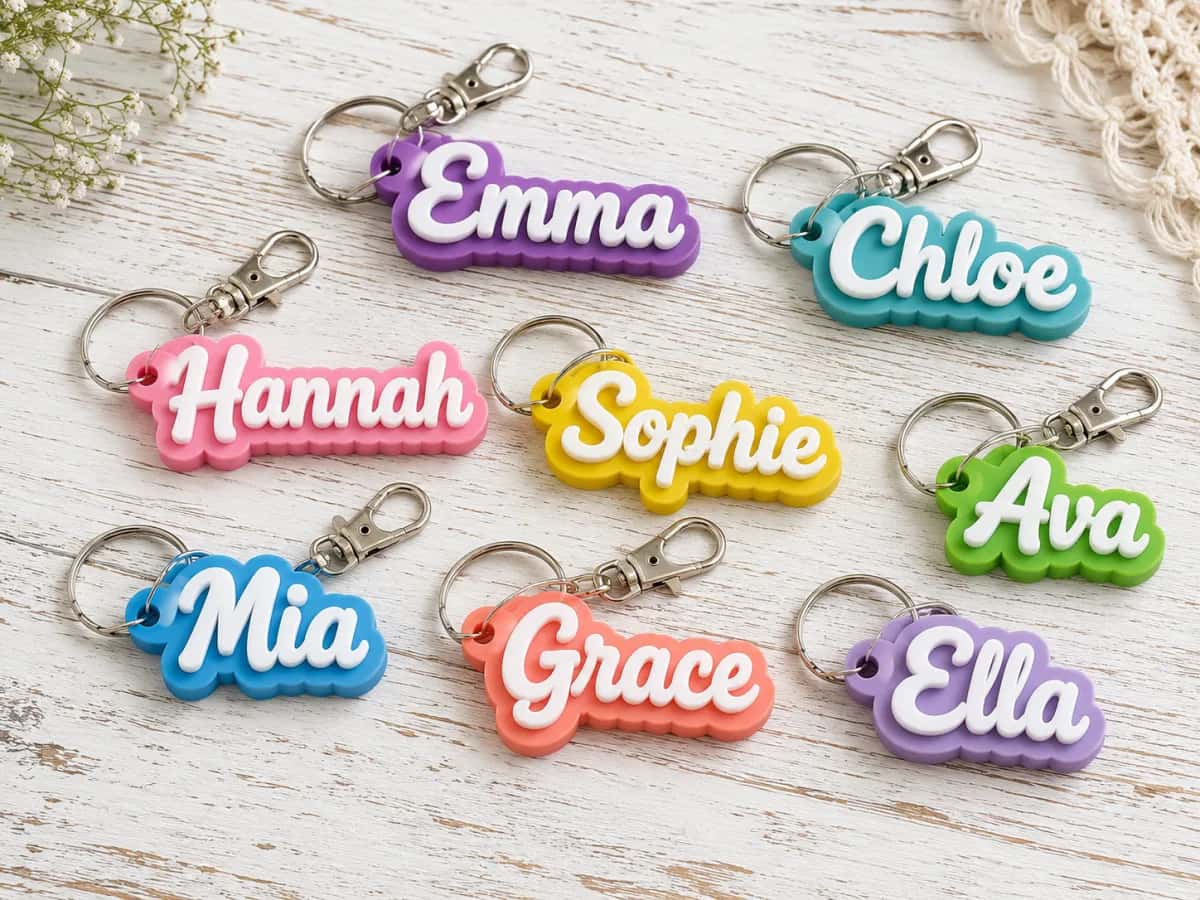
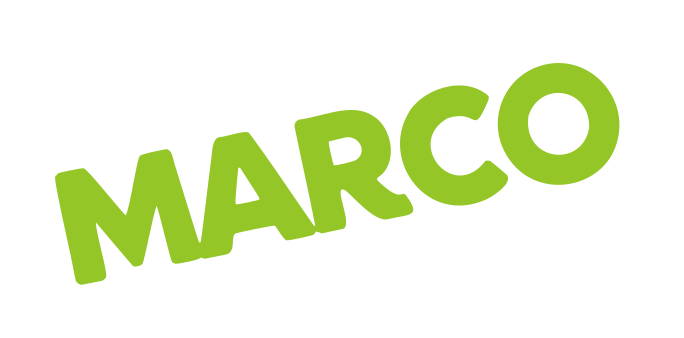
Llaveros personalizados con nombre

Llaveros personalizados con nombre

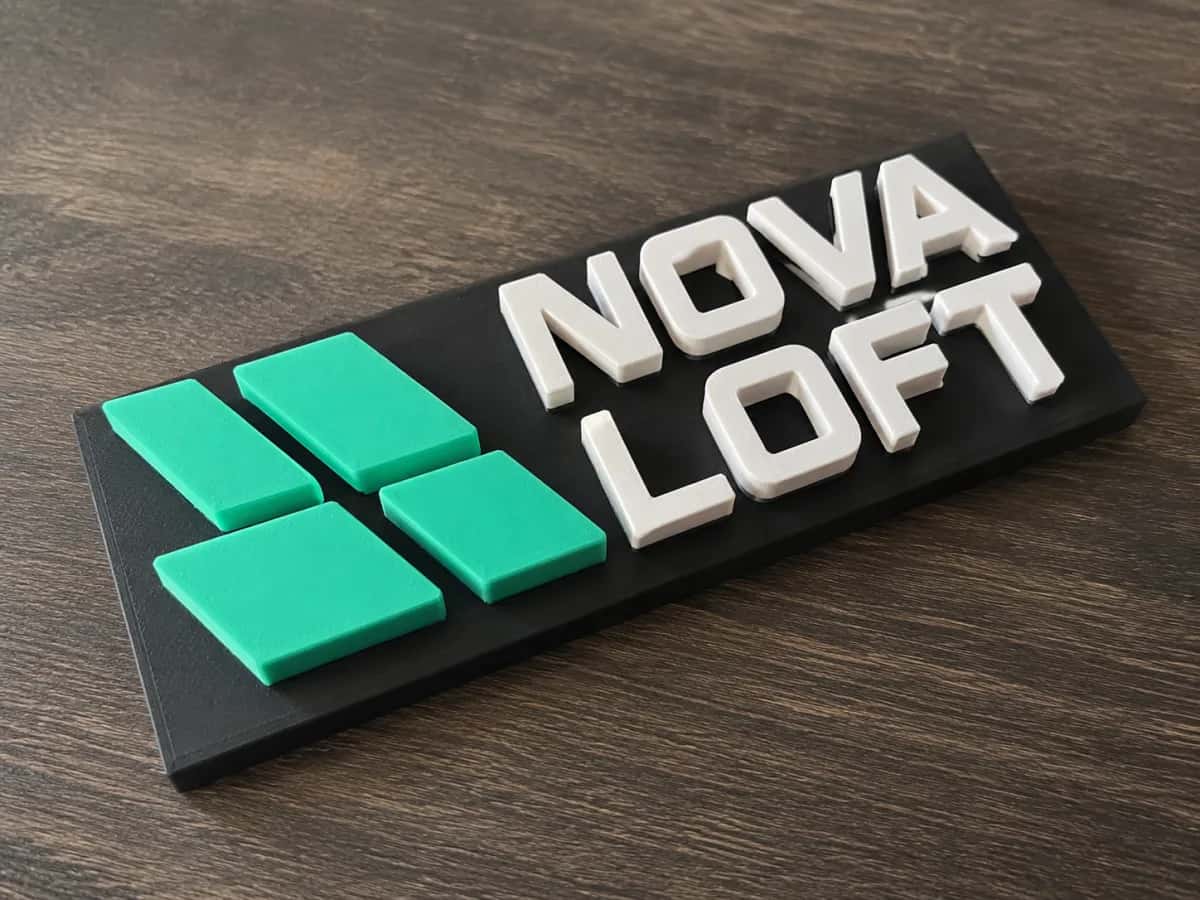
Una placa con logo en relieve

Una placa con logo en relieve

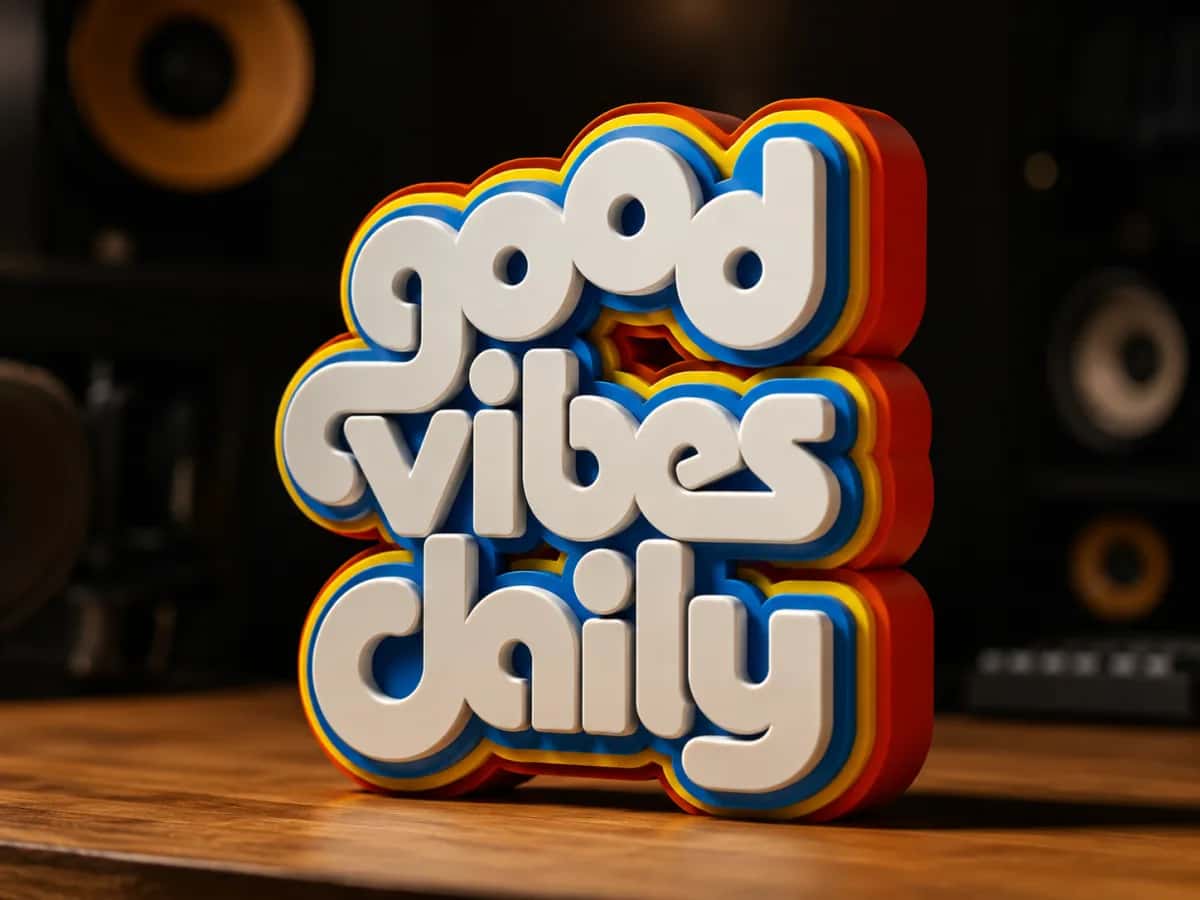
Un cartel multicolor llamativo

Un cartel multicolor llamativo

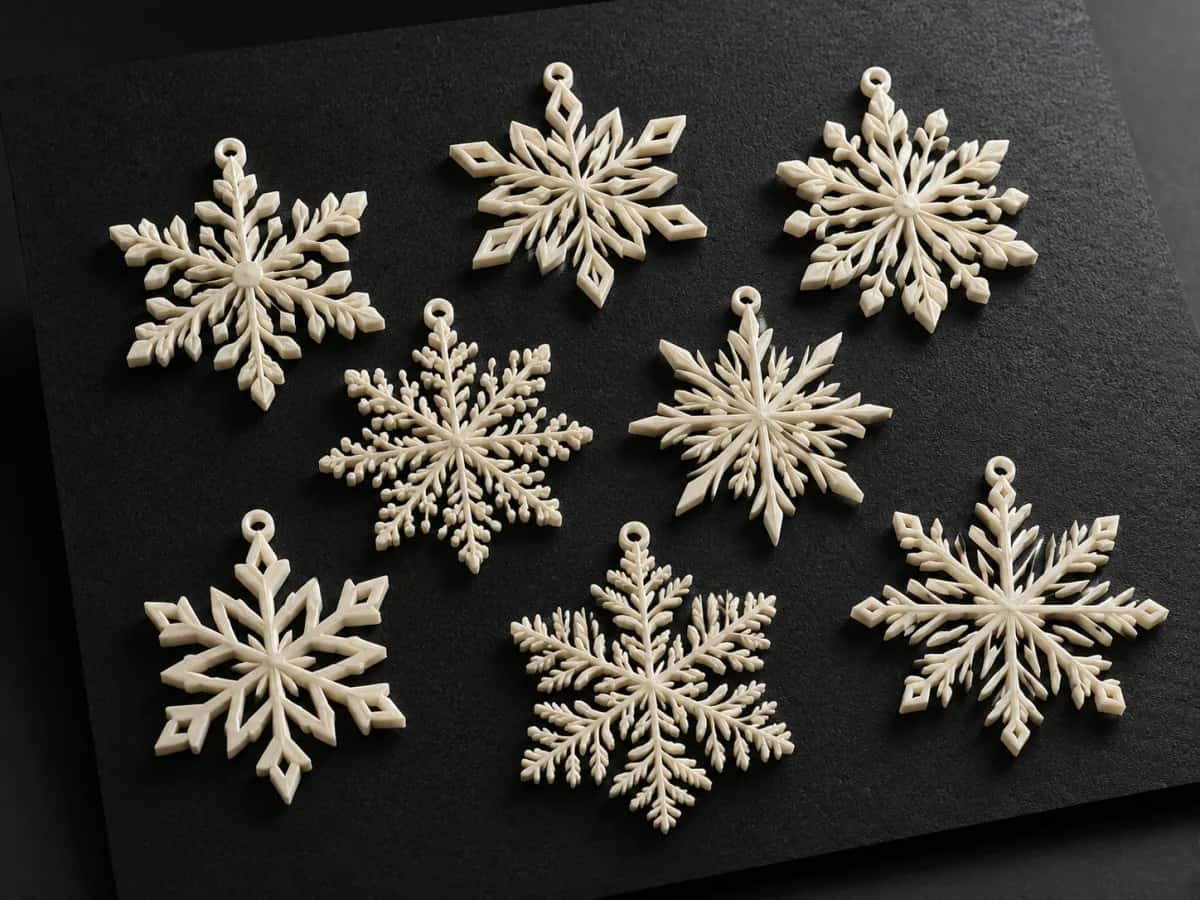
Adornos de copo de nieve por capas

Adornos de copo de nieve por capas

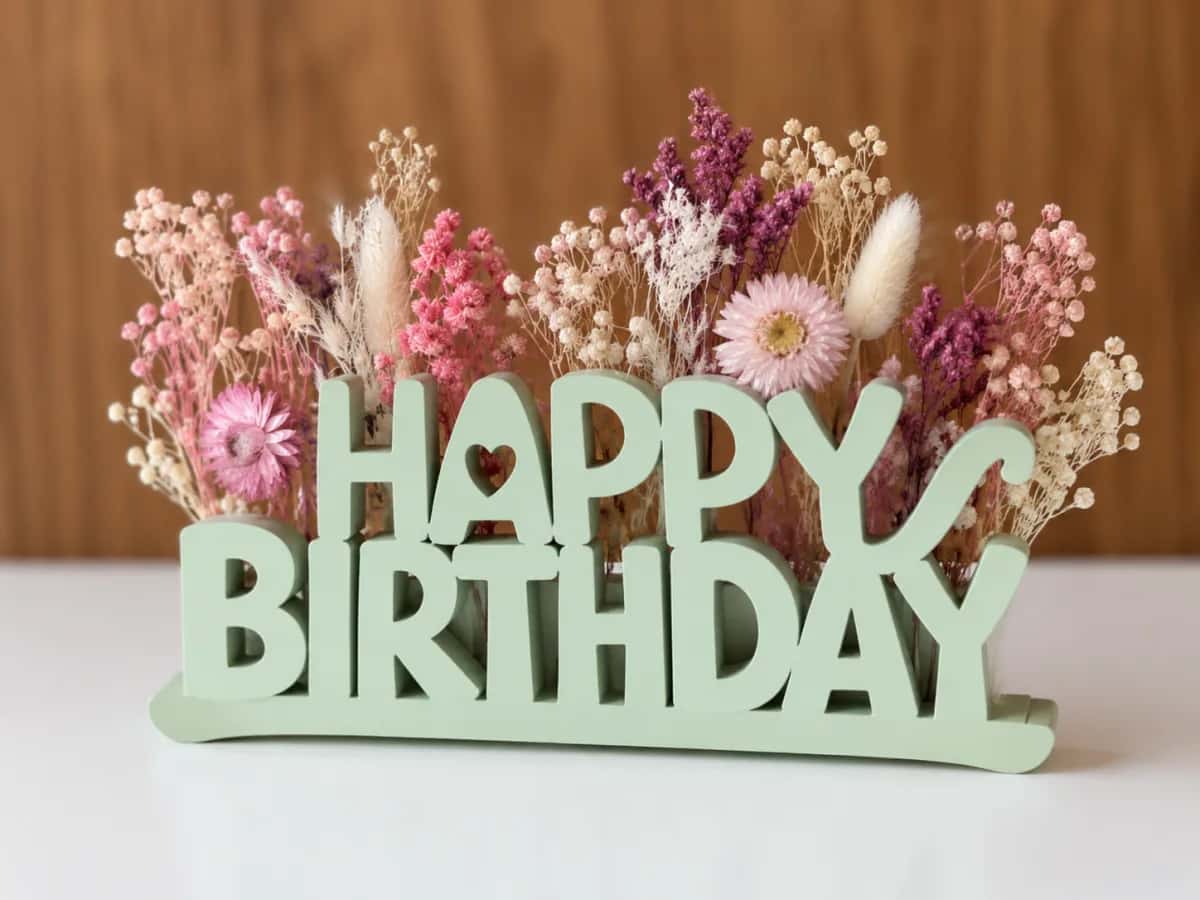
Un letrero de texto de pie

Un letrero de texto de pie

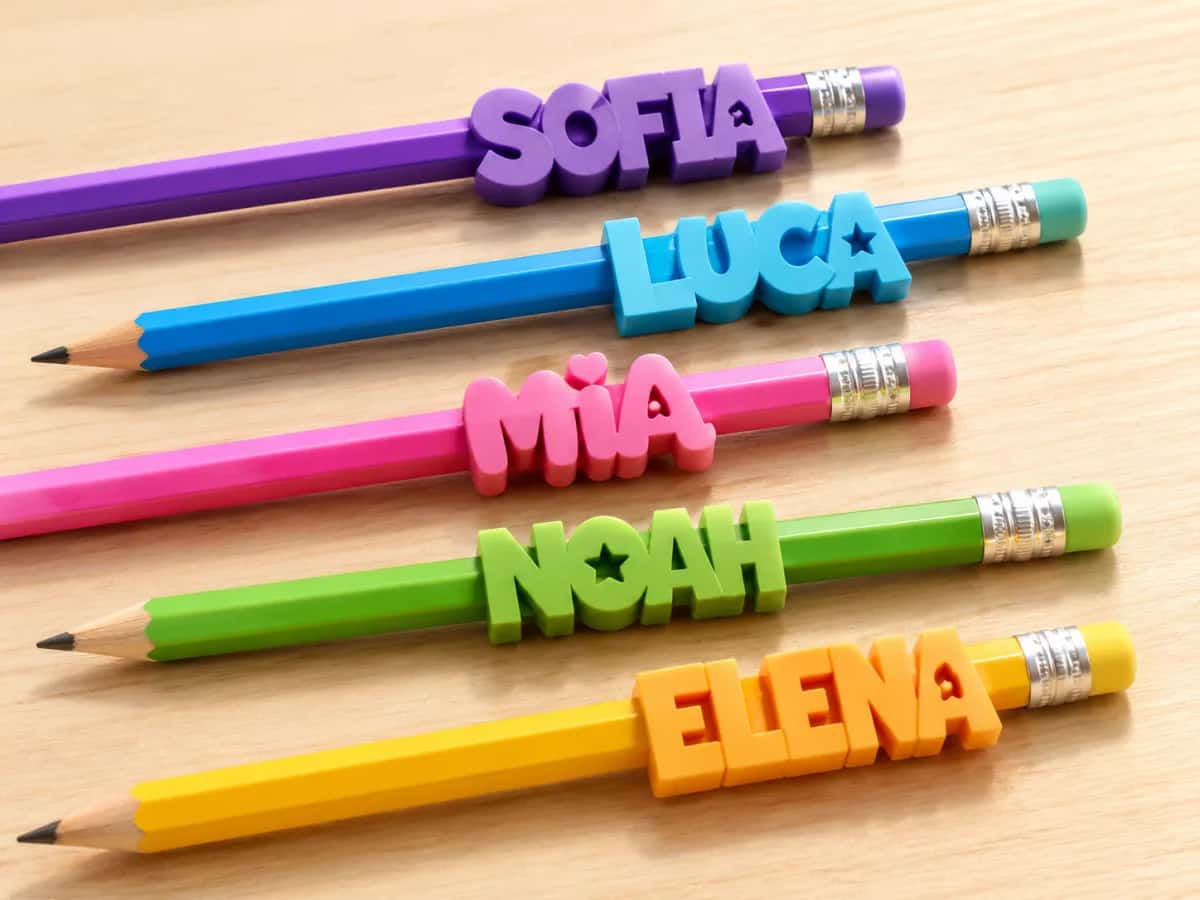
Toppers de lápiz personalizados

Toppers de lápiz personalizados

Conversiones reales

De imagen plana a trazados limpios.

Cada diseño entró como imagen rasterizada y salió como trazados vectoriales cerrados y con pocos nodos: justo el tipo de archivo que se importa sin pelear y se extruye como sólido.

PNG
Llavero con nombre — cut-ready SVGSVG
Llavero con nombre
Llavero1 color
PNG
Copo de nieve — cut-ready SVGSVG
Copo de nieve
Adorno1 color
PNG
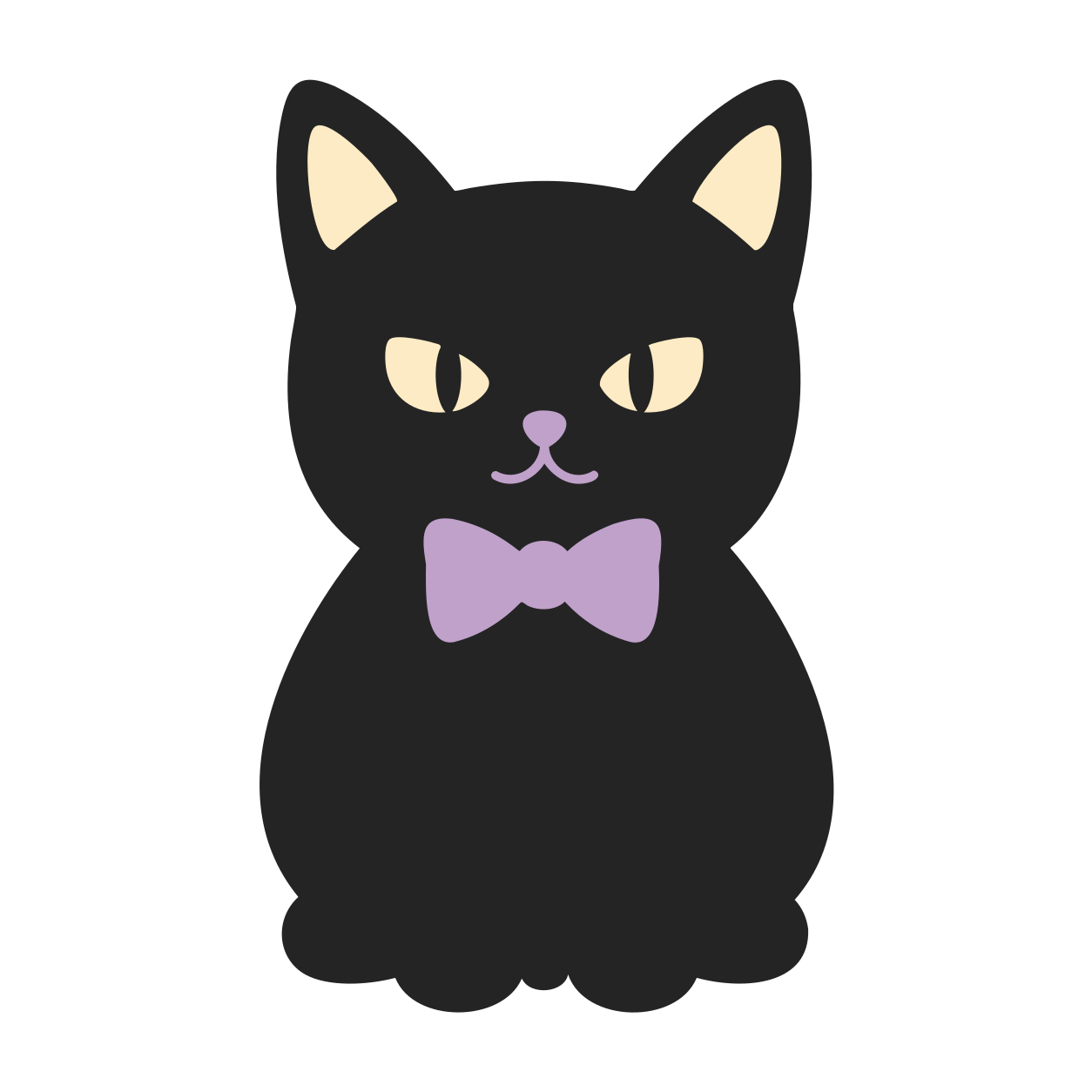
Dije de gato — cut-ready SVGSVG
Dije de gato
Multicolor · AMS3 colors
PNG
Logo de sello — cut-ready SVGSVG
Logo de sello
Relieve1 color
PNG
Topper de cumpleaños — cut-ready SVGSVG
Topper de cumpleaños
Topper de tarta1 color
Tu imagen (raster) SVG listo para imprimir (vector, transparent)

Mira tu propia imagen como un SVG limpio.

Sube una imagen — gratis

Gratis para probar · Tarda segundos · Se importa en Bambu Studio y Tinkercad

La importación que nunca funciona.

Si ya lo has intentado antes

Encontraste un logo, lo pasaste por un trazador automático gratuito y soltaste el SVG en tu slicer. Se importó como un bloque sólido — o como una maraña de líneas sueltas que no se extruyen en nada.

Así que probaste Tinkercad. «Forma demasiado compleja». Abriste Fusion en su lugar, y la importación convirtió un solo logo en cientos de segmentos diminutos que dejan todo el boceto lentísimo.

Casi nunca es la impresora. Es el SVG: construido a partir de píxeles y lleno de puntos de anclaje que ningún slicer quiere procesar.

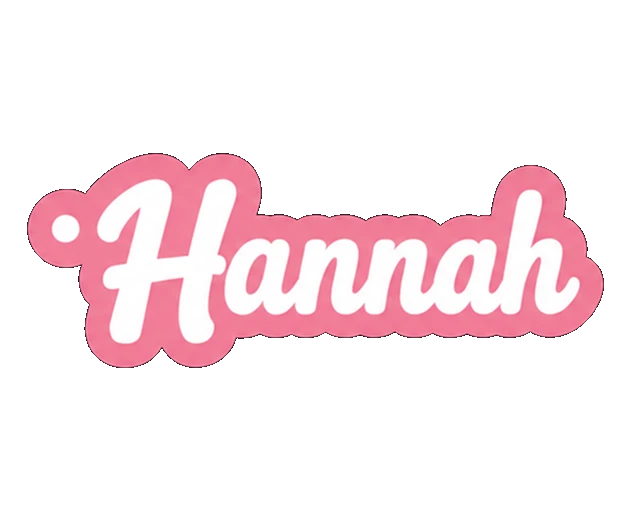
Original limpio
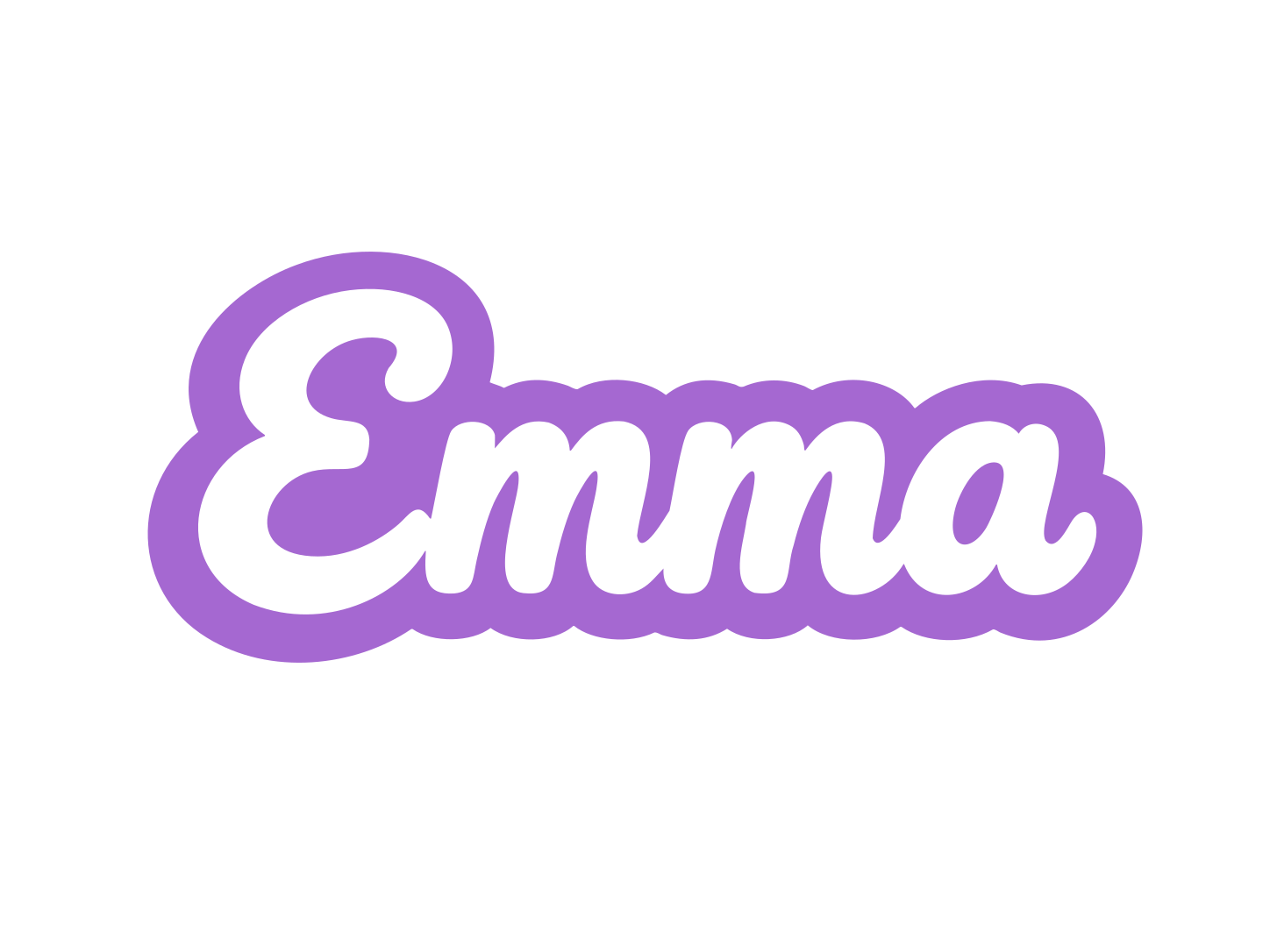
Un diseño de lettering limpio y suave — trazados cerrados y nítidos, tal como debería importarse.
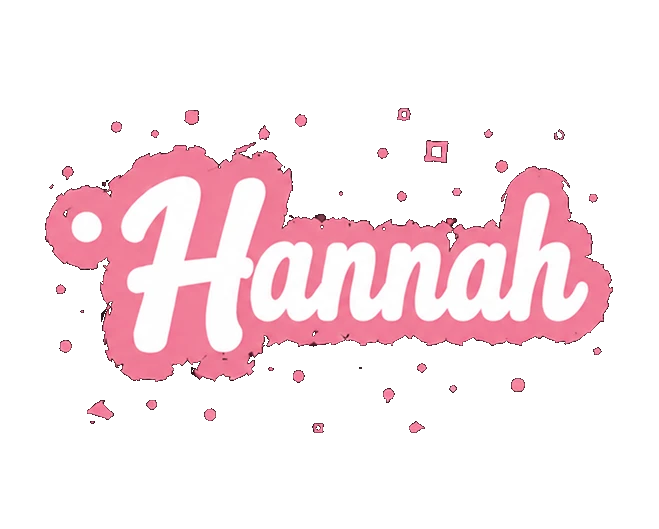
Resultado desordenado
El mismo diseño con un mal trazado automático: fragmentos sueltos dispersos, motas y bordes ásperos y rotos.

La solución no es un slicer mejor, sino un mejor SVG.

Por qué fallan las importaciones

Los píxeles se vuelven mala geometría.

Un trazador automático convierte cada borde de píxel en puntos de anclaje y deja trazados abiertos. Eso es justo lo que atasca a tu slicer y a tu herramienta CAD.

Cientos de nodos sueltos Trazados abiertos y rotos 30 colores casi idénticos «Demasiado complejo» para importar
El método PerfectVector

Los trazados limpios importan limpios.

Reconstruimos tu imagen como trazados vectoriales cerrados y con pocos nodos: la geometría que los slicers y las herramientas CAD están hechos para leer.

Trazado automático
cientos de puntos sueltos
PerfectVector
trazados limpios y cerrados

Same image. La misma imagen. Una se extruye en un sólido a la primera; la otra te pelea al importar.

01

Pocos nodos

Menos puntos de anclaje significan bocetos más rápidos, sin ralentizaciones en Fusion 360 y sin el muro de «forma demasiado compleja» de Tinkercad.

02

Trazados cerrados y listos para sólidos

Los contornos cerrados se extruyen en sólidos — no las líneas rotas y las formas fantasma que deja atrás un trazado desordenado.

03

Colores listos para AMS

Reduce los colores confusos del trazado a unas pocas regiones limpias, cada una lista para separarse en su propio objeto y filamento para impresiones multicolor.

¿Quieres un archivo que tu slicer acepte de verdad?

Vectoriza el tuyo — gratis

Gratis para probar · Trazados cerrados y con pocos nodos · Editor de color incluido

COMPARATIVA

PerfectVector frente a las formas habituales de conseguir un SVG imprimible

PerfectVectorTrazado manual en InkscapeTrazadores automáticos genéricos
Lo que obtienesTrazados vectoriales limpios y cerradosDepende de tu destreza al trazarUn calco píxel a píxel
Número de nodosBajo: se importa sin atascarseLimpieza manual, nodo a nodoAlto: cientos de puntos sueltos
Importa en Tinkercad / Bambu StudioSin problemas, a la primeraSi lo simplificaste lo suficienteA menudo “demasiado complejo” o roto
Regiones de color para AMSLas fusionas en unas pocas regiones limpiasTrazados separados a manoRara vez separadas con limpieza
Editar antes de exportarEditor de color integradoSe requieren conocimientos de InkscapeNinguna: tienes que volver a subir el archivo para cambiar
PrecioGratis para probar, sin tarjeta de créditoGratis (Inkscape) + tu tiempoGratis, con concesiones en la calidad
Míralo en acción

Mira cómo los píxeles se convierten en trazados limpios.

Sube, vectoriza, simplifica y descarga: una imagen rasterizada se convierte en trazados vectoriales cerrados que puedes llevar directo a tu slicer, en segundos.

PerfectVector — converting your image…
PNG / JPG
Clean print-ready Emma name keychain SVG
SVG limpio

Una ilustración del flujo de convertir y simplificar.

CÓMO FUNCIONA

Cómo convertir una imagen en un SVG para impresión 3D

  1. 1

    Sube tu imagen

    Arrastra un PNG o JPG: un logo, un icono o un dibujo a mano. No necesitas tarjeta de crédito para empezar, y tus primeras conversiones son gratis.

  2. 2

    Deja que la IA lo vectorice

    PerfectVector lo reconstruye como trazados limpios y cerrados con pocos nodos: lo contrario de un trazado automático lleno de ruido.

  3. 3

    Fusiona los colores

    Usa el editor integrado para fusionar colores casi idénticos en unas pocas regiones limpias: una por filamento para impresiones con AMS.

  4. 4

    Descarga e importa

    Descarga el SVG e impórtalo en Bambu Studio, Tinkercad o Fusion 360; luego ponlo en relieve, extrúyelo o córtalo.

Tu diseño merece una importación limpia.

Sube tu imagen y obtén un SVG listo para imprimir en segundos.

Pruébalo gratis
FUNCIONA CON TUS HERRAMIENTAS

Consejos de importación para cada herramienta

Un SVG limpio se importa sin problemas en todas partes. Aquí tienes los detalles por herramienta.

Bambu Studio

Importa el SVG desde el menú Archivo, luego escálalo y extrúyelo. Para quitar el rectángulo de fondo y separar los colores, haz clic derecho y elige Separar, luego En objetos. Ahora asigna un filamento a cada parte para impresiones con AMS. Los trazados limpios y cerrados se extruyen como sólidos, no como líneas rotas.

Tinkercad

Mantén el archivo simple y por debajo de 4 MB. Un SVG con pocos nodos supera el muro de “forma demasiado compleja”. Impórtalo y ajusta la altura para extruirlo como sólido.

Fusion 360

Inserta el SVG en un boceto y luego extrúyelo. Aquí es donde más importan los pocos nodos: Autodesk advierte que los SVG complejos se convierten en cientos de curvas spline que ralentizan el boceto.

Cualquier slicer

Una vez que sea un sólido en tu CAD o slicer, prepáralo e imprímelo como de costumbre. Simplifica cualquier detalle más fino que el ancho de tu boquilla: no sobrevivirá a la impresión.

  • Sin tarjeta de crédito para empezar
  • Pocos nodos: se importa sin problemas
  • Trazados cerrados, listos para sólidos
  • Editor de color integrado para AMS
  • Funciona con Bambu Studio, Tinkercad y Fusion 360
PRECIOS SIMPLES Y JUSTOS

Empieza gratis. Actualiza cuando quieras.

Free

Para empezar

$0

Gratis para todos

  • 3 descargas de SVG al día
  • Editor de color integrado
  • Simplifica y combina colores
  • Resultado SVG limpio y optimizado
  • Sin tarjeta de crédito
Recomendado

Light

Para productividad diaria

$10$7/mesAhorra 30%

Precio de acceso anticipado

  • Todo lo de Free y:
  • 8× más uso que Free
  • 25 descargas de SVG al día (~750/mes)
  • Asegura el precio de acceso anticipado (antes $10)
  • Generación SVG prioritaria
  • Soporte por correo prioritario
  • Acceso anticipado a nuevas funciones
Coming soon

Pro

Para máxima productividad

Precio próximamente
  • Todo lo de Light y:
  • Más uso que Light
  • El mayor volumen de descargas
  • La generación SVG más precisa

Cancela cuando quieras.

PREGUNTAS FRECUENTES

¿Preguntas antes de convertir?

¿Cómo importo un SVG en Bambu Studio?+
Usa Importar en el menú Archivo y selecciona tu SVG. Se importa como una forma que puedes escalar y extruir. La importación normalmente añade un rectángulo de fondo; haz clic derecho, elige Separar y luego En objetos, y elimínalo. Esa misma separación divide tus regiones de color para que puedas asignar un filamento a cada una en la impresión con AMS.
¿Puedo imprimir en 3D un logo a partir de un JPG?+
Sí. Primero convierte el JPG en un SVG limpio; luego impórtalo y ponlo en relieve o extrúyelo sobre tu modelo. Los logos planos y gráficos se vectorizan muy bien; solo mantén el detalle por encima del ancho de tu boquilla para que sobreviva a la impresión.
¿Por qué Tinkercad dice que mi SVG es demasiado complejo?+
Casi siempre por tener demasiados nodos o trazados, o por un archivo de más de 4 MB. Los trazadores automáticos meten cientos de puntos de anclaje sueltos. Un SVG limpio y con pocos nodos se importa sin toparse con el muro de “forma demasiado compleja”, y eso es exactamente lo que produce PerfectVector.
¿Puedo imprimir una foto en 3D?+
No como vector. Una foto con degradados suaves no se extruye como geometría limpia. Imprimir una foto suele ser una litofanía, un flujo de trabajo aparte basado en ráster (mapa de alturas). PerfectVector es para arte plano y gráfico: logos, letras, iconos y dibujos lineales.
¿Qué hace que un SVG sea realmente imprimible?+
Trazados limpios y cerrados para que las formas se extruyan como sólidos; pocos nodos para que tu slicer o herramienta CAD no se atasque; y detalle no más fino de lo que tu boquilla puede imprimir. PerfectVector entrega las tres cosas por defecto.
¿Puedo imprimir diseños multicolor con un AMS?+
Sí. Reduce tu imagen a unas pocas regiones de color limpias en el editor, importa el SVG, usa Separar en objetos en Bambu Studio y asigna un filamento a cada parte. Los colores limpios y separados son lo que hace que esa separación funcione sin problemas.
¿Exporta STL o G-code?+
Esos dos no. PerfectVector exporta tu diseño como un SVG limpio, además de PNG, JPG, PDF, EPS y DXF, pero el modelo 3D (STL) y las trayectorias de herramienta (G-code) salen de tu propia herramienta: importa el SVG en Bambu Studio, Tinkercad o Fusion 360, extrúyelo como sólido y tu slicer genera el G-code.
¿Es gratis crear un SVG para impresión 3D?+
Sí. Tus primeras conversiones son gratis, no necesitas tarjeta de crédito y el editor de color integrado está incluido. Si imprimes mucho, el plan Light cuesta $7 al mes.

¿Listo para imprimir algo a partir de tu propia imagen?

Convertir imagen a SVG para impresión 3D — Vectorizador con IA · PerfectVector