
Cómo convertir una imagen a SVG para impresión 3D (y qué se extruye bien)
Una impresora 3D no puede extruir píxeles, así que los diseños planos empiezan como SVG. Aquí tienes cómo convertir una imagen en un SVG limpio, de trazados cerrados, que se importe y se extruya a la primera.
En esta página
- Por qué una impresora 3D necesita un SVG, no un PNG
- Qué imágenes se extruyen bien y cuáles no
- El flujo de trabajo: de imagen a SVG listo para extruir
- 1. Parte de la imagen de origen correcta
- 2. Conviértela en trazados vectoriales limpios
- 3. Fusiona los colores hasta quedarte con las piezas que imprimirás
- 4. Revisa los trazados antes de importar
- 5. Importa y extruye
- Así se ve esto con PerfectVector
- Cuándo un SVG no es la opción correcta
- Preguntas frecuentes
Para convertir una imagen a SVG para impresión 3D, se traza la imagen en trazados vectoriales, se simplifican esos trazados hasta dejarlos como formas cerradas y con pocos nodos, y se importa el SVG en un slicer o una herramienta CAD como Bambu Studio, Tinkercad o Fusion 360, donde das altura a la forma plana y la extruyes como un sólido. La conversión tarda segundos. Que el resultado se imprima depende de dos cosas que sí controlas: elegir un diseño adecuado para extruir y obtener un SVG lo bastante limpio para que el software no se atasque con él.
Esta guía recorre todo el camino para diseños planos (logotipos, rotulación, siluetas, ornamentos, cortadores de galletas), desde elegir la imagen hasta el momento de extruirla. Si los archivos vectoriales te resultan nuevos, qué hace realmente la vectorización de imágenes es un buen punto de partida de dos minutos.
¿Poco tiempo? El flujo completo
- Comprueba que el diseño sirva para extruir. El arte plano y gráfico se extruye limpiamente; las fotos y las formas orgánicas, no.
- Parte de tu imagen más nítida, con alto contraste e idealmente sobre un fondo limpio o transparente.
- Conviértela a SVG con un vectorizador con IA y fusiona los colores hasta quedarte con las piezas que realmente vas a imprimir.
- Revisa los trazados: formas cerradas, un número razonable de nodos, sin cuadro de fondo sobrante ni islas rotas.
- Importa y extruye en Bambu Studio, Tinkercad o Fusion 360, y luego exporta el STL que necesita tu slicer.
Por qué una impresora 3D necesita un SVG, no un PNG
Un PNG o JPG es una cuadrícula de puntos de color. No hay ninguna "forma" que el software pueda tomar, solo píxeles, así que un slicer o un programa CAD no tiene nada a lo que dar altura. Un SVG es distinto: almacena el diseño como trazados vectoriales, curvas matemáticas con coordenadas reales y un interior y exterior definidos. Ese contorno cerrado es exactamente lo que el software 3D extruye: toma la forma plana, la eleva con un grosor determinado y obtienes un sólido.
Así que el SVG es el paso intermedio. Tu imagen se convierte en un SVG, el SVG se convierte en un cuerpo 3D y el cuerpo 3D se convierte en el STL que tu slicer prepara para imprimir. La conversión que haces aquí solo cubre la primera flecha, pero es la que decide si el resto fluye sin problemas.
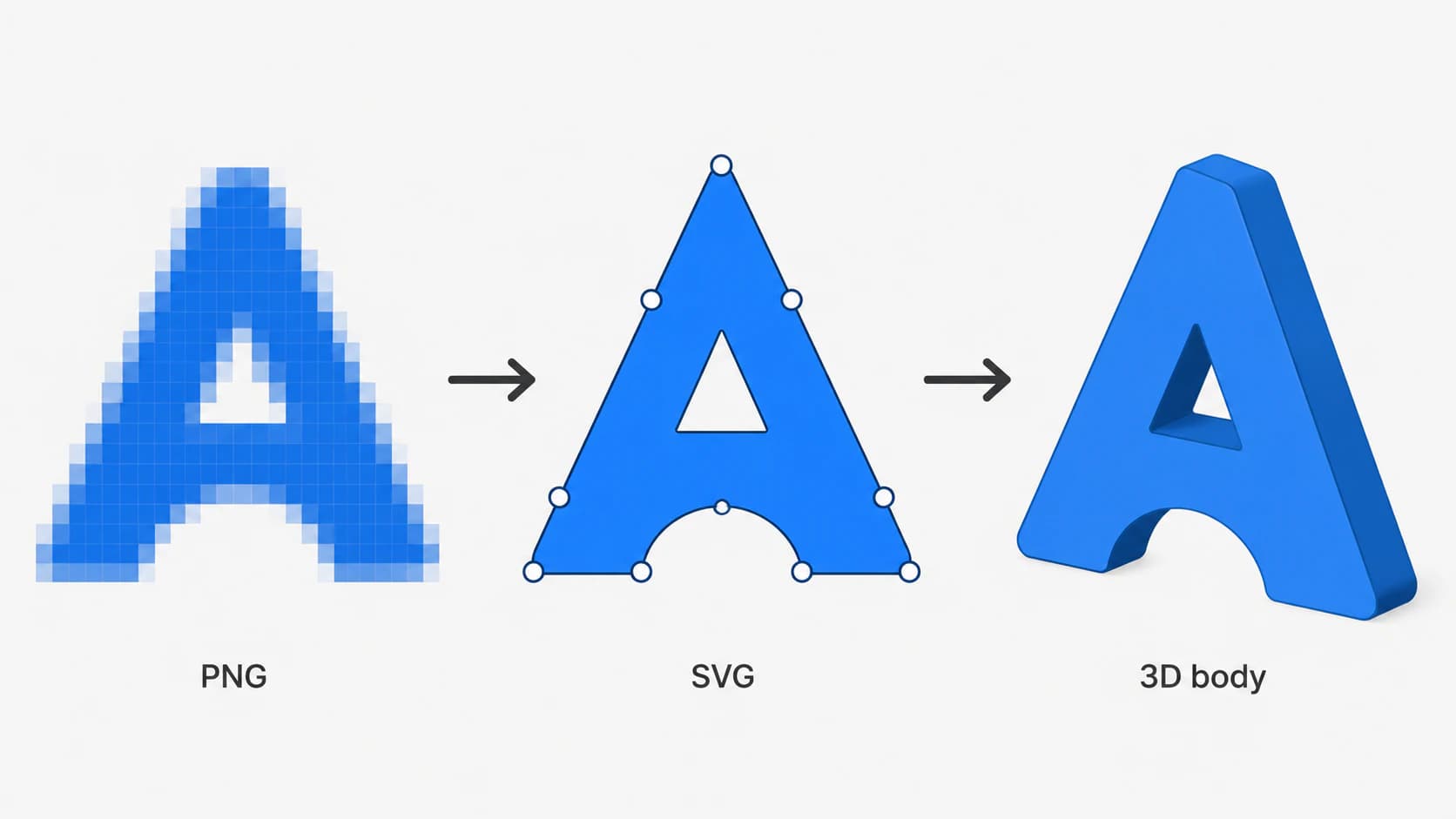
Conviene aclarar algo: esto no es lo mismo que las herramientas de IA de "imagen a 3D" que prometen un modelo completo a partir de una sola foto. Esas herramientas estiman profundidad y geometría para esculpir un objeto entero, que es otro caso de uso. La ruta del SVG hace algo más acotado y más exacto: toma un diseño plano y te da geometría precisa y limpia para extruirla tú mismo. Para un llavero con logotipo o un letrero en relieve, ese control es justo lo que quieres.
Qué imágenes se extruyen bien y cuáles no
¿Qué hace que una imagen sea buena para impresión 3D? Arte plano y gráfico con bordes claros: logotipos, monogramas, rotulación, siluetas, arte lineal, iconos simples. Se trazan como formas cerradas y limpias que se extruyen en sólidos definidos. Las fotografías, el arte de IA cargado de degradados y cualquier cosa con sombreado suave no funcionan, porque no hay bordes limpios que trazar; obtienes contornos amorfos y sin sentido. Si tu diseño es básicamente un gráfico plano, vas bien.
| Tu imagen | ¿Extruir como SVG o no? | Por qué |
|---|---|---|
| Logotipo, monograma, rotulación | Sí | Los bordes claros se trazan como formas cerradas que se extruyen limpiamente |
| Silueta o icono marcado | Sí | Una sola forma sólida, ideal para llaveros y ornamentos |
| Arte lineal o dibujo de contorno | Normalmente | Funciona si las líneas son lo bastante gruesas para imprimirse; los trazos finos quedan frágiles |
| Foto o retrato | No | No hay bordes limpios; el trazado produce manchas, no una forma imprimible |
| Arte de IA con degradados o sombreado | Aplánalo primero o descártalo | Las transiciones suaves no pueden convertirse en un contorno definido |
Si tu diseño cae en una fila de "no", probablemente un SVG no sea el camino; la última sección explica qué hacer en su lugar. Para todo lo demás, vamos con la conversión.
El flujo de trabajo: de imagen a SVG listo para extruir
1. Parte de la imagen de origen correcta
El trazado solo puede ser tan limpio como lo que le das. Usa la versión más grande y nítida que tengas de la imagen, con mucho contraste entre el diseño y el fondo. Prefiere un fondo transparente o sólido para que el conversor no trace un rectángulo alrededor del diseño, el clásico problema del cuadro fantasma que deja una losa no deseada alrededor de la forma. Una fuente de alta resolución también protege el detalle de los bordes, y aquí cada ondulación de un trazado se convierte en una ondulación impresa en plástico. Hay más sobre cómo proteger los bordes en convertir sin perder calidad.
2. Conviértela en trazados vectoriales limpios
Sube la imagen a un vectorizador con IA y deja que la trace. Puedes convertir tu imagen en un SVG listo para impresión 3D directamente; las primeras conversiones son gratis, sin tarjeta de crédito. Lo que buscas en este paso es concreto: trazados cerrados con un interior y exterior definidos, y un número bajo de nodos en lugar de cientos de fragmentos moteados. Esta es la parte que decide si la extrusión funciona, por eso tiene su propia revisión en el paso 4.
3. Fusiona los colores hasta quedarte con las piezas que imprimirás
Si imprimes en un solo color, quieres una forma limpia, así que fusiona todo. Para una impresión multicolor o de varias piezas, separar cada parte en su propio SVG te permite definir una altura y un color distintos por pieza: la placa base, la rotulación en relieve, una forma de acento. El editor de color de PerfectVector hace esta fusión o separación antes de descargar, para que no tengas que desenredar fragmentos más tarde. La lógica es la misma que al construir un SVG por capas para una máquina de corte, solo que con alturas de extrusión en lugar de colores de vinilo.
Si el programa de destino necesita piezas separadas por color, divide la paleta final en archivos SVG alineados (en inglés) y comprueba que compartan la misma escala.
4. Revisa los trazados antes de importar
Este es el paso que todos los tutoriales de conversión se saltan, y es el que te evita los errores de "shape too complex". Abre el SVG (tu navegador o cualquier editor vectorial puede previsualizarlo) y busca cuatro cosas:
- Formas cerradas. Un trazado con un hueco no tiene un interior definido, así que el software no puede extruirlo como sólido. Los contornos deben cerrarse por completo.
- Número de nodos. Cientos de puntos de ancla innecesarios son lo que convierte un logotipo en cientos de segmentos diminutos al importarlo, hace que un boceto CAD vaya lentísimo y dispara "shape too complex". Un trazado limpio usa muchos menos. Por qué los trazados acaban con demasiados nodos explica qué aspecto tiene un trazado sano.
- Sin cuadro de fondo sobrante. Si se trazó un rectángulo alrededor de tu arte, elimínalo antes de importar, o se extruirá como una losa.
- Islas y contraformas. El hueco de una "O", el centro de una "A", el espacio dentro de un anillo: deben sobrevivir como huecos, no rellenarse. Un SVG limpio los mantiene como subtrazados separados para que la extrusión los lea correctamente.
5. Importa y extruye
Lleva el SVG a tu herramienta y dale altura. El menú exacto cambia, pero la acción es la misma en todas partes:
- Tinkercad. Arrastra el SVG al plano de trabajo con Import. Entra ya extruido, y ajustas la altura en los ajustes de la forma. Es lo más práctico para llaveros rápidos, etiquetas y letreros simples.
- Bambu Studio. Usa la importación de SVG para colocar la forma, y luego ajusta la profundidad de relieve o extrusión. Va bien cuando imprimes directamente desde un diseño plano sin pasar por CAD.
- Fusion 360. Usa Insert SVG sobre un plano de boceto, y luego Extrude sobre el perfil. Esto te da el mayor control sobre dimensiones exactas, redondeos y combinación de cuerpos, así que es lo que quieres para piezas que deben encajar con algo.
Después de extruir, exporta el STL (o 3MF) y prepáralo en el slicer como siempre. Ese STL es el archivo que imprime tu impresora; el SVG fue el contorno limpio que te llevó hasta ahí.
Para crear un relieve en PrusaSlicer, sigue el flujo de relieve con SVG (en inglés) y revisa el resultado sobre la superficie de destino.
Así se ve esto con PerfectVector
PerfectVector se creó para la parte de este flujo que suele salir mal: el trazado. Reconstruye tu imagen como trazados suaves, cerrados y con pocos nodos, en lugar de temblores que persiguen píxeles, y el editor de color integrado fusiona una paleta ruidosa hasta dejar las piezas que realmente quieres extruir, antes de que el archivo llegue a tu slicer o herramienta CAD. El resultado es un SVG que se importa a la primera, sin manchas, sin marañas de líneas sueltas y sin topar con "shape too complex".
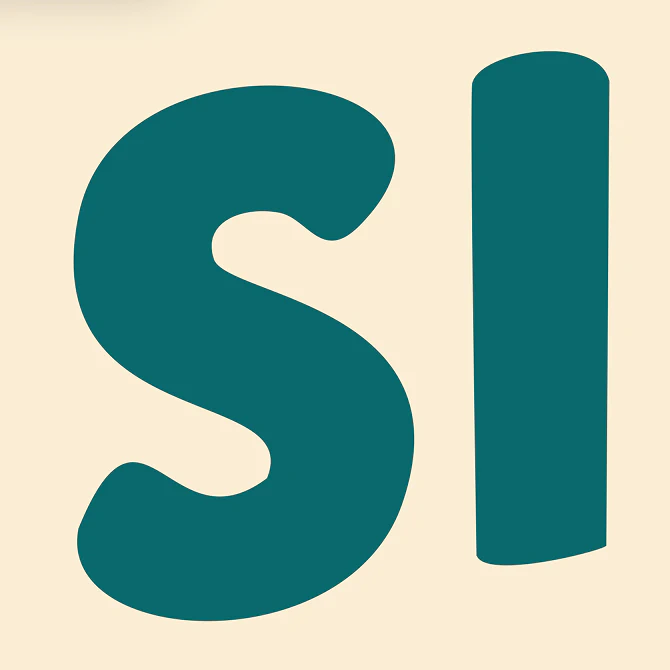
Vale la pena saber dónde termina la herramienta: PerfectVector te da el SVG limpio (y DXF, EPS o PDF si tu flujo los prefiere), y tu slicer o herramienta CAD hace la extrusión real hasta convertirlo en un STL. Esa separación es deliberada, porque un contorno 2D limpio es lo que facilita el paso 3D. Convierte una imagen y revisa tú mismo el resultado, o empieza por el conversor de imagen a vector general si tu proyecto no es específico de 3D.
Cuándo un SVG no es la opción correcta
Usa este filtro antes de gastar filamento:
- Las fotos y los retratos nunca se convierten en buenas formas extruidas. No hay bordes limpios que trazar, así que obtienes manchas. Si quieres un retrato 3D, eso es trabajo para una litofanía o una herramienta de fotogrametría/IA 3D, no para un SVG.
- Los objetos orgánicos y escultóricos, como una figurita, un jarrón curvo o cualquier cosa con profundidad real, no son diseños planos, así que extruir un solo contorno no los capturará. Modela o escanea esos objetos en su lugar.
- El arte de IA cargado de degradados tiene el mismo problema de bordes. Aplánalo primero a formas sólidas, o acepta que solo se extruirán los contornos marcados.
- Las líneas muy finas y el texto diminuto se trazan bien pero se imprimen con poca resistencia, se rompen en un llavero o no llegan a adherirse. Engrosa los trazos en el original o escala la impresión.
El filtro honesto es simple: si puedes dibujar el diseño con un marcador como formas planas, se extruirá bien. Si solo tiene sentido con sombreado y profundidad, usa otro flujo de trabajo 3D.
Preguntas frecuentes
¿Puede una impresora 3D imprimir un SVG directamente? No. Una impresora imprime un STL o 3MF, no un SVG. El SVG es un paso intermedio: lo importas en un slicer o una herramienta CAD, extruyes la forma plana como un cuerpo 3D y exportas el STL desde ahí. El SVG solo le da al software un contorno limpio con el que trabajar.
¿Cuál es la diferencia entre imagen a SVG y las herramientas de IA de imagen a 3D? La conversión de imagen a SVG convierte un diseño plano en un contorno 2D preciso que tú mismo extruyes, lo que da una geometría exacta y limpia para logotipos, rotulación y letreros. Las herramientas de IA de imagen a 3D intentan generar un modelo escultórico completo a partir de una foto estimando la profundidad. La ruta del SVG encaja mejor siempre que tu diseño sea básicamente plano.
¿Por qué mi SVG se importa como una mancha o muestra "shape too complex"? Casi siempre porque el trazado está sucio: trazados abiertos sin interior definido, o cientos de nodos innecesarios que el software no puede procesar. Vuelve a convertir con un trazado más limpio y con menos nodos para que las formas sean cerradas y simples, y elimina cualquier rectángulo de fondo sobrante antes de importar.
¿Puedo imprimir en 3D una foto como SVG? No de forma útil. Los degradados suaves de una foto no tienen bordes limpios que trazar, así que convertirla produce contornos amorfos y sin sentido. Para una foto en 3D, busca una litofanía (que usa el brillo como grosor) en lugar de vectorizarla.
¿Cómo hago una impresión 3D multicolor a partir de una imagen? Separa el diseño en una forma limpia por color o pieza, luego extruye cada una a su propia altura y asígnale un color o filamento. Fusionar y separar colores antes de exportar el SVG, en lugar de dividir fragmentos después, hace que esto sea mucho menos tedioso.
¿Tienes un diseño plano esperando convertirse en una impresión? Conviértelo en un SVG limpio, revisa los trazados e impórtalo en tu slicer o herramienta CAD para extruirlo. Un contorno limpio es lo que hace que el paso 3D sea la parte fácil.
Más del blog

Cómo convertir una imagen a SVG para corte láser (y cuándo grabar en su lugar)
Un láser sigue trazados, no píxeles. Aquí tienes cómo convertir un PNG o JPG en un SVG limpio de trazados cerrados que tu máquina pueda cortar, y cuándo conviene grabar.

Cómo comprobar un archivo SVG antes de cortarlo (o comprarlo)
Revisión de cinco minutos para archivos de corte: detecta falsos vectores, trazados dobles, exceso de nodos y cajas sueltas antes de gastar vinilo, y descubre qué revisar antes de comprar.