
Cómo convertir un PDF a SVG (expórtalo si es vectorial, trázalo si es un escaneo)
La forma de convertir un PDF a SVG depende de lo que contiene. Si es vectorial, lo exportas; si es un escaneo, lo trazas. Aquí tienes cómo distinguirlo y cómo hacer ambas cosas.
En esta página
- Primero, ¿tu PDF es vectorial o escaneado?
- Si es un PDF vectorial: expórtalo
- Conversores online (lo más rápido para un uso puntual)
- Inkscape (gratis, lo más confiable)
- Illustrator
- Consejo: extraer un solo logo de una página cargada
- Si es un PDF escaneado o de foto: trázalo
- Cómo se ve esto con PerfectVector
- ¿Qué método deberías usar?
- Una nota para Cricut y máquinas de corte
- Preguntas frecuentes
La forma de convertir un PDF a SVG depende por completo de lo que hay dentro del archivo. Si el PDF se creó en un programa de diseño, su ilustración ya es vectorial, y solo tienes que exportarla: ábrela en Inkscape, Illustrator o un conversor online y guárdala como SVG. No necesitas trazar nada. Pero si el PDF es un escaneo o una foto, "convertirlo" solo envuelve esos píxeles dentro de un archivo SVG. Obtienes un vector falso que sigue desenfocándose cuando lo escalas. Para convertirlo en un SVG real y editable, tienes que trazarlo. Así que antes de elegir un conversor, averigua qué tipo de PDF tienes entre manos.
Esta guía cubre ambas rutas y cómo distinguirlas. Si los formatos de archivo son nuevos para ti, qué es realmente un archivo SVG es una introducción rápida.
La versión rápida
- Un PDF puede contener arte vectorial, una imagen escaneada o ambas cosas. Lo que hay dentro decide cómo convertirlo.
- PDF vectorial → expórtalo. Ábrelo en Inkscape (desmarca "Embed images" y guarda como Plain SVG), Illustrator (Guardar como, SVG) o un conversor online rápido. Los trazados pasan directamente.
- PDF escaneado o de foto → trázalo. Una conversión simple solo envuelve los píxeles en un
.svg, que es un vector falso. Para obtener uno real, tienes que trazar la imagen. - ¿No sabes cuál tienes? Haz zoom. Si la ilustración se mantiene muy nítida y puedes seleccionar texto, es vectorial. Si se desenfoca en píxeles, es un escaneo.
- PerfectVector acepta PDF directamente para la ruta de trazado: elige una página, revisa la imagen renderizada exacta y luego vectorízala.
Primero, ¿tu PDF es vectorial o escaneado?
Esta comprobación lo decide todo, así que hazla antes de tocar un conversor. Un PDF puede contener arte vectorial (formas y texto definidos matemáticamente), una imagen rasterizada (un escaneo o una foto guardados como píxeles) o una mezcla de ambos. Tres formas rápidas de saberlo:
- Haz mucho zoom. El arte vectorial se mantiene nítido a cualquier aumento. Si los bordes se vuelven suaves y cuadriculados, estás viendo píxeles.
- Intenta seleccionar el texto. Si el cursor resalta las palabras como texto, esa parte es vectorial. Si toda la página se selecciona como un solo bloque, probablemente sea una imagen escaneada.
- Ábrelo en Inkscape y desagrupa. Selecciona la ilustración, elige Objeto y luego Desagrupar, e intenta hacer clic en una forma individual. Si puedes seleccionar formas, es vectorial. Si sigue siendo un solo objeto y la barra de estado lo llama "Imagen", es raster.
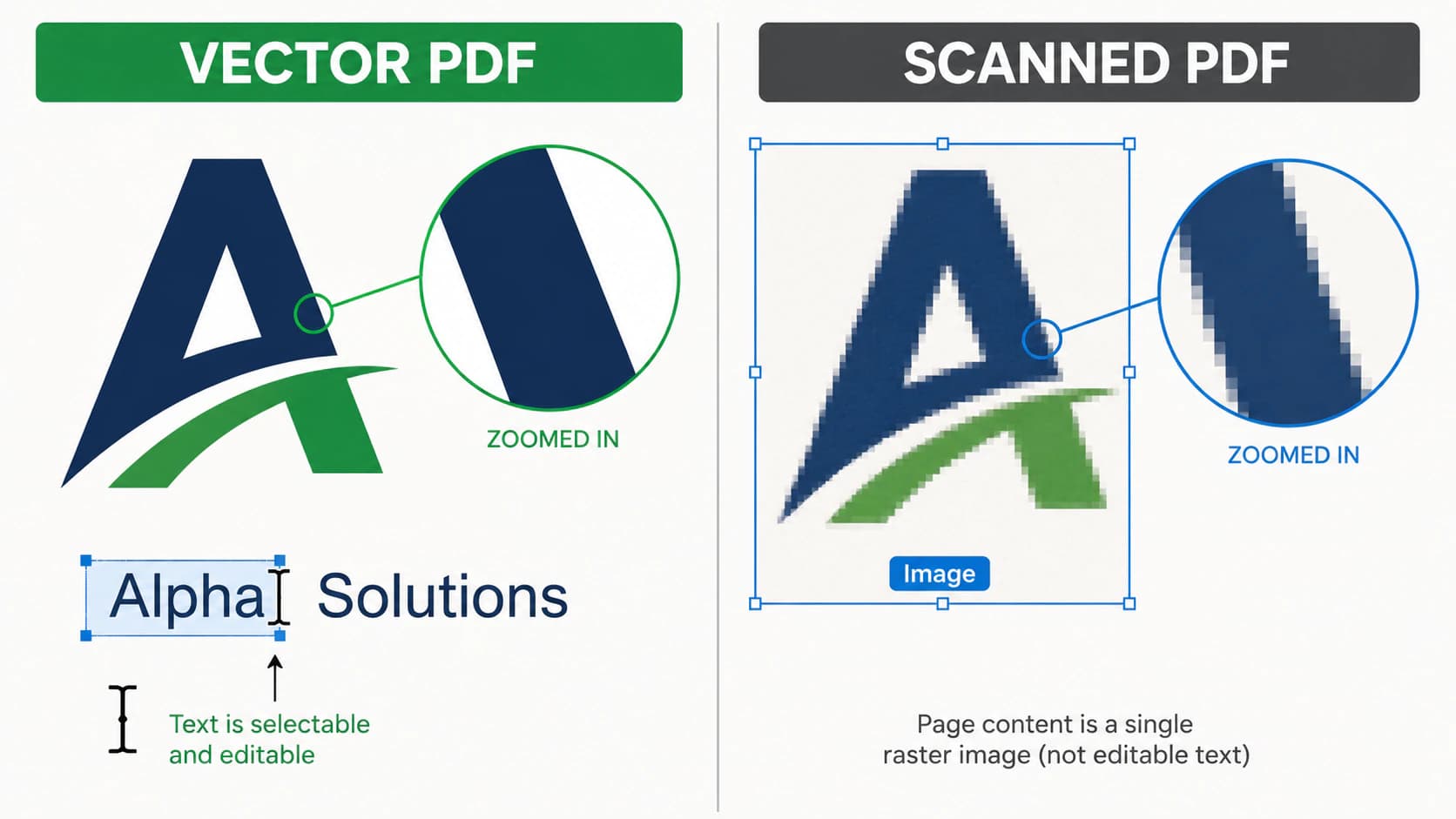
Si es vectorial, expórtalo (siguiente sección). Si es un escaneo o una foto, la sección de trazado de abajo es la que necesitas.
Si es un PDF vectorial: expórtalo
Buena noticia: la ilustración ya es vectorial, así que solo la estás moviendo al formato SVG. Elige la ruta que encaje con tu situación.
Conversores online (lo más rápido para un uso puntual)
Herramientas como CloudConvert, Convertio y similares te dejan arrastrar un PDF y descargar un SVG en segundos. Sirven para un trabajo rápido. Ten en cuenta dos cosas: la mayoría sube tu archivo a un servidor (una consideración de privacidad para cualquier archivo sensible, donde es más seguro un conversor que funcione solo en el navegador o una app de escritorio), y convierten a ciegas, así que si les das un PDF escaneado, te devolverán un vector falso sin advertírtelo.
Inkscape (gratis, lo más confiable)
Inkscape es gratis y maneja bien los PDF:
- Abre el PDF en Inkscape (ábrelo en Inkscape, no en tu lector de PDF).
- En el cuadro de importación, desmarca "Embed images" y haz clic en OK.
- Ve a Archivo, luego Guardar como, y elige Plain SVG (*.svg) como tipo.
- Guarda.
Una pega: Inkscape importa una sola página por vez. Para un PDF de varias páginas, tendrías que repetirlo página por página, o usar una herramienta de línea de comandos como pdf2svg, que procesa todas las páginas en lote de una sola vez.
Illustrator
Si lo tienes, abre el PDF, ve a Archivo y luego Guardar como, y elige SVG en el menú de formato. La misma idea, con software de pago.
Consejo: extraer un solo logo de una página cargada
Si solo quieres un gráfico, por ejemplo un logo en una página completa de un folleto, no conviertas todo. En Inkscape, copia solo ese gráfico, pégalo en un documento nuevo y ajusta el tamaño de la página a la selección. Terminas con un SVG mucho más pequeño y limpio que convirtiendo la página entera y borrando el resto.
Una señal de alerta rápida en cualquiera de estas rutas: si el SVG exportado es enorme y tarda en abrir, la conversión metió muchos más puntos de ancla de los que necesita la ilustración. Ese exceso hace que el archivo sea difícil de editar y lento de renderizar, y vale la pena limpiar el número de nodos antes de confiar en el archivo.
Si es un PDF escaneado o de foto: trázalo
Aquí es donde mucha gente se confunde. Pasa un PDF escaneado por cualquier conversor de PDF a SVG y producirá felizmente un .svg, así que parece que funcionó. Pero abre ese archivo y haz zoom: todavía se desenfoca, porque el conversor solo envolvió los píxeles originales dentro de un contenedor SVG. No contiene trazados reales. Es la misma trampa del vector falso que la gente encuentra al exportar una foto como SVG desde otras herramientas.
Para obtener un vector genuino y escalable a partir de un PDF escaneado o basado en imagen, tienes que trazarlo, es decir, redibujar esos píxeles como trazados reales. El flujo es:
- Exporta la página como imagen. En cualquier herramienta de PDF, guarda o captura la página (o solo la parte que quieres) como PNG o JPG a la mayor resolución posible.
- Traza esa imagen para convertirla en vector. Pásala por una herramienta de imagen a vector, que redibuja las formas como trazados editables.
- Comprueba y limpia. Confirma que se abra como formas editables y que se mantenga nítida al hacer zoom.
Para ser directos: funciona bien con contenido gráfico plano, un logo, arte lineal, lettering, un diagrama simple. Una fotografía detallada no se convertirá en un vector limpio con ninguna herramienta, así que en esos casos conserva el raster.
Si una figura científica está rasterizada, comprueba primero si están disponibles el archivo vectorial original o los datos de origen antes de recuperar el diagrama visible.
Cómo se ve esto con PerfectVector
PerfectVector se encarga de la ruta de trazado, la parte más difícil. Puedes soltar el PDF directamente en el vectorizador: el documento se abre de forma local, eliges una página y ves la imagen preparada exacta antes de vectorizarla. Como la página se rasteriza primero, un PDF con trazados vectoriales limpios sigue siendo mejor exportarlo directamente con Inkscape o Illustrator. Para un escaneo, una foto o una página acoplada, PerfectVector traza la imagen renderizada en trazados suaves y con pocos nodos, con cada color como una forma editable independiente. Luego puedes abrir el SVG en Illustrator, Figma o Inkscape, o editarlo de inmediato.

Para un PDF vectorial, no necesitas este paso en absoluto; solo expórtalo como se explicó arriba. La ruta de trazado es específicamente para cuando el PDF es un escaneo o una foto y una conversión simple no te da nada útil.
¿Qué método deberías usar?
| Tu PDF | Mejor ruta | Por qué |
|---|---|---|
| Arte vectorial, una página, trabajo rápido | Conversor online | Es lo más rápido; los trazados pasan directamente |
| Arte vectorial, archivo sensible | Inkscape (escritorio) | Nada sale de tu computadora |
| Arte vectorial, varias páginas | pdf2svg o Inkscape por página | Inkscape procesa una página por vez |
| Solo un logo en una página cargada | Copiarlo en un documento nuevo de Inkscape | SVG mucho más pequeño y limpio |
| Un escaneo o una foto | Exportar la página como PNG y luego trazar | Una conversión simple solo crea un vector falso |
Una nota para Cricut y máquinas de corte
Quienes trabajan con Cricut y máquinas de corte a menudo toman un diseño en PDF y lo necesitan como archivo de corte SVG. Aplica la misma división, con consecuencias más claras: un PDF vectorial se exporta a trazados limpios que una máquina puede cortar, pero un PDF escaneado "convertido" a SVG no contiene líneas de corte reales, así que no cortará bien. Si tu PDF es un escaneo, trázalo primero en trazados cerrados y limpios, la misma preparación que necesita cualquier SVG listo para Cricut. ¿Esto es nuevo para ti? Empieza por qué es la vectorización de imágenes.
Preguntas frecuentes
¿Un PDF es un archivo vectorial o rasterizado? Puede ser una cosa, la otra o ambas. Un PDF es un contenedor que puede incluir arte vectorial (formas y texto como matemáticas), imágenes rasterizadas (escaneos y fotos como píxeles) o una mezcla. Por eso convertirlo a SVG depende de lo que haya dentro: el contenido vectorial se exporta limpiamente, mientras que una imagen escaneada solo envuelve píxeles en el SVG a menos que la traces.
¿Cómo convierto un PDF a SVG gratis? Para un PDF vectorial, ábrelo en Inkscape (gratis), desmarca "Embed images" al importar y guarda como Plain SVG, o usa un conversor online gratuito para un uso puntual. Para un PDF escaneado o de foto, exporta la página como PNG y trázala con una herramienta de imagen a vector, porque una conversión directa no generará trazados reales.
¿Por qué mi SVG convertido todavía se ve borroso o pixelado?
Porque el PDF contenía una imagen escaneada o de foto, y el conversor envolvió esos píxeles dentro de un SVG sin trazarlos. El archivo tiene extensión .svg, pero no contiene trazados vectoriales reales, así que se desenfoca cuando lo escalas. Para solucionarlo, traza la imagen en trazados reales en lugar de depender de la conversión.
¿Puedo convertir un PDF de varias páginas a SVG? La mayoría de las herramientas de escritorio convierten una página por vez. Inkscape importa una sola página por archivo, así que para muchas páginas una herramienta de línea de comandos como pdf2svg es más práctica, porque puede exportar cada página a su propio SVG en una sola ejecución. Algunos conversores online también manejan PDF de varias páginas.
¿Cómo saco solo un logo de un PDF como SVG? Abre el PDF en Inkscape, copia solo ese gráfico, pégalo en un documento nuevo y ajusta el tamaño de la página a la selección antes de guardar como SVG. Eso te da un archivo pequeño y limpio en lugar de convertir toda la página. Si el logo forma parte de una imagen escaneada, expórtalo como PNG y trázalo.
¿Tienes un PDF escaneado que una conversión simple convirtió en un vector falso y borroso? Exporta la página como imagen y trázala para obtener un SVG limpio y editable, luego comprueba que se mantenga nítido al hacer zoom.
Más del blog
De GIF animado a SVG: elige un fotograma o reconstruye la animación
Un GIF animado puede convertirse en un fotograma vectorial estático o en una animación SVG reconstruida, pero son trabajos diferentes. Aprende qué conserva cada conversor.
¿Puede Gemini vectorizar una imagen? Genera código SVG, pero no traza la tuya
Gemini puede escribir código SVG a partir de un prompt de texto, a diferencia de la mayoría de las IA. Pero no puede trazar la imagen que subes y convertirla en un SVG limpio y editable. Esto es lo que puede y no puede hacer.