Cómo preparar archivos SVG para Cricut
Prepara geometría, capas, colores y tamaño para Design Space. Distingue Weld y Attach, revisa el tapete y prueba con material sobrante.
En esta página
Prepara un SVG para Cricut revisando geometría, capas previstas, dimensiones y operaciones antes de cargar material. Un archivo que se importa puede contener líneas duplicadas, piezas sobrantes o detalles demasiado pequeños. La extensión no certifica que esté listo para cortar.
Necesitas una copia de trabajo, un editor SVG y Design Space para revisar importación y tapetes. Decide entre corte, dibujo y Print Then Cut. Conserva el original para recuperar detalles eliminados.
Elegir SVG o raster según la operación
Las rutas describen geometría; PNG y JPEG almacenan píxeles. Un SVG también puede incorporar imágenes rasterizadas. El estándar SVG no certifica archivos de corte. La guía de carga de Cricut distingue ambos tipos: los SVG diseñados con capas conservan esas capas, pero cada color no se convierte automáticamente en una capa consolidada.
PNG es un punto de partida válido. Design Space ofrece limpieza y conversión, incluida Convert to Layers con requisitos de acceso propios. Su flujo puede bastar para una silueta sencilla. Preparar vectores fuera de la aplicación da más control para logotipos o dibujos por capas.
| Proyecto | Punto de partida | Revisión principal |
|---|---|---|
| Cortar una silueta sencilla | SVG limpio o raster preparado | Contorno y detalles mínimos |
| Cortar varios colores de material | SVG con partes estructuradas | Capas importadas y tapetes |
| Dibujar con bolígrafo | Geometría con la operación adecuada | Líneas centrales y contornos dobles |
| Print Then Cut | Imagen preparada para ese flujo | Aspecto impreso y límite exterior de corte |
Consulta la calidad de PNG a SVG o, para Siser, el flujo de importación y prueba de Leonardo.
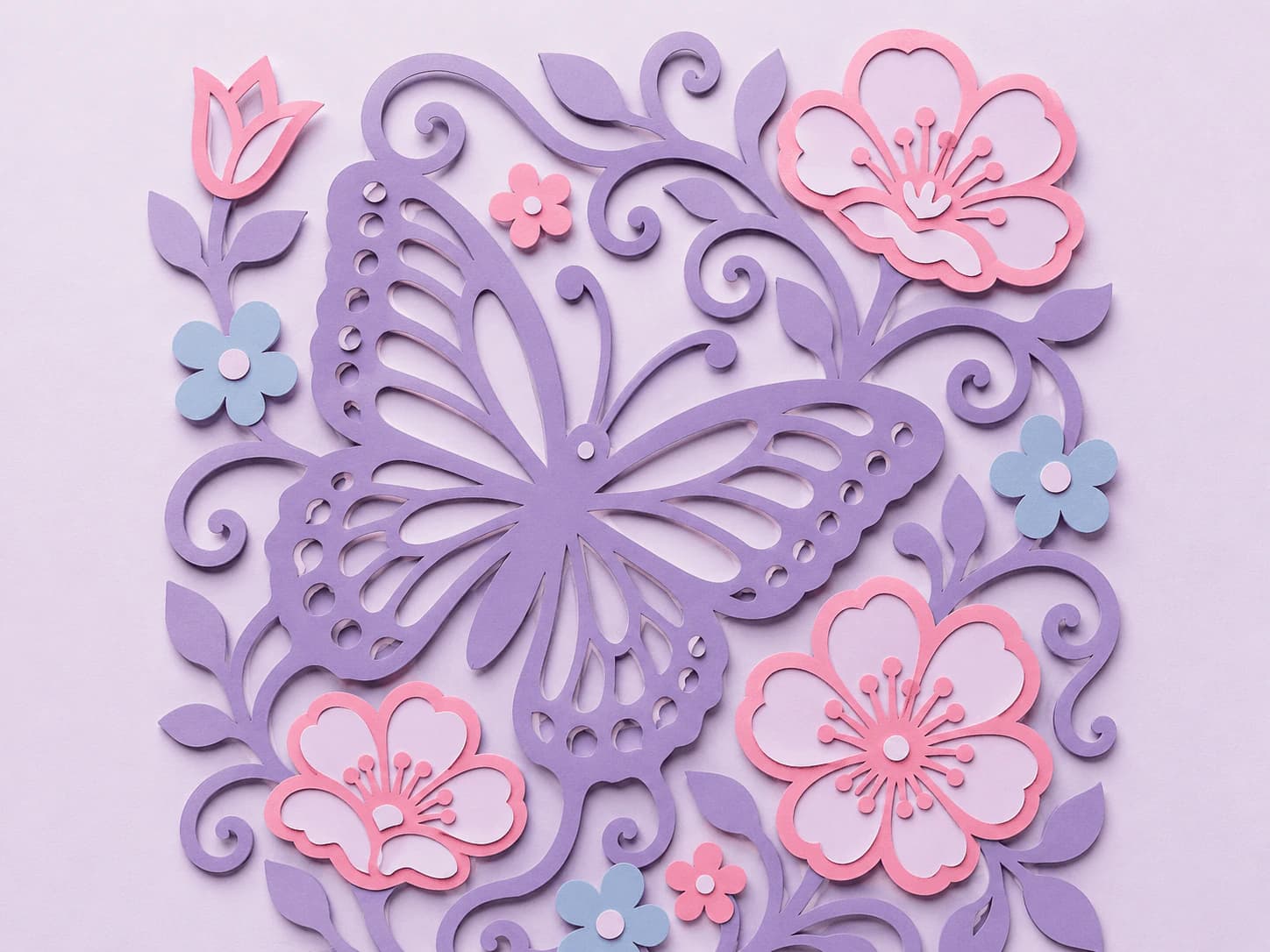
Preparar la geometría antes de importar
- Inspecciona primero los vectores existentes. Conserva geometría útil sin volver a trazar. Comprueba que las partes necesarias sean rutas y revisa las funciones no compatibles con Cricut.
- Traza solo si necesitas geometría de los píxeles. Convierte en PerfectVector y compara la vista previa gratuita. Desbloquea antes de editar y exportar; las informaciones del producto distinguen ambos accesos.
- Elimina piezas y líneas no deseadas. Revisa manchas, huecos, contornos duplicados y espacios interiores de letras. Conserva las aberturas previstas. Los nodos son puntos editables de una ruta; reducirlos solo ayuda si mantiene el contorno.
- Planifica colores y estructura. Unifica colores cercanos solo si representan el mismo material. Recolorear no une rutas ni garantiza una capa. El separador de colores SVG genera archivos alineados de SVG compatibles con colores sólidos; inspecciona su agrupación.
- Guarda el SVG y define el tamaño físico. Revisa el detalle más pequeño. El vector escala sin pixelación, pero máquina, cuchilla, material y ajustes limitan corte y retirada del sobrante.
Usa la revisión previa al corte. No borres detalles necesarios solo para reducir colores o nodos.
Revisar capas y posición en Design Space
Sigue la guía de carga de tu plataforma. Añade el dibujo al lienzo y revisa capas, tamaño y operación de cada parte.
- Cambiar el color de material no une contornos.
- Weld une geometrías de corte superpuestas.
- Attach conserva la posición relativa en el tapete sin unir formas.
- Group organiza objetos, pero no demuestra que la posición ni el corte sean correctos.
El glosario Cricut explica estas diferencias. Usa cada operación por el resultado que necesitas. Consulta los SVG por capas.
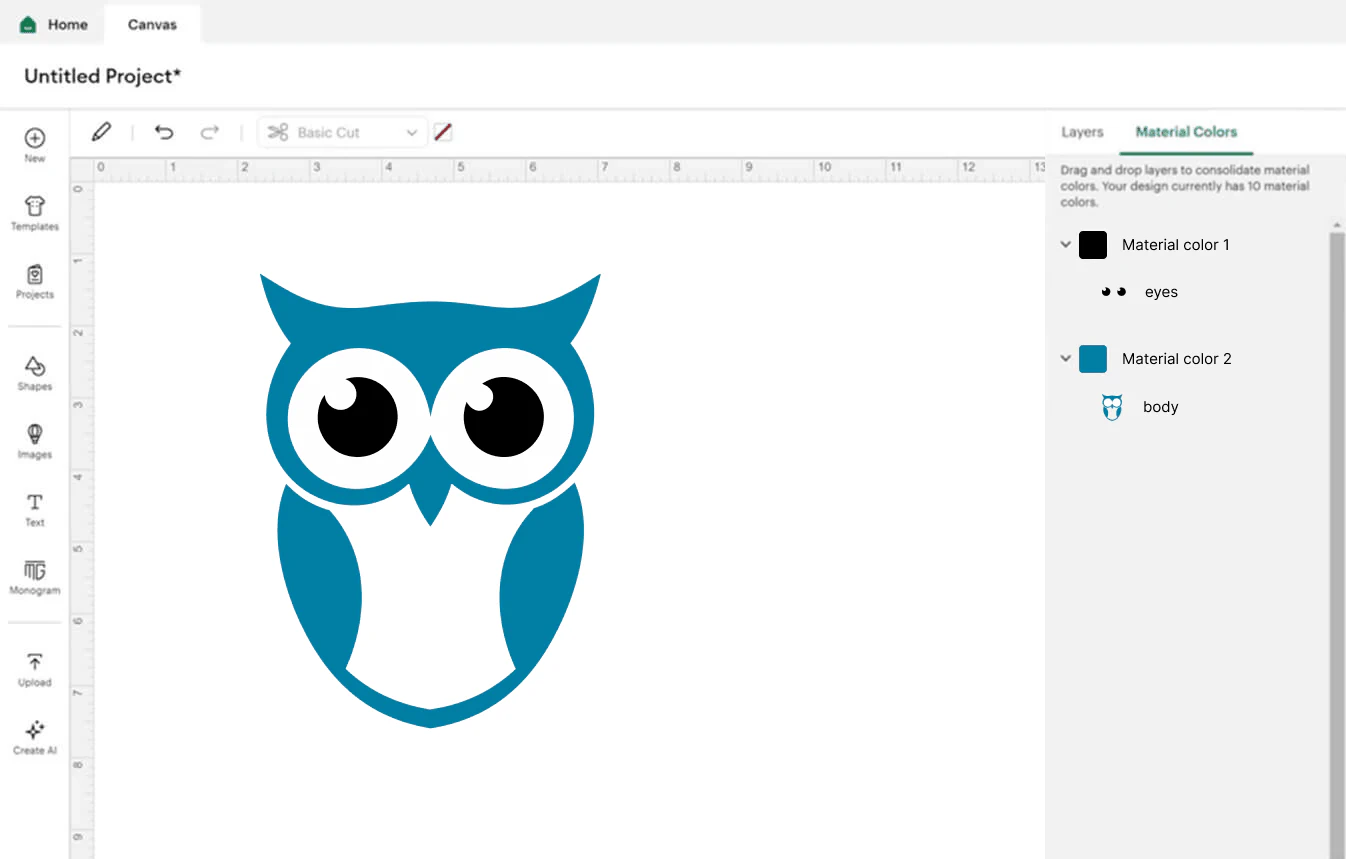
Comprueba distribución, número de tapetes, dimensiones y opciones como reflejar. Después realiza una prueba pequeña con material sobrante y los ajustes reales. Un visor o la vista previa del tapete no sustituye esa prueba física.
Diagnosticar por la causa
| Síntoma | Revisar primero | Recuperación |
|---|---|---|
| Bordes irregulares o rasgados | Contornos, duplicados, material, cuchilla y ajustes | Inspeccionar archivo y probar ajustes en sobrantes; PNG no es la única causa |
| Piezas en tapetes incorrectos | Capas, colores y posición | Confirmar estructura y ajustar colores o posición |
| Demasiadas piezas pequeñas | Residuos o detalles previstos | Eliminar residuos; ampliar o rediseñar detalles necesarios |
| Caja blanca | Ruta de fondo o raster incrustado | Eliminar el objeto correcto o preparar el raster |
| Complejidad excesiva al cargar | Rutas y funciones no compatibles | Reducir geometría innecesaria comparando contornos; Cricut documenta 5.000 rutas como límite |
Ese límite no promete buen corte en archivos menores. Consulta SVG demasiado grande para Cricut.
FAQ
¿Cricut puede usar PNG en vez de SVG? Sí. Design Space ofrece carga raster, limpieza y conversión. Un SVG preparado da control sobre rutas y capas diseñadas; elige según la operación.
¿Qué tamaño debe tener el SVG? Define el tamaño físico final y revisa los detalles. Escalar vectores no elimina los límites de material, máquina, cuchilla y retirada del sobrante.
¿Cuesta dinero cargar mi SVG? Cricut incluye las cargas propias en ofertas gratuitas y de pago; algunos procesos adicionales tienen requisitos distintos. PerfectVector ofrece conversión y vista previa gratuitas, con desbloqueo para editar y exportar. Comprueba las condiciones actuales de las funciones que usarás.
¿Qué hago si solo tengo PNG? Para una silueta sencilla, prueba la carga raster. Si necesitas rutas controladas o varias partes, traza, revisa la vista previa, desbloquea antes de editar y exportar y comprueba la estructura importada.
¿Un mismo color une las formas? No. Pintura común no equivale a unión geométrica. Revisa capas y usa Weld si deben unirse contornos superpuestos. Attach conserva la posición.
Sources
- Cricut — Cargar imágenes en Design Space — Raster, vectores, capas diseñadas, acceso y límite de rutas.
- Cricut — Elementos no compatibles — Funciones SVG que requieren preparación.
- Cricut — Terminología — Group, Weld, Attach y operaciones.
- Cricut — Condiciones y Access — Cargas propias y contexto de planes.
- W3C — SVG 2 — Geometría y funciones del documento.
- PerfectVector — Información del producto — Vista previa, desbloqueo, edición y exportación.
¿Necesitas rutas de un raster? Revisa la conversión SVG, compara contornos y desbloquea antes de editar y exportar. Comprueba capas y tapetes en Design Space y prueba con sobrantes antes del material definitivo.
Más del blog
PNG a SVG para Cricut: revisa y repara el archivo
Repara un archivo de PNG a SVG para Cricut: revisa trazados, quita un fondo verificado y comprueba fragmentos y colores, después tamaño y posición en Design Space.
Cómo crear archivos SVG para vender en Etsy (el archivo es el producto)
En Etsy, el archivo es lo que el comprador revisa, y los archivos descuidados terminan en reembolsos. Cómo crear un archivo de corte SVG en capas, limpio y vendible.