Modo Láser — diseñado para corte y grabado

Deja de cortar cada línea dos veces.

o prueba haciendo clic en una imagen

Sin tarjeta de créditoConversiones de prueba gratisSVG listo en segundos
MIRA LA DIFERENCIA

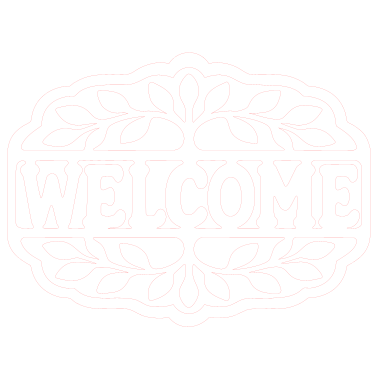
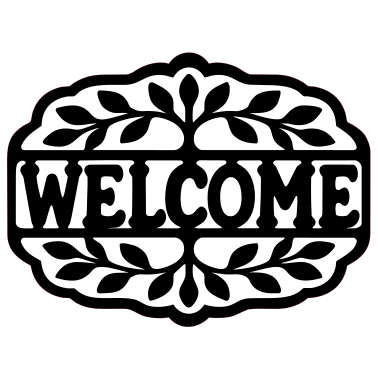
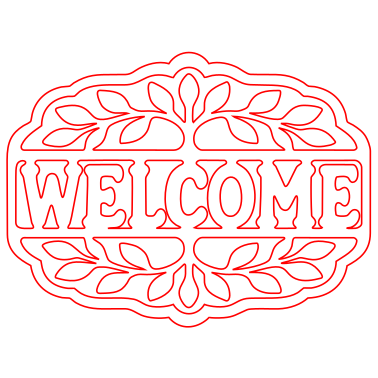
De píxeles borrosos a vectores perfectos.

PerfectVector reconstruye tu imagen como arte vectorial nítido y escalable. Nítido a cualquier tamaño, en cualquier lugar.

CÓMO FUNCIONA

Cómo crear un SVG listo para cortar en tu láser

  1. 1

    Carga tu imagen

    Arrastra un PNG o JPG — un logo, dibujo o diseño. Sin tarjeta de crédito para empezar, y tus primeras conversiones son gratis.

  2. 2

    Deja que la IA lo vectorice

    PerfectVector reconstruye tu imagen como trazados vectoriales limpios, cerrados y de una sola línea con un bajo número de nodos — sin trazos duplicados ni recuadros sueltos.

  3. 3

    Fusiona colores en capas

    Usa el editor integrado para fusionar colores casi idénticos. Cada color restante se convierte en su propia capa — lista para asignarla como corte, marcado o grabado.

  4. 4

    Descarga e importa

    Descarga el SVG y suéltalo en LightBurn, xTool Creative Space o la aplicación de Glowforge. Las formas llegan como trazados cerrados, ordenadas por color.

CONTEXTO

Por qué tu láser necesita un SVG real

Un láser no ve una imagen — sigue trazados. Si le entregas un PNG, lo máximo que puede hacer es grabar los píxeles fila por fila; no hay líneas que cortar. Un SVG real le da a la máquina contornos vectoriales cerrados para cada forma, de modo que cortar, marcar y grabar se vuelven posibles — y cada color queda en su propia capa.

Pero no todos los SVG se cortan bien. La mayoría de los auto-trazadores contornean ambos bordes de cada trazo — así que el láser corta cada línea dos veces — y transcriben píxeles en cientos de puntos de anclaje sueltos que hacen que las curvas suaves salgan temblorosas. La IA de PerfectVector reconstruye tu imagen como trazados limpios, cerrados y de una sola línea con un bajo número de nodos, para que el haz siga un único contorno suave por forma.

Antes de descargar, el editor de colores integrado te permite fusionar colores casi idénticos — menos colores significa una asignación de capas más limpia cuando LightBurn o xTool Creative Space clasifican tus formas en operaciones de corte, marcado y grabado. Carga tu imagen, simplifica la paleta y descarga un SVG listo para cortar en segundos.

COMPARACIÓN

PerfectVector vs. las formas habituales de obtener un SVG para láser

PerfectVectorTrace Image de LightBurnAuto-trazadores gratuitos
Qué obtienesUn SVG real con trazados limpios y cerradosVectores a partir de tu mapa de bits — sólido para logos y siluetasUn SVG, pero a menudo un trazado píxel a píxel
Trazos y contornosUna sola línea por trazoAmbos bordes trazados — las líneas suelen cortarse dos vecesAmbos bordes trazados, más fragmentos sueltos
Capas de colorSeparadas — una capa por colorUna sola capa — sin separación de colorRara vez separadas de forma limpia
Número de nodosBajo — curvas suaves que el haz sigue en una sola pasadaEl deslizador de optimización ayuda, pero el detalle se vuelve pesadoAlto — cientos de puntos de anclaje sueltos
Editar antes de cortarEditor integrado para fusionar colores y reducir capasEdición de nodos a manoNinguna — vuelves a cargar para cambiar algo
PrecioGratis para probar, sin tarjeta de créditoIncluido con LightBurnGratis, con concesiones en calidad
FUNCIONA CON TU MÁQUINA

Consejos para cada láser

Un SVG limpio se comporta bien en cualquier máquina — esto es lo que debes saber sobre la tuya.

Glowforge

Carga el SVG directamente — los archivos vectoriales admiten corte, marcado y grabado, mientras que las cargas de JPG y PNG son solo de grabado. Mantén los colores separados para que cada operación siga siendo seleccionable.

xTool (XCS)

XCS importa SVG de forma nativa, pero no puede procesar elementos de texto dentro del archivo. PerfectVector produce trazados puros — sin objetos de texto — así que nada desaparece al importar. Define el tamaño físico en XCS después de importar.

OMTech, K40 y láseres CO₂

En LightBurn, cada color de tu SVG queda en su propia capa con sus propios ajustes de potencia y velocidad — perfecto para separar un contorno de corte de un relleno grabado.

Láseres de diodo (Atomstack, Sculpfun, Ortur…)

La mayoría de las máquinas de diodo también usan LightBurn. Un bajo número de nodos mantiene fluida la transmisión en trabajos largos y hace que las curvas se quemen limpias en lugar de salir temblorosas.

  • Sin tarjeta de crédito para empezar
  • Trazados de corte cerrados, de una sola pasada
  • Capas de color para corte, marcado y grabado
  • Editor de color integrado
  • Funciona con LightBurn, XCS y Glowforge
PRECIOS SIMPLES Y JUSTOS

Empieza gratis. Mejora cuando quieras.

Free

Para empezar

$0

Gratis para todos

  • 3 descargas de SVG al día
  • Editor de color integrado
  • Simplifica y combina colores
  • Salida SVG limpia y optimizada
  • Sin tarjeta de crédito
Recomendado

Light

Para productividad diaria

$10$7/mesAhorra 30%

Precio de acceso anticipado

  • Todo lo de Free y:
  • 8× más uso que Free
  • 25 descargas de SVG al día (~750/mes)
  • Asegura el precio de acceso anticipado (antes $10)
  • Generación SVG prioritaria
  • Soporte por correo prioritario
  • Acceso anticipado a nuevas funciones
Coming soon

Pro

Para máxima productividad

Precio pronto
  • Todo lo de Light y:
  • Más uso que Light
  • El mayor volumen de descargas
  • La generación SVG más precisa

Cancela cuando quieras.

PREGUNTAS FRECUENTES

¿Preguntas antes de convertir?

¿Puedo usar estos SVG con mi Glowforge?+
Sí. Glowforge acepta archivos SVG tanto para cortar como para grabar — son las cargas ráster como JPG y PNG las que están limitadas solo al grabado. Como PerfectVector produce trazados vectoriales reales sin mapas de bits incrustados, tu diseño llega con corte y marcado disponibles, no solo grabado.
¿Qué tipos de imágenes funcionan mejor para el corte láser?+
Logos, arte lineal, siluetas, lettering, insignias e ilustraciones planas — cualquier cosa con formas definidas y una paleta limitada se convierte en trazados de corte nítidos y cerrados. Las fotografías recargadas y los degradados suaves no producen buenos archivos de corte en ninguna herramienta; para fotos, mira la pregunta sobre grabado más abajo.
¿Puedo convertir una foto para grabado láser?+
En general no — y vale la pena saber por qué. El grabado de fotos es un proceso ráster: el software de tu láser convierte la imagen en filas de puntos mediante tramado y las quema línea a línea, así que la foto en sí es el archivo correcto para ese trabajo. Un convertidor de imagen a SVG es la herramienta equivocada para grabar fotos. Donde PerfectVector brilla es en líneas de corte, líneas de marcado y grabado de logos o arte lineal.
¿Por qué mi láser corta cada línea dos veces?+
Porque el archivo se auto-trazó a partir de un arte con líneas de trazo: los trazadores contornean ambos bordes de cada trazo, así que el láser corta obedientemente dos veces y las letras finas se deshacen. Es una de las quejas más comunes en los foros de láser. PerfectVector reconstruye las formas como contornos únicos y cerrados — cada línea es un solo trazado, y una sola pasada.
¿Por qué mi SVG no se importa en LightBurn — o solo me deja grabar?+
Normalmente hay una de dos cosas escondida dentro del archivo: una imagen de mapa de bits (un SVG que envuelve píxeles solo se puede grabar) o elementos de texto, que algunas aplicaciones — incluida xTool Creative Space — no pueden procesar. PerfectVector produce trazados vectoriales puros, sin mapas de bits incrustados ni objetos de texto, así que el archivo se importa como geometría cortable.
¿Necesito limpiar el SVG antes de cortar?+
Normalmente no. Los trazados salen cerrados y sin fondo, así que no hay ningún rectángulo fantasma que borrar ni segmentos abiertos que reparar. Si tu arte tiene más colores de los que quieres gestionar como capas, fusiónalos en el editor integrado antes de descargar — esa suele ser la única limpieza que necesita un trabajo.
¿Puedo obtener un DXF en lugar de un SVG?+
PerfectVector exporta solo SVG — y para el trabajo láser, eso cubre el flujo completo: LightBurn, xTool Creative Space y la aplicación de Glowforge importan SVG directamente. El DXF es relevante sobre todo para flujos de CNC y CAD/CAM, que son otro tipo de trabajo.
¿Es gratis crear un SVG para corte láser?+
Sí — tus primeras conversiones son gratis, sin tarjeta de crédito, y el editor de colores integrado está incluido. Si cortas mucho, el plan Light cuesta $7 al mes.

¿Todo listo para un corte que simplemente funciona?

Convertir imagen a SVG para corte láser — Vectorizador con IA gratis · PerfectVector