
TU DISEÑO. TU PRÓXIMA CREACIÓN.
Tu imagen. Tu próximo proyecto con Cricut.
Convierte diseños PNG y JPG en SVG editables para Cricut. Revisa los trazados, ajusta los colores y lleva tu diseño a Design Space.
o prueba haciendo clic en una imagen
Vectorización y vistas previas protegidas gratis, sin límites.
1 crédito desbloquea un resultado terminado. Volver a descargarlo es gratis.
DE PÍXELES A TRAZADOS
Míralo de cerca. Son vectores de verdad.
Elige una muestra. Compara la vista previa PNG de menor resolución con el SVG guardado y examina sus trazados y colores.
Zorro del bosque: 43 Trazados, 5 Colores de relleno.
DE PÍXELES A TRAZADOS
Formas que puedes trabajar.

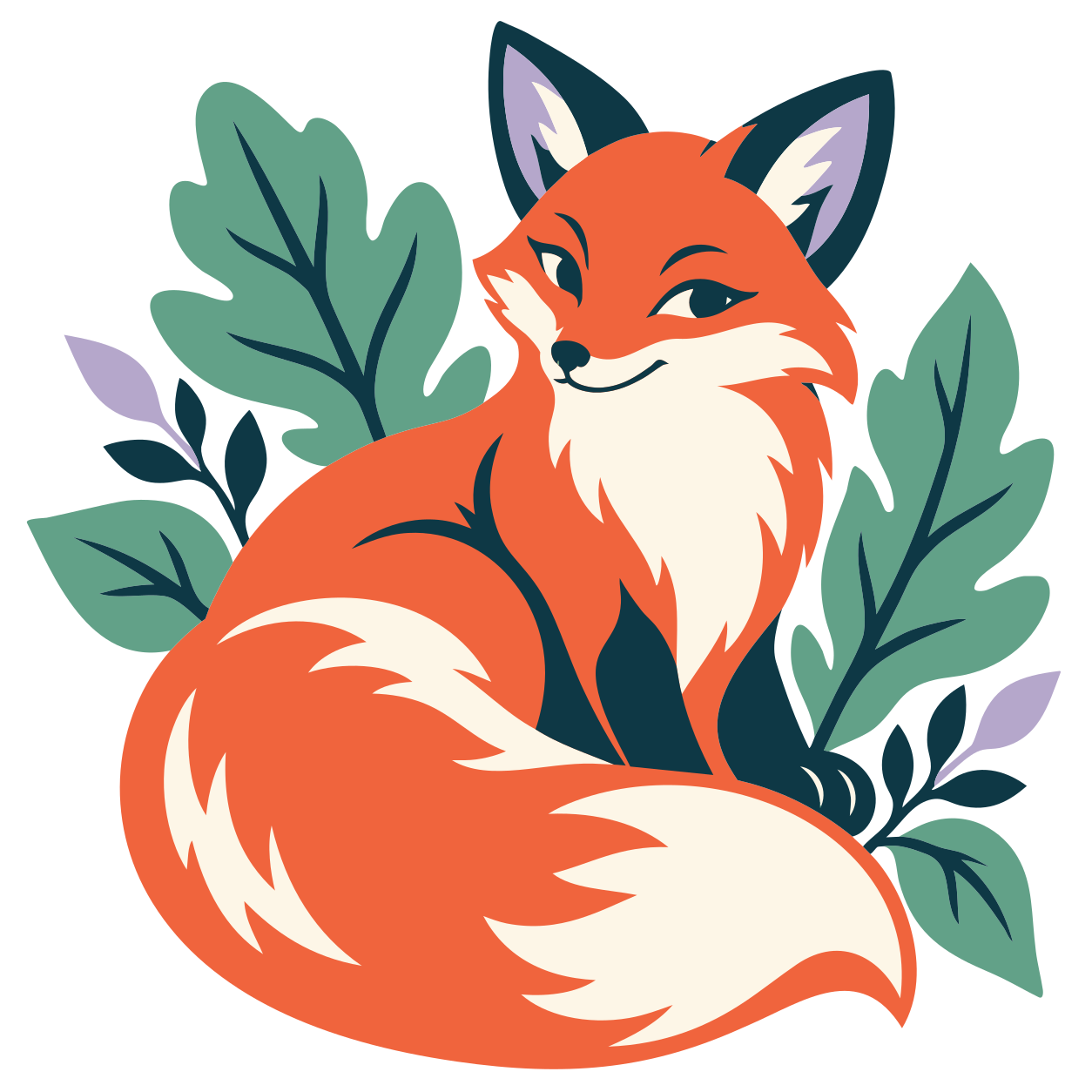
Cada color de abajo procede de este SVG. Revisa las formas, elimina fondos innecesarios y simplifica la paleta en el editor antes de planear el corte.
- Trazados
- 43
- Colores de relleno
- 5
Los colores de este SVG
- #F0643D
- #FDF6E7
- #0E3845
- #62A188
- #B5A7CB
IDEAS PARA TU PRÓXIMO PROYECTO
De una imagen que te encanta a algo que puedes tocar.
Una bolsa para el fin de semana. Una tarjeta para alguien especial. Parte de tu propio diseño y prepara las formas para el material que quieras usar.
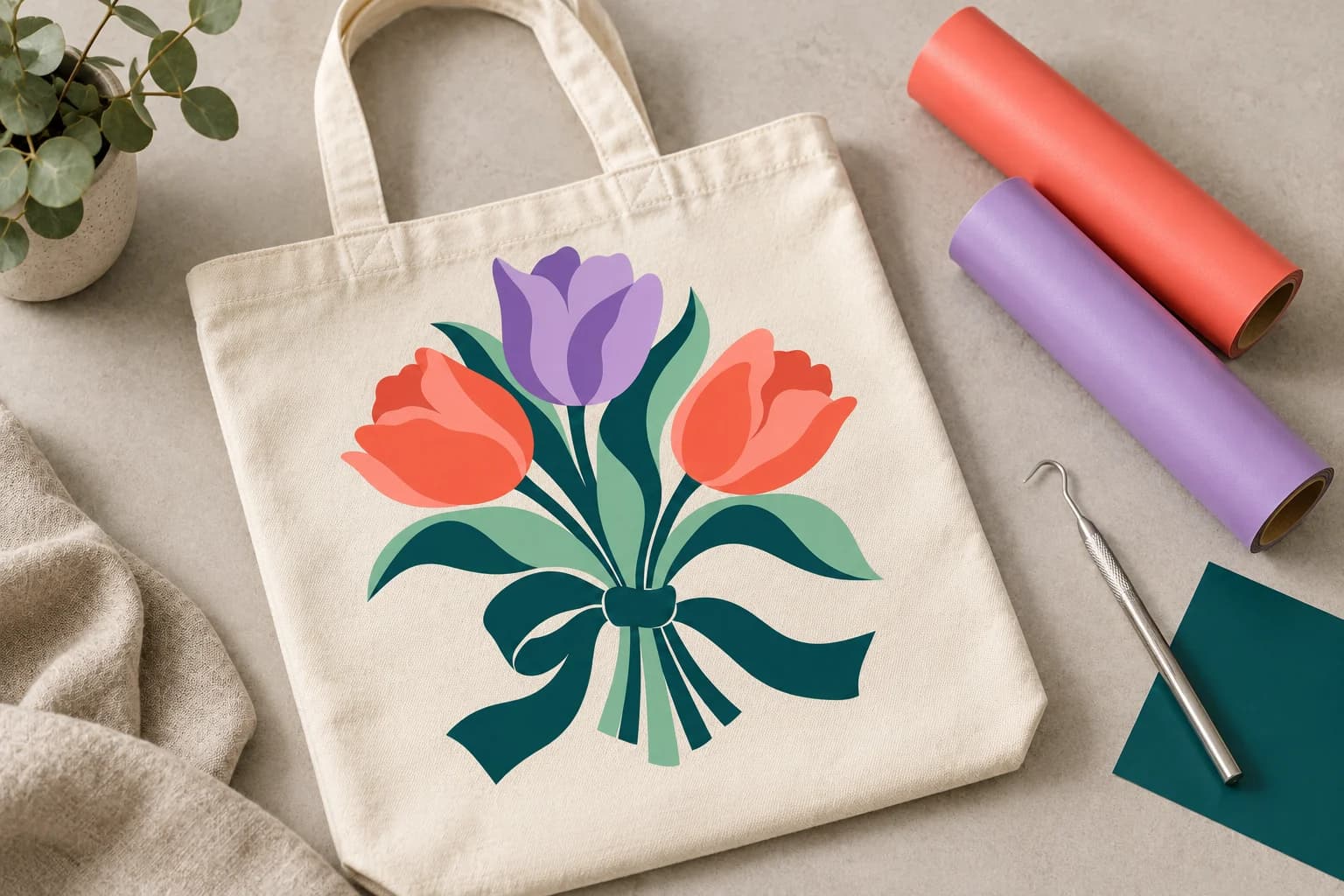
VINILO TEXTIL / BOLSAS Y CAMISETAS
Lleva tu diseño contigo.
Convierte tu ilustración favorita en un proyecto de vinilo textil. Simplifica la paleta y revisa los detalles al tamaño final.
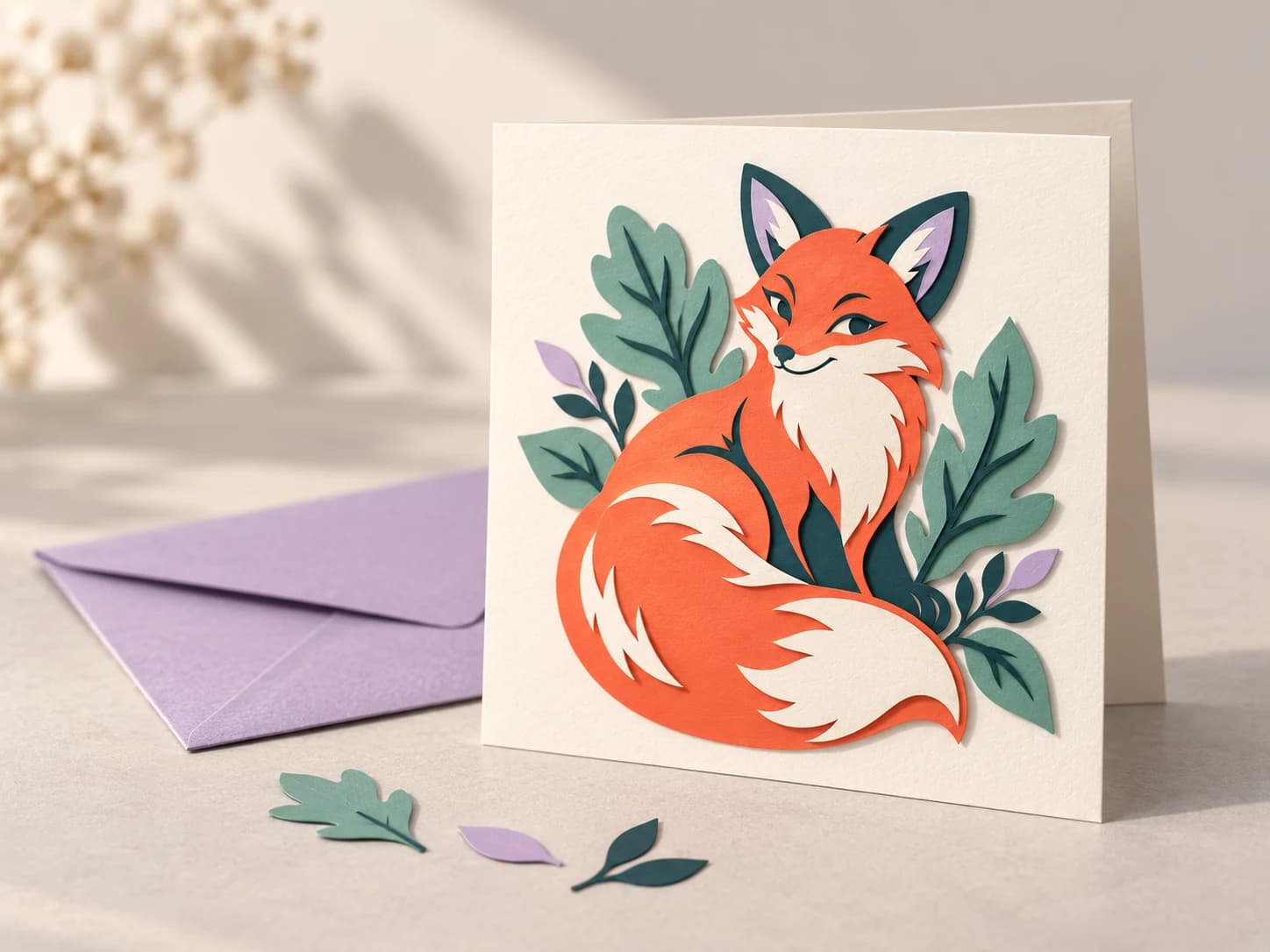
CARTULINA / TARJETAS Y REGALOS
Dale un poco de volumen.
Planea un proyecto de papel con formas bien definidas. Revisa las capas y el orden de montaje en Design Space.
PREPARAR UN POCO MARCA LA DIFERENCIA
Adapta el archivo a tu forma de cortar.
Un SVG te da trazados. El material, el tamaño del proyecto y los ajustes de Design Space determinan qué harás con ellos.
Prueba con tu diseño- 01
Conserva los colores que necesitas
Combina tonos similares y elimina las formas del fondo que sobren. Elige una paleta que puedas reproducir con tu vinilo o papel.
- 02
Deja espacio a los detalles pequeños
Revisa las líneas finas, las piezas diminutas y las letras al tamaño final. Un detalle que se ve bien en pantalla puede ser difícil de depilar.
- 03
Revisa los ajustes en Design Space
Comprueba las capas importadas, el tamaño y la operación. Consulta si tu material requiere reflejar el diseño y haz un pequeño corte de prueba.
DE LA IMAGEN A DESIGN SPACE
Cómo crear un SVG para Cricut.
Una imagen, cuatro pasos prácticos. Mantén la vista previa abierta hasta que las formas estén como quieres.
- 01
Sube tu diseño
Empieza con un PNG, JPG u otra imagen rasterizada compatible. Elige formas claras y colores distintos.
- 02
Previsualiza y ajusta
Revisa los trazados SVG, elimina fondos innecesarios y simplifica la paleta en el editor.
- 03
Desbloquea tu SVG
La vectorización y las vistas previas protegidas son gratis y sin límites. Un crédito desbloquea un resultado terminado; volver a descargarlo es gratis.
- 04
Prepara el archivo en Design Space
Sube el SVG, revisa las capas y el tamaño y elige la operación. Haz un pequeño corte de prueba antes de usar el material definitivo.
ELIGE UNA BUENA IMAGEN DE PARTIDA
Un mejor punto de partida para tu SVG.
Empieza con formas claras.
Las ilustraciones planas, las letras gruesas, las siluetas y unos pocos colores sólidos son buenos puntos de partida.
Algunos detalles necesitan otro enfoque.
Las fotos, los degradados, las acuarelas y las texturas pequeñas pueden generar muchas formas. Para imprimir una imagen y recortar su contorno, considera Imprimir luego cortar (Print Then Cut).
Design Space no admite imágenes rasterizadas incrustadas ni trazados de recorte en los SVG que se suben. Consultar el contenido SVG compatible
LO QUE CONVIENE SABER
Antes de tu primer corte.
Desde elegir la imagen hasta importar el SVG, estas son las dudas más frecuentes.
¿Cómo convierto un PNG o JPG a SVG para Cricut?
Sube tu imagen, revisa la vista previa vectorial y ajusta los colores o las formas. Desbloquea el SVG terminado y súbelo a Design Space. Comprueba las capas y las dimensiones antes de cortar.
¿Puedo subir un PNG directamente a Design Space?
Sí. Design Space admite imágenes rasterizadas y ofrece herramientas para preparar cortes de una o varias capas, o proyectos de Imprimir luego cortar. Un SVG resulta útil para incorporar trazados vectoriales a ese proceso. Elige el método que mejor encaje con tu proyecto.
¿Cada color se convierte en una capa de Cricut?
Las regiones de color pueden ayudarte a preparar un proyecto por capas, pero los trazados SVG no equivalen a capas de material. Puede que tengas que limpiar colores parecidos, formas superpuestas y fondos. Revisa el panel de capas en Design Space antes de cortar.
¿Convertir a SVG garantiza un corte limpio?
No. La imagen original, los detalles pequeños, el tamaño final, la cuchilla, el material y los ajustes de la máquina influyen en el corte. Revisa las formas finas y las piezas pequeñas al tamaño previsto y haz un corte de prueba.
¿Es gratis crear un SVG para Cricut?
Vectorizar y previsualizar son siempre gratis e ilimitados: solo gastas un crédito cuando descargas un archivo terminado.
SIGUE CON TU PROYECTO
Una ayuda para el siguiente paso.
TU IDEA EMPIEZA AQUÍ
Tu próxima creación empieza con una imagen.
Trae tu diseño. Revisa el vector. Hazlo tuyo.
Convertir mi imagen a SVGVectorización y vistas previas protegidas gratis, sin límites.
1 crédito desbloquea un resultado terminado. Volver a descargarlo es gratis.

Cricut y Design Space son marcas comerciales de Cricut, Inc. PerfectVector es un servicio independiente y no está afiliado a Cricut.