
Mejores vectorizadores de imágenes con IA en 2026: nuestras elecciones por uso
Nuestro veredicto de 2026: PerfectVector es nuestra primera opción para logotipos, iconos, ilustraciones y archivos de corte. Mira qué alternativa conviene para todo color, API, opciones gratis o Adobe.
En esta página
- Nuestras elecciones de un vistazo (2026)
- Cómo evaluamos un vectorizador
- Primero: ¿generador o vectorizador?
- Las herramientas, una por una
- PerfectVector: creado para editar después
- Vectorizer.AI: trazado configurable con API
- Vector Magic: el veterano del trazado a todo color
- Adobe Illustrator Image Trace: ya está en tu caja de herramientas
- Inkscape (Potrace): la opción gratis y de código abierto
- VTracer: de código abierto y automatizable
- Recraft: suite de diseño con IA y vectorización
- AIVector y las herramientas web gratuitas sin registro
- De un vistazo
- ¿Cuál deberías elegir?
- Preguntas frecuentes
- Fuentes
"El mejor vectorizador" depende de una pregunta que la mayoría de las listas comparativas pasan por alto: ¿mejor para qué? La velocidad y el precio son fáciles de clasificar. Pero si de verdad tienes que usar el SVG después — editarlo en Illustrator, cambiarle el color en Figma o cortarlo en una Cricut — lo que lo decide todo es cómo se ve el archivo cuando lo abres: qué tan limpios son los trazados y con cuántos puntos de ancla tienes que pelear.
A continuación tienes nuestras elecciones de 2026 según el uso, con lo que cada herramienta hace realmente bien y la concesión que implica. Por transparencia: nosotros creamos PerfectVector. Lo ponemos primero porque está hecho para archivos que vas a editar, recolorear o cortar, y siempre que otra herramienta encaje mejor en un trabajo, lo decimos.
Nuestras elecciones de un vistazo (2026)
- PerfectVector — La mejor opción general para logotipos, iconos, ilustraciones y archivos de corte: SVG limpios, editables y con pocos nodos que puedes previsualizar gratis antes de gastar un crédito.
- Vectorizer.AI — Ideal para trazado a todo color configurable y flujos con API: controles web más una API documentada, SDK y una CLI.
- Vector Magic — Ideal para trazado automático a todo color con una edición de escritorio sin conexión: ediciones en línea y de escritorio con edición de segmentación.
- Adobe Illustrator Image Trace — Ideal para el control manual si ya trabajas en Adobe: preajustes y controles detallados dentro del editor.
- Inkscape (Potrace) — La mejor opción gratuita y sin conexión: un editor vectorial completo de código abierto con Trace Bitmap integrado.
- VTracer — Ideal para desarrolladores que automatizan conversiones por lotes con scripts: código abierto, con interfaz de línea de comandos y biblioteca.
- Recraft — Ideal si ya creas dentro de la suite de diseño con IA de Recraft: la vectorización, la reducción de colores y el recoloreado están junto a la generación.
- Figma Vectorize — Si ya diseñas en Figma, compara su herramienta integrada Vectorize con IA, que es de pago, con un conversor especializado.
El resto de esta guía explica cada elección y sus concesiones.
Cómo evaluamos un vectorizador
Antes de entrar en las herramientas, usa esta tabla de seis puntos para evaluar la calidad de un trazado vectorial para revisar el resultado. La velocidad y el precio son fáciles de comparar; estos son los factores que te pasan factura más tarde:
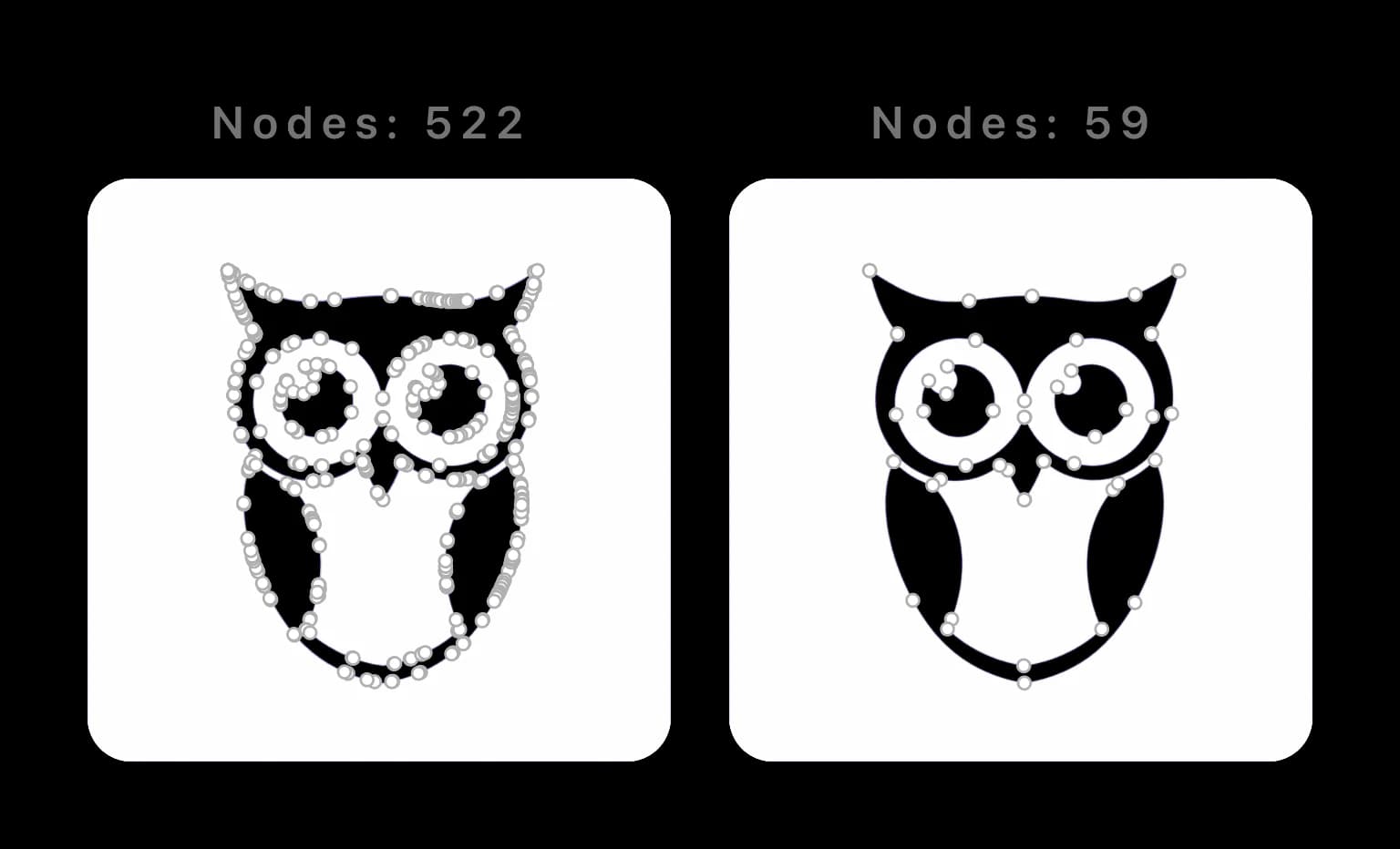
- Editabilidad del resultado (número de nodos). Un vectorizador puede llegar a la misma imagen de dos maneras: un trazado limpio con unos cuantos puntos de ancla bien colocados, o la misma forma enterrada bajo cientos de ellos. La primera es un placer de editar; la segunda se resiste a cada pequeño ajuste. Esta es la diferencia más grande entre herramientas, y la que más ignoran los resúmenes comparativos. (Aquí explicamos por qué los SVG trazados automáticamente terminan con demasiados nodos.)
- Manejo del color. El arte plano e ilustrativo (logotipos, iconos, stickers) se vectoriza con limpieza. Las fotografías a todo color, no: se convierten en archivos enormes o en un desastre posterizado. Algunas herramientas están ajustadas para lo primero, otras para lo segundo.
- Privacidad y retención de datos. ¿A dónde van tus cargas y durante cuánto tiempo se conservan? Importa cuando trabajas para clientes.
- Licencias. ¿Puedes usar el resultado comercialmente? Los derechos y las condiciones de los planes gratuitos varían, así que revisa los términos vigentes antes de usar un resultado en un trabajo de pago.
- Fricción y automatización. ¿Requiere registro? ¿Hay una API para trabajo por lotes?
Una nota sobre el método, ya que los primeros resultados para esta búsqueda casi nunca dan uno: ponderamos estos criterios a partir del uso directo y de lo que cada herramienta documenta que optimiza, no a partir de una prueba controlada con entradas idénticas en todas las herramientas. Donde no hemos hecho esa prueba, no convertimos una impresión en una puntuación numérica. Los precios y las funciones que verás más abajo se revisaron el 25 de agosto de 2026; confírmalos en el sitio de cada herramienta. SVG en sí es un estándar abierto del W3C, pero dos SVG que cumplen el estándar pueden diferir mucho en la estructura de sus trazados y en lo fácil que resulta editarlos.
Primero: ¿generador o vectorizador?
Algo que cambió en 2026: "SVG con IA" ahora designa dos categorías de herramientas distintas. Los generadores crean arte vectorial nuevo a partir de una instrucción de texto; los vectorizadores convierten en trazados vectoriales una imagen que ya tienes. Esta lista clasifica vectorizadores. Si lo que buscas en realidad es arte nuevo a partir de una instrucción, esa es otra comparación, y generador de SVG con IA frente a vectorizador con IA explica la frontera entre ambos, incluido cómo juzgar el resultado de cada uno. Recraft, más abajo, es la herramienta que está a caballo entre los dos mundos.
Si estás comparando Quiver AI, centra la comparación de flujos de vectorización en la imagen que ya tienes y quieres trazar. Usa el mismo archivo y revisa la geometría descargada antes de elegir un flujo.
Las herramientas, una por una
PerfectVector: creado para editar después
PerfectVector es nativo de IA y está ajustado para una cosa en concreto: pocos nodos y trazados limpios y editables, para que el SVG aguante la edición real en Illustrator o Figma y se corte limpiamente en una Cricut. Un editor de color integrado te permite recolorear o fusionar colores casi duplicados antes de descargar.
- Pros: ajustado para pocos nodos y trazados limpios y editables; editor de color integrado; vista previa en el navegador antes de descargar; se permite el uso comercial lícito, sujeto a los derechos sobre la imagen de entrada. Consulta los precios actuales, los Términos y la Política de privacidad para conocer los créditos, las licencias y la retención.
- Contras: creado específicamente para arte plano e ilustrativo; para imágenes fotorrealistas o a todo color, compáralo con un trazador a todo color como Vector Magic o Vectorizer.AI usando la misma imagen.
- Ideal para: nuestra primera opción para logotipos, iconos, ilustraciones, arte generado por IA y archivos de corte para Cricut u otras máquinas: todo lo que vayas a editar, recolorear o cortar.
Vectorizer.AI: trazado configurable con API
Vectorizer.AI documenta una API de raster a vector, SDK, una CLI y salida en SVG/PDF/EPS/DXF para flujos automatizados. Su aplicación web también ofrece controles de exportación para mejorar la compatibilidad.
- Pros: trazado a todo color configurable; opciones de API, SDK y CLI para desarrolladores.
- Contras: las descargas de producción son de pago; si vas a editar a mano, revisa el número de nodos con tu propia imagen. (Tenemos un análisis más a fondo de lo que realmente implica cambiar de herramienta.)
- Ideal para: trazado a todo color configurable y flujos de trabajo con API.
Vector Magic: el veterano del trazado a todo color
La documentación actual de Vector Magic describe ediciones en línea y de escritorio, vectorización automática, edición de segmentación y salida en SVG/EPS/PDF.
- Pros: trazado automático con herramientas de inspección y de edición de segmentación; opciones en línea y sin conexión.
- Contras: guardar y exportar es de pago; las funciones de las ediciones en línea y de escritorio difieren, así que compáralas antes de comprar. El análisis de alternativas explica cuál es cuál.
- Ideal para: trazado automático a todo color, con una edición de escritorio sin conexión cuando la necesites.
Adobe Illustrator Image Trace: ya está en tu caja de herramientas
Si ya pagas Illustrator, Image Trace viene incluido en la aplicación. Adobe documenta preajustes y controles de color, umbral, curvas, transparencia, formas, trazados, anclajes y expansión a vectores editables.
- Pros: control manual profundo; vive dentro del editor; sin coste extra si tienes Creative Cloud.
- Contras: requiere una suscripción de Adobe; tiene una curva de aprendizaje real; algunos preajustes e imágenes pueden producir trazados densos que necesitan Simplify o limpieza manual (mira el compromiso con el número de nodos).
- Ideal para: el control manual si ya trabajas en Adobe. Compara Image Trace de Illustrator con un vectorizador con IA en control, limpieza y número de nodos antes de elegir el flujo de trabajo.
Inkscape (Potrace): la opción gratis y de código abierto
Inkscape es un editor vectorial gratis y de código abierto. Su documentación actual de Trace Bitmap cubre los escaneos simples y el trazado en color, mientras que el proyecto Potrace, en el que se basa, documenta el trazado de mapa de bits a vector.
- Pros: completamente gratis y sin conexión; un editor vectorial completo, no solo un conversor; sin registro.
- Contras: sus modos de escaneo y umbrales exigen más decisiones manuales; varios escaneos crean objetos apilados, y conviene revisar la densidad de nodos de cada resultado.
- Ideal para: la mejor opción gratis y sin conexión, si no te importa aprender a usar la herramienta. (Nuestra guía de Trace Bitmap cubre los ajustes que de verdad importan.)
Para elegir cómo trabajar, compara Trace Bitmap de Inkscape con un flujo en el navegador.
VTracer: de código abierto y automatizable
VTracer es un proyecto de raster a SVG de código abierto, con interfaz de línea de comandos y biblioteca para automatizar.
- Pros: gratis y de código abierto; compatible con color; automatizable mediante scripts para trabajo por lotes y automatización.
- Contras: orientado a desarrolladores; revisa el resultado en un editor vectorial aparte antes de usarlo en producción.
- Ideal para: desarrolladores que automatizan conversiones por lotes con scripts.
Recraft: suite de diseño con IA y vectorización
El flujo de vectorización de Recraft convierte ilustraciones PNG o JPG en SVG editable, incluye reducción de colores y recoloreado, y forma parte de su suite más amplia de generación y edición.
- Pros: vectorización documentada dentro de una suite más grande de generación y edición, con reducción de colores y recoloreado.
- Contras: la vectorización es una función de una plataforma más amplia, no un conversor independiente; revisa la estructura de los trazados exportados según tu forma de editar.
- Ideal para: diseñadores que ya crean dentro de la suite de diseño con IA de Recraft.
Si vas a trazar una imagen existente, compara Recraft con un flujo centrado en la vectorización.
Para los pasos dentro de la aplicación, sigue la guía de vectorización y generación de Recraft. Empieza con la imagen existente cuando el objetivo sea reconstruirla.
AIVector y las herramientas web gratuitas sin registro
También hay una categoría de vectorizadores y conversores web rápidos, incluido el conversor de acción rápida de Adobe Express. Las reglas de registro, los derechos de descarga y la estructura del resultado cambian de un servicio a otro, así que revisa cada uno en lugar de tratar "conversor gratis" como una sola categoría de producto.
Si tu lista es específicamente para vinilo, color por capas o trabajos con Cricut, compara las alternativas a SVGTrace pensadas para manualidades con la misma imagen y juzga los trazados descargados, no la vista previa de la página de inicio. Si comparas SVGtrace para archivos de corte, empieza por la comparación del flujo de SVGtrace para corte. Compara la edición de capas de color y el acceso a la descarga, y revisa el SVG elegido en la aplicación de corte antes de usar materiales.
- Pros: es habitual poder previsualizar o hacer conversiones puntuales con poca fricción.
- Contras: los requisitos de cuenta, las licencias, las políticas de privacidad y la editabilidad varían; revisa los trazados y los términos vigentes antes de usarlos en producción.
- Ideal para: evaluar algo sencillo y puntual cuando estás dispuesto a verificar el resultado.
De un vistazo
| Herramienta | Ideal para | Qué revisar | Enfoque de color | Modelo de precios |
|---|---|---|---|---|
| PerfectVector | La mejor opción general para logotipos, iconos, ilustraciones y archivos de corte | Trazados, nodos, separación de colores | Arte plano e ilustrativo | Vista previa gratis; créditos o planes para descargar |
| Vectorizer.AI | Trazado a todo color configurable y flujos con API | Trazados, nodos, ajustes de exportación | Controles de todo color | Resultado de producción de pago |
| Vector Magic | Trazado automático a todo color con edición de escritorio sin conexión | Segmentación y densidad de trazados | Modos de todo color | Guardar y exportar de pago |
| Illustrator Image Trace | Control manual si ya trabajas en Adobe | Trazados, anclajes, resultado del preajuste | Preajustes en color, escala de grises y B/N | Suscripción de Adobe |
| Inkscape (Potrace) | Trazado y edición gratis y sin conexión | Escaneos apilados y nodos | Uno o varios escaneos | Gratis / código abierto |
| VTracer | Desarrolladores que automatizan conversiones por lotes | Estructura de trazados en un editor | Compatible con color | Gratis / código abierto |
| Recraft | Crear dentro de la suite de diseño con IA de Recraft | Número de formas y editabilidad | Reducción de colores y recoloreado | Planes gratis y de pago |
| Conversores web rápidos | Conversiones puntuales que vas a verificar | Trazados reales, términos, retención | Varía | Varía |
Los veredictos de la columna "Ideal para" son elecciones editoriales nuestras. Los precios y las funciones se revisaron el 25 de agosto de 2026; cambian, así que verifícalos en el sitio de cada herramienta. Esta tabla no es una prueba de calidad controlada.
¿Cuál deberías elegir?
Nuestro veredicto, herramienta por herramienta:
- Elige PerfectVector si vas a editar, recolorear o cortar el resultado: logotipos, iconos, ilustraciones, arte generado por IA o archivos para Cricut. Está hecho para producir pocos nodos, y puedes previsualizar el resultado gratis antes de gastar un crédito. Empieza con PNG a SVG o JPG a SVG.
- Elige Vectorizer.AI si necesitas una conversión a todo color configurable o una API para flujos automatizados.
- Elige Vector Magic si quieres trazado automático a todo color, con una edición de escritorio sin conexión incluida.
- Elige Illustrator Image Trace si ya trabajas en Adobe y quieres control manual.
- Elige Inkscape si quieres un editor y trazador gratis y sin conexión en uno.
- Elige VTracer si eres desarrollador y automatizas conversiones por lotes con scripts.
- Elige Recraft si ya creas dentro de su suite de diseño con IA.
- Elige una herramienta web rápida si necesitas algo puntual y vas a revisar antes sus condiciones de descarga, su política de privacidad y los trazados reales.
Y por tipo de proyecto: para Cricut y máquinas de corte, convienen capas separadas y cortes limpios; consulta cómo preparar archivos SVG para Cricut y el conversor de imagen a SVG para Cricut. Para arte generado por IA, consulta cómo vectorizar arte generado por IA para impresión. Para logotipos, vectorizar un logotipo tiene su propio flujo de trabajo.
Preguntas frecuentes
¿Qué vectorizador con IA debería usar en 2026? Para logotipos, iconos, ilustraciones y archivos de corte que vas a editar, recolorear o cortar, nuestra elección es PerfectVector: está hecho para producir SVG editables con pocos nodos, y puedes previsualizar el resultado gratis antes de gastar un crédito. Para ilustraciones a todo color o si necesitas una API, elige Vector Magic o Vectorizer.AI. Si tiene que ser gratis y sin conexión, elige Inkscape.
¿Cuál es el mejor vectorizador con IA gratuito en 2026? Depende de lo que "gratuito" necesite cubrir. Inkscape y VTracer son opciones de código abierto. Los servicios web suelen separar la vista previa gratuita de las descargas de pago, así que confirma el precio actual, los derechos de exportación y las condiciones de privacidad antes de elegir uno.
¿Qué vectorizador da el SVG más limpio y editable? "Más limpio" necesita una prueba definida. Pasa la misma imagen por cada candidato, expande o abre los trazados y compara el número de nodos, la separación de colores, los errores visibles en los bordes y el tiempo de limpieza. PerfectVector optimiza de forma explícita para un resultado editable con pocos nodos, pero conviene que lo verifiques con tus propias ilustraciones.
¿Puedo vectorizar una fotografía a todo color? Por lo general, no deberías. Las fotos tienen demasiados degradados para convertirse en formas limpias: obtendrás un archivo enorme o un aspecto posterizado. La vectorización está hecha para arte plano e ilustrativo; mantén el trabajo fotorrealista como imagen raster de alta resolución. (Más sobre qué es y qué no es la vectorización.)
¿Es seguro subir mis imágenes? Depende de la política de retención de datos de cada herramienta, así que revísala, especialmente para trabajo de clientes. La Política de privacidad de PerfectVector explica su retención actual e indica que las imágenes subidas y los SVG generados no se usan para entrenar modelos de aprendizaje automático.
¿Puede ChatGPT o Gemini vectorizar una imagen? Las funciones de generación de imágenes de los chatbots generales documentan una salida raster, y generar código SVG no es lo mismo que trazar fielmente un archivo subido en trazados editables. Mira lo que ChatGPT hace actualmente y lo que Gemini hace actualmente, y usa un vectorizador especializado cuando necesites un trazado fiel.
¿Tengo que pagar para vectorizar una imagen? Las opciones van desde software de código abierto hasta servicios web de pago. En PerfectVector, vectorizar y previsualizar es gratis actualmente; un crédito desbloquea el SVG terminado. Verifica los precios actuales y las condiciones de uso comercial antes de un proyecto de producción.
Fuentes
- W3C — Scalable Vector Graphics (SVG) 2 — el estándar del formato con el que se evalúa la salida SVG real.
- Vectorizer.AI — Documentación para desarrolladores — API, SDK, CLI, formatos de salida, modos de prueba y funcionamiento actual de los créditos de producción.
- Recraft — Vectorizing — flujo de raster a SVG, reducción de colores, edición y exportación.
- Vector Magic — Desktop Edition — comparativa de funciones en línea y de escritorio, formatos de salida, prueba y modelo de licencias.
- Adobe — Opciones del panel Image Trace — controles de trazado actuales de Illustrator y flujo de trazados editables.
- Inkscape — Tracing an Image — modos actuales de Trace Bitmap y funcionamiento con varios escaneos.
- VTracer — Repositorio oficial en GitHub — proyecto de raster a vector de código abierto y sus opciones de automatización.
- PerfectVector — Términos y Política de privacidad — compromisos actuales sobre descargas, licencias, uso comercial y tratamiento de las imágenes subidas; consulta también la Política de privacidad.
¿Quieres probar la opción de trazados limpios? Pruébala con tu propia imagen, compara la vista previa con el original y revisa los nodos y las formas de color antes de gastar un crédito en el SVG terminado.
Más del blog

¿Los generadores de imágenes con IA pueden crear SVG vectoriales reales?
Los modelos de difusión pintan píxeles, por lo que la mayoría de las imágenes de IA nunca pueden ser SVG. Descubre por qué la tecnología funciona así y las tres vías reales para obtener vectores.

¿Puede Photoshop vectorizar una imagen? Tiene herramientas vectoriales, pero no trazado automático
Photoshop es un editor raster con herramientas vectoriales manuales, pero no traza tu imagen automáticamente. Esto es lo que sí hace y qué usar mejor.



