
¿Puede Photoshop vectorizar una imagen? Tiene herramientas vectoriales, pero no trazado automático
Photoshop es un editor raster con herramientas vectoriales manuales, pero no traza tu imagen automáticamente. Esto es lo que sí hace y qué usar mejor.
En esta página
- Qué hacen en realidad las herramientas vectoriales de Photoshop
- El truco de "vectorizar en Photoshop" y lo que realmente te da
- La trampa de Export-as-SVG
- Lo que quieres frente a lo que Photoshop te da
- Las herramientas que sí vectorizan una imagen
- Cuando no necesitas vectorizar en absoluto
- Preguntas frecuentes
Respuesta corta: no, no de la forma en que lo entiendes. Photoshop es un editor raster, o de píxeles, y no tiene trazado automático, nada parecido a Image Trace de Illustrator que convierta tu foto o logo en trazados vectoriales limpios con un clic. Lo que sí tiene son herramientas vectoriales manuales: el Pen tool (pluma), las shape layers (capas de forma) y una forma de convertir una selección en un trazado. Así que puedes dibujar o trazar vectores a mano dentro de él, y puedes extraer un contorno tosco de una imagen, pero no puedes soltar un raster y recibir de vuelta un vector limpio, multicolor y editable. Incluso Adobe te manda a Illustrator para eso. Esto es lo que Photoshop hace en realidad, lo que producen de verdad los tutoriales de "vectorizar en Photoshop" y las herramientas que sí hacen bien el trabajo.
La versión rápida
- Photoshop es un editor raster. No tiene trazado automático (ningún equivalente a Image Trace) para convertir tu imagen en trazados vectoriales limpios.
- Sí tiene herramientas vectoriales manuales, el Pen tool, las shape layers y "Make Work Path" a partir de una selección, así que puedes dibujar o trazar vectores a mano.
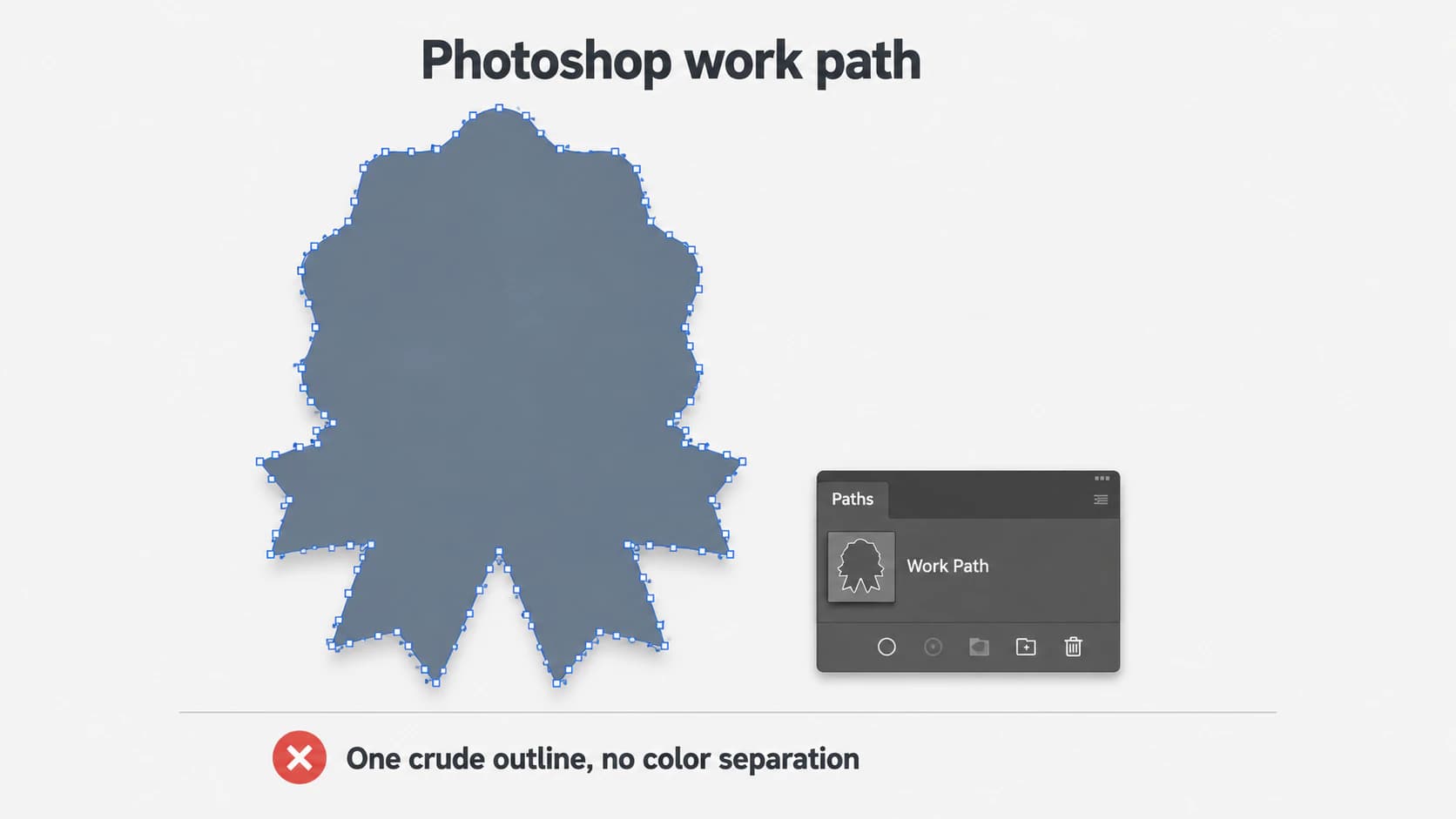
- El popular truco de "vectorizar en Photoshop" (seleccionar, Make Work Path, convertir en una Shape) te da un contorno único y dentado, suficiente para una silueta, no para un logo o ilustración real.
- Exportar un diseño como SVG no vectoriza una capa raster, incrusta los píxeles, un vector falso.
- Para un vector limpio y multicolor de tu imagen, usa Image Trace de Illustrator, redibújala con el Pen tool, o un convertidor de imagen a vector dedicado.
- El mismo patrón que ChatGPT, Gemini y Canva: la herramienta que ya tienes normalmente no es la que está hecha para trazar tu imagen.
Qué hacen en realidad las herramientas vectoriales de Photoshop
¿Photoshop tiene una herramienta para vectorizar una imagen automáticamente? No. Las funciones vectoriales de Photoshop sirven para dibujar vectores a mano, no para trazar una imagen por ti. Tienes el Pen tool para colocar trazados personalizados, las shape layers para rectángulos, elipses y formas personalizadas, y herramientas de edición de trazados para ajustar puntos de ancla. Son herramientas vectoriales genuinas, y una forma que dibujas con ellas es un vector real que escala sin problema. Pero no hay ningún botón que tome la foto que subiste y la convierta en trazados editables equivalentes. Ese paso de trazado, lo que la gente quiere decir de verdad con "vectorizar", no está en Photoshop.
El truco de "vectorizar en Photoshop" y lo que realmente te da
Casi todos los tutoriales que prometen vectorizar en Photoshop describen el mismo rodeo: haz una selección alrededor de tu sujeto con la Magic Wand, Select Subject o Color Range, luego en el Paths panel elige Make Work Path, y convierte ese trazado en una shape layer. Se siente como vectorizar, y para una silueta simple y de alto contraste sirve.
Pero ten claro lo que estás recibiendo. Make Work Path traza el borde de una selección, así que terminas con un contorno tosco, no con un vector limpio y multicolor. Un ajuste de Tolerance controla qué tan ceñido sigue los píxeles: una tolerancia baja te da un trazado dentado y atiborrado de puntos de ancla, una tolerancia alta lo suaviza pero descarta detalle. En cualquier caso es una sola forma construida a partir de una selección, así que un logo con varios colores, letras finas o bordes suaves sale como una silueta amorfa en lugar del archivo editable y por capas que querías. Es el camino largo hacia un resultado peor que el que un trazador real te da en un solo paso.
También verás a creadores decir que Photoshop "vectorizó" su gráfico e incluso lo separó en capas de color. Lo que suele estar pasando es una versión manual, selección por selección, del truco de arriba, repetida una vez por color, o un plugin de terceros haciendo el trazado. Photoshop por sí mismo no tiene trazado automático separado por colores.
La trampa de Export-as-SVG
Aquí está la que engaña a la gente. Photoshop puede hacer Export As > SVG, lo que suena a que vectoriza tu archivo. No lo hace. La exportación a SVG solo escribe tus capas vectoriales reales, formas, trazados y texto, como trazados de verdad. Cualquier capa raster, tu foto o un PNG colocado, queda incrustada dentro del SVG como los mismos píxeles que siempre fue. Abre ese SVG, acerca el zoom, y se desenfoca como cualquier raster. Eso es un "vector falso", la misma trampa que encuentras al exportar un SVG desde Canva. Un archivo SVG con una foto incrustada sigue siendo una foto.
Lo que quieres frente a lo que Photoshop te da
| Lo que quieres | En Photoshop | El detalle |
|---|---|---|
| Trazar mi imagen automáticamente como vectores limpios | No disponible | No existe equivalente a Image Trace |
| Un contorno rápido de un sujeto simple | Make Work Path | Trazado único y dentado, solo silueta |
| Dibujar un logo o icono vectorial desde cero | Pen tool y shapes | Manual, y una verdadera habilidad |
| Un SVG real de mi diseño | Export As > SVG | Las capas vectoriales se exportan, una capa raster se incrusta como píxeles |
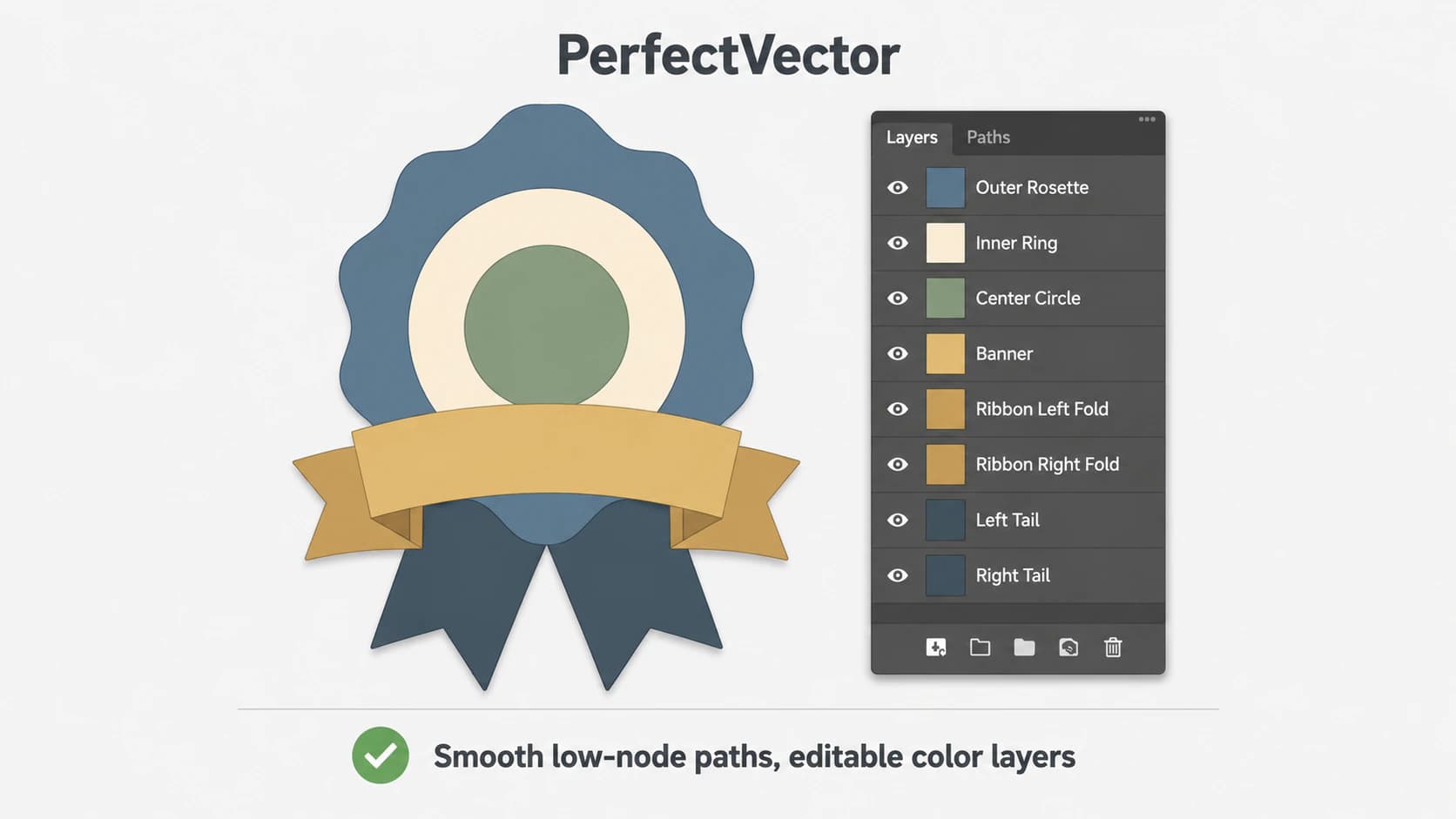
| Un vector limpio, multicolor y editable de una foto o logo | ninguno | Usa Image Trace de Illustrator o un vectorizador dedicado |
Las herramientas que sí vectorizan una imagen
Si tu objetivo es un vector limpio a partir de una imagen que ya tienes, tres herramientas hacen lo que Photoshop no puede:
- Image Trace de Illustrator. La función raster a vector real de Adobe, y la razón por la que las propias páginas de Adobe mandan a los usuarios de Photoshop hacia Illustrator. Traza un raster como trazados editables, y las versiones recientes mantienen bajos los puntos de ancla (aquí tienes cómo se compara Image Trace con un vectorizador con IA).
- El Pen tool, a mano. Redibujar el arte como trazados vectoriales tú mismo. El mayor control y lo más preciso, y de lejos lo que más tiempo lleva, así que solo vale la pena para una marca importante y simple.
- Un vectorizador dedicado. Trazado de un clic creado para un resultado limpio.
Eso último es lo que hace PerfectVector. Subes tu imagen, un PNG, un JPG o un logo, y la traza como trazados suaves y con pocos nodos, con cada color como su propia forma editable, y luego te entrega un SVG real (más PNG, PDF, EPS y DXF) que puedes abrir en Illustrator, Figma o Inkscape, sin trabajo de Pen tool. Puedes convertir tu imagen e inspeccionar los trazados en el editor gratis, sin necesidad de cuenta, antes de comprometerte. Para una marca específicamente, vectorizar bien el logo es lo que convierte un PNG borroso en un archivo que puedes escalar hasta una valla publicitaria.
Siendo claros: esto funciona con arte plano y gráfico como logos, iconos e ilustraciones simples. Una fotografía no se convertirá en un vector limpio con ninguna herramienta, Photoshop, Illustrator o una dedicada, así que para esas, conserva el raster (más sobre por qué las fotos se resisten a la vectorización).
Cuando no necesitas vectorizar en absoluto
A veces Photoshop es justo la herramienta correcta, porque no necesitas un vector:
- La edición y composición de fotos es para lo que Photoshop está creado. Mantén esas como raster.
- Una imagen web o un gráfico para redes está bien como un PNG de alta resolución. Un SVG no te aporta nada ahí.
- Solo lo necesitas más grande, no editable como formas. Una exportación de mayor resolución o el propio escalado de Photoshop puede ser todo lo que hace falta.
Vectorizar vale la pena cuando necesitas escalar un gráfico sin límite o editarlo como formas, lo que significa logos, iconos, archivos de corte y arte para impresión (¿nuevo en la idea? empieza por qué es la vectorización de imágenes).
Preguntas frecuentes
¿Photoshop tiene una herramienta de Image Trace o de vectorización automática? No. Photoshop tiene herramientas vectoriales manuales, el Pen tool, las shape layers y la capacidad de convertir una selección en un trazado, pero nada que trace automáticamente una imagen raster como vectores limpios y editables. Image Trace es una función de Illustrator. En Photoshop o dibujas el vector a mano o extraes un contorno tosco de una selección.
¿Cómo "vectoriza" la gente en Photoshop, y sirve de algo? El método común es hacer una selección, elegir Make Work Path en el Paths panel, y convertirla en una shape layer. Produce un único contorno que sigue tu selección, lo cual está bien para una silueta simple pero queda dentado y con poco detalle para cualquier cosa compleja. No es un vector limpio y multicolor, y normalmente lleva más tiempo que simplemente usar un trazador real.
¿Puedo exportar un SVG real desde Photoshop? Solo para contenido vectorial. Export As > SVG escribe tus shape layers, trazados y texto como trazados vectoriales reales. Pero cualquier capa raster del diseño queda incrustada dentro del SVG como píxeles, así que exportar una foto como SVG no la vectoriza, solo la envuelve. Para obtener un vector real de una imagen raster, trázala primero con un vectorizador.
¿Debería usar Photoshop o Illustrator para vectorizar una imagen? Illustrator, de los dos. Su Image Trace es la herramienta raster a vector real de Adobe, mientras que Photoshop solo ofrece trazados manuales y el tosco truco del work path. Si no tienes Illustrator, un vectorizador dedicado hace el mismo trabajo de trazado, a menudo con un resultado más limpio y con menos nodos, y sin suscripción.
¿Cómo convierto un logo en vector si lo único que tengo es Photoshop? Si el logo está hecho con shape layers y texto de Photoshop, puedes hacer Export As > SVG y obtener trazados editables. Si es una imagen aplanada o un PNG, Photoshop no puede trazarlo limpiamente, así que pásalo por un vectorizador dedicado o el Image Trace de Illustrator, y luego comprueba que se abra como trazados editables y se mantenga nítido cuando acercas el zoom.
¿Por qué mi SVG de Photoshop sigue pixelándose cuando lo escalo? Porque tiene una imagen raster incrustada dentro. Exportar un diseño como SVG no traza los píxeles, los envuelve, así que una foto o una capa aplanada sigue siendo raster y se desenfoca al ampliarla. Para un vector que escale limpiamente, traza la imagen misma con un vectorizador en lugar de depender de la exportación a SVG de Photoshop.
¿Tienes una imagen o un logo atascado en Photoshop que necesitas como un vector real y escalable? Trázalo como un SVG limpio y editable, revisa los trazados y descárgalo en segundos.
Más del blog
Mejores vectorizadores de imágenes con IA en 2026: una comparación honesta
¿Qué vectorizador te da un SVG limpio y editable, y no solo un trazado rápido? Una comparación honesta de 2026 entre Vectorizer.AI, Vector Magic, Illustrator, Inkscape y más.
Vectorizar mapa de bits en Inkscape: cómo usarlo bien (y cuándo omitirlo)
La herramienta Vectorizar mapa de bits de Inkscape convierte gratis una imagen rasterizada en vectores. Estos son los ajustes que importan, cómo arreglar una vectorización desordenada y cuándo conviene usar una herramienta de un clic.