
¿Puede Canva vectorizar una imagen? Sí, pero solo con una app premium
Canva puede trazar tu imagen y convertirla en vector, pero solo con Vectorify, una app de pago. El editor gratuito y el generador con IA no la trazan.
En esta página
- Tres cosas distintas que la gente quiere decir con "vectorizar en Canva"
- Lo que realmente traza tu imagen: la app Vectorify
- Lo que realmente hace AI Vector Creator: generar, no trazar
- La trampa de la descarga de SVG: exportar no es vectorizar
- Lo que quieres frente a lo que te da Canva
- La comprobación de "¿es un vector real y limpio?"
- Cuándo un vectorizador dedicado es la mejor herramienta
- Cuándo no necesitas vectorizar nada
- Preguntas frecuentes
Respuesta corta: sí, pero solo con una app de pago, y no de la forma que sugieren los menús de Canva. Canva puede trazar la imagen que subes y convertirla en formas vectoriales editables, pero la función que realmente lo hace es Vectorify, una app premium de terceros que agregas dentro de Canva en un plan de pago. El editor gratuito no traza tu imagen por sí solo. El tan promocionado AI Vector Creator tampoco la traza, genera arte vectorial nuevo a partir de una indicación de texto. Y descargar tu diseño como SVG no vectoriza una foto que subiste, solo envuelve los píxeles en un archivo SVG. Esto es lo que hace realmente cada función de Canva, y cuándo un vectorizador dedicado es la mejor opción.
La versión rápida
- Canva puede trazar tu imagen y convertirla en vectores editables, pero solo con Vectorify, una app premium (un plan de pago de Canva), creada por un desarrollador externo.
- El editor gratuito no traza por sí solo una imagen subida para convertirla en trazados vectoriales.
- AI Vector Creator genera arte vectorial nuevo a partir de una indicación de texto. No traza tu imagen.
- Descargar un diseño como SVG (Canva Pro) exporta las formas propias de Canva como trazados, pero una foto que subiste queda incrustada como píxeles, un vector falso.
- Para obtener un vector limpio y con pocos nodos de tu propia imagen, sobre todo de un logo, una impresión o un archivo de corte, un convertidor de imagen a vector dedicado te da más control.
- La misma división que con ChatGPT y Gemini: generar un vector y trazar tu imagen son dos trabajos distintos.
Tres cosas distintas que la gente quiere decir con "vectorizar en Canva"
Cuando alguien pregunta si Canva puede vectorizar una imagen, normalmente se refiere a una de tres cosas, y Canva maneja cada una de forma muy diferente:
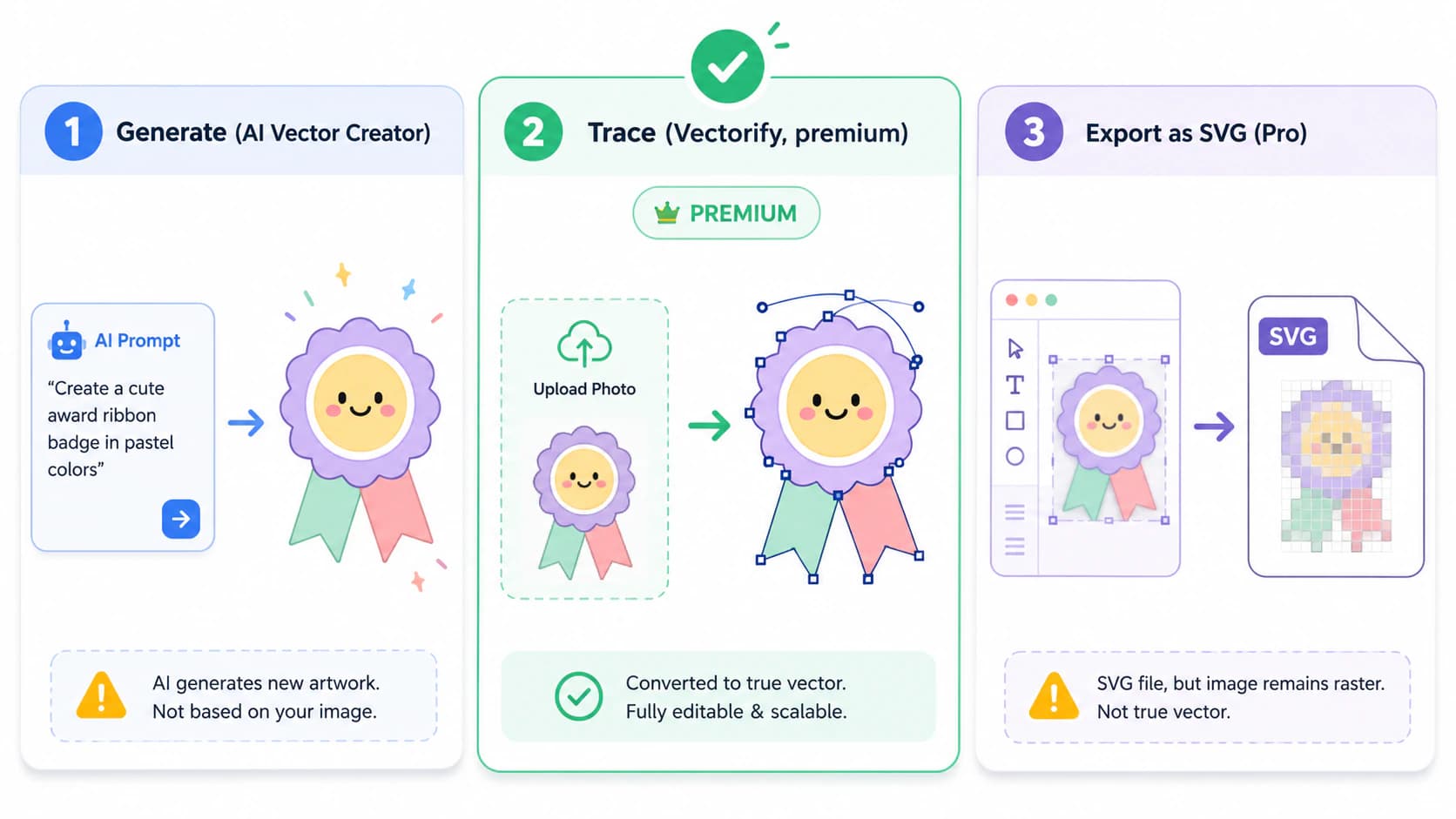
- Trazar la imagen que subí para convertirla en formas vectoriales editables. Esto es vectorizar de verdad, y en Canva solo ocurre a través de la app Vectorify, que es premium.
- Crearme un vector a partir de una descripción. Eso es AI Vector Creator, que genera arte completamente nuevo. No traza tu archivo.
- Darme un SVG de mi diseño. Eso es la descarga de SVG en Canva Pro, que exporta las formas nativas como trazados, pero incrusta cualquier foto subida como píxeles.
Mezclar estas tres es donde empieza la confusión, así que aquí tienes cada una por separado.
Lo que realmente traza tu imagen: la app Vectorify
¿Puede Canva trazar una imagen subida y convertirla en vector? Sí, a través de Vectorify. Es una app premium en el panel de Apps de Canva, creada por un desarrollador independiente, y el propio centro de ayuda de Canva la describe como una herramienta que traza "tus imágenes para convertirlas en formas y colores editables que puedes personalizar directamente en Canva". Abres un diseño, vas a Apps, buscas Vectorify, subes tu imagen, eliges a todo color o en blanco y negro, y conviertes. El resultado aparece en tu diseño como formas editables.
Dos cosas que conviene saber antes de contar con ella:
- Es premium. Vectorify funciona en los planes de pago de Canva (Pro, Business y similares), no en la versión gratuita.
- Es una app de terceros, así que la calidad del trazado, qué tan limpios son los trazados y cuántos puntos de ancla incluyen, es la que produzca esa app, y la página de ayuda de Canva no promete nada sobre el número de nodos ni sobre un resultado listo para cortar. Para un gráfico rápido dentro de Canva, está bien. Para un logo que vas a redimensionar una y otra vez, un archivo que vas a cortar en una Cricut, o arte que vas a vender, la calidad del trazado lo es todo (aquí tienes por qué importa el número de nodos).
Lo que realmente hace AI Vector Creator: generar, no trazar
El AI Vector Creator de Canva, también llamado Vector AI, es la función que promociona con más fuerza, y es genuinamente útil, pero es generación, no trazado. Escribes una descripción, eliges entre más de 30 estilos, y produce arte vectorial nuevo como un SVG. Puedes subir una imagen, pero Canva la usa como referencia de estilo, no como algo que trazar para convertir en trazados coincidentes. Así que si le das tu logo esperando recibir tu logo de vuelta como vectores limpios, lo que obtienes es una interpretación de IA completamente nueva. Es el mismo límite que con Gemini generando SVG a partir de una indicación: describir un vector y trazar tu imagen son trabajos distintos.
La trampa de la descarga de SVG: exportar no es vectorizar
Esta es la que atrapa a la gente. En Canva Pro puedes descargar un diseño como SVG, y se siente como vectorizar. Pero un SVG es solo un contenedor. Los elementos nativos de Canva, sus formas, iconos y texto, se exportan como trazados editables reales. Una imagen que subiste, una foto o un PNG de un logo, queda incrustada dentro de ese SVG como los mismos píxeles que siempre fue. Ábrelo más tarde, acerca el zoom, y se desenfoca como cualquier raster. Eso es un "vector falso", y es justo lo que encuentran los usuarios frustrados de Canva cuando dicen que exportaron un SVG pero sigue sin escalar ni editarse como tal.
Lo que quieres frente a lo que te da Canva
| Lo que quieres | La función de Canva | El detalle |
|---|---|---|
| Trazar mi imagen y convertirla en vectores editables | App Vectorify | Plan premium más una app de terceros; la calidad del trazado varía |
| Un vector a partir de una descripción de texto | AI Vector Creator | Genera arte nuevo, no traza tu imagen |
| Un SVG de mi diseño de Canva | Descarga de SVG (Pro) | Las formas nativas se vectorizan; una foto subida queda incrustada como píxeles |
| Un vector limpio y con pocos nodos de un logo para cortar o imprimir | ninguna, de forma nativa | Mejor con un vectorizador dedicado |
La comprobación de "¿es un vector real y limpio?"
Sea cual sea el camino que tomes, hazle al resultado una comprobación de diez segundos antes de confiar en él. Un vector real y usable:
- Se abre como trazados editables. Haz clic en una forma y deberías poder seleccionarla y moverla, no solo una imagen plana completa.
- Se mantiene nítido cuando acercas el zoom. Si se pixela, es un raster con extensión
.svg. - Tiene un número razonable de nodos. Las curvas limpias usan unos pocos puntos de ancla, no cientos, que es lo que mantiene un archivo editable y rápido de cortar. Es lo mismo que arruina un logo trazado lleno de nodos.
Cuándo un vectorizador dedicado es la mejor herramienta
Si tu vector va a un destino exigente, un logo que usarás en todas partes, un corte con Cricut o láser, un diseño que vas a vender, normalmente quieres más control del que te da una app dentro de Canva. Un vectorizador dedicado traza tu imagen real y la convierte en trazados suaves y con pocos nodos, mantiene cada color como una forma editable separada, y exporta un SVG real (además de PNG, PDF, EPS y DXF) que puedes abrir en Illustrator, Figma o Inkscape, sin necesidad de suscripción a Canva ni de una app adicional.
Para eso está hecho PerfectVector. Puedes convertir tu imagen e inspeccionar los trazados en el editor gratis, sin cuenta, antes de comprometerte, y luego fusionar los colores hasta dejar las pocas capas limpias que realmente quieres. Para un logo en concreto, vectorizarlo bien es la diferencia entre un archivo que puedes entregar a una imprenta y uno que se rompe al cambiar de tamaño.
Siendo claros: esto funciona con arte plano y gráfico como logos, iconos e ilustraciones simples. Una fotografía no se convierte en un vector limpio con ninguna herramienta, ni con la app de Canva ni con una dedicada, así que para esas, mantén el raster.
Cuándo no necesitas vectorizar nada
A veces la búsqueda del SVG es innecesaria:
- Un gráfico web o una publicación para redes está bien como PNG. Un SVG no te aporta nada ahí.
- Las fotografías no se vectorizan limpiamente. Se posterizan en manchas planas, así que mantenlas como raster.
- Un diseño puntual de Canva que solo vas a usar dentro de Canva no necesita exportarse a vector en absoluto.
Vectorizar vale la pena cuando necesitas escalar, editar o cortar un diseño, lo que significa logos, iconos y gráficos planos (¿el tema es nuevo para ti? Empieza con qué es la vectorización de imágenes).
Preguntas frecuentes
¿Canva tiene una herramienta para trazar una imagen y convertirla en vector? Sí, pero es un complemento. La función que traza la imagen que subes y la convierte en formas vectoriales editables es Vectorify, una app premium en el panel de Apps de Canva creada por un desarrollador externo. El editor principal de Canva no traza una imagen para convertirla en trazados vectoriales por sí solo, y el AI Vector Creator genera arte nuevo en lugar de trazar tu archivo.
¿Vectorify es gratis? No. Vectorify es una app premium que funciona en los planes de pago de Canva, como Pro y Business, no en la versión gratuita. Si estás en la versión gratuita de Canva y quieres vectorizar tu propia imagen, usarías un vectorizador aparte en su lugar.
¿La versión gratuita de Canva puede exportar SVG? La descarga de SVG es una función de Canva Pro, así que las cuentas gratuitas por lo general no pueden exportar a SVG. E incluso en Pro, exportar un diseño que contiene una foto subida incrusta esa foto como píxeles en lugar de trazarla, así que exportar un SVG no es lo mismo que vectorizar tu imagen.
¿El AI Vector Creator de Canva traza mi imagen? No. El AI Vector Creator genera arte vectorial nuevo a partir de una descripción de texto. Puedes subir una imagen como referencia de estilo, pero no la trazará para convertirla en trazados editables coincidentes. Para convertir una imagen existente en un vector fiel, usa una herramienta creada para trazar.
¿Cómo convierto un logo de Canva en un vector real y editable? Si construiste el logo con las formas y el texto propios de Canva, exportarlo como SVG en Pro te da trazados editables. Si tu logo incluye una imagen subida, o estás en la versión gratuita de Canva, pásalo por un vectorizador dedicado para trazarlo y convertirlo en trazados limpios, luego confirma que se abre como formas editables y se mantiene nítido cuando acercas el zoom.
¿Por qué mi SVG de Canva sigue viéndose como una imagen de píxeles al acercar el zoom? Porque el SVG tiene una imagen raster incrustada dentro. Exportar un diseño como SVG envuelve las fotos subidas en el archivo sin trazarlas, así que siguen siendo píxeles y se desenfocan al escalarlas. Para obtener un vector verdadero, traza la imagen en sí con un vectorizador en lugar de depender de la exportación de SVG.
¿Tienes una imagen o un logo de Canva que necesitas como un vector real y escalable? Trázalo y conviértelo en un SVG limpio y editable, revisa los trazados y descárgalo en segundos.
Más del blog

¿Puede Photoshop vectorizar una imagen? Tiene herramientas vectoriales, pero no trazado automático
Photoshop es un editor raster con herramientas vectoriales manuales, pero no traza tu imagen automáticamente. Esto es lo que sí hace y qué usar mejor.
Image Trace vs. un vectorizador con IA: ¿cuál deberías usar realmente?
Image Trace de Illustrator viene integrado y ofrece control manual. Un vectorizador con IA dedicado es más limpio y de un clic. Una mirada honesta, sin exageraciones, sobre cuándo gana cada uno.