
¿Puede Kittl vectorizar una imagen? Compara sus dos herramientas
Kittl puede vectorizar una imagen subida y generar diseños vectoriales nuevos desde una instrucción. Aprende qué herramienta usar, el proceso y cómo inspeccionar el SVG.
En esta página
- El vectorizador y el generador resuelven problemas distintos
- Cómo vectorizar una imagen en Kittl
- Cuándo Kittl es la opción más cómoda
- Cuándo encaja mejor un conversor dedicado
- Qué inspeccionar después de que Kittl vectorice la imagen
- 1. La silueta principal
- 2. Huecos interiores y espacio negativo
- 3. Número de colores
- 4. Número de nodos
- 5. El fondo
- 6. Comportamiento en el destino real
- Imágenes que necesitan más de un clic
- La respuesta práctica
- Fuentes
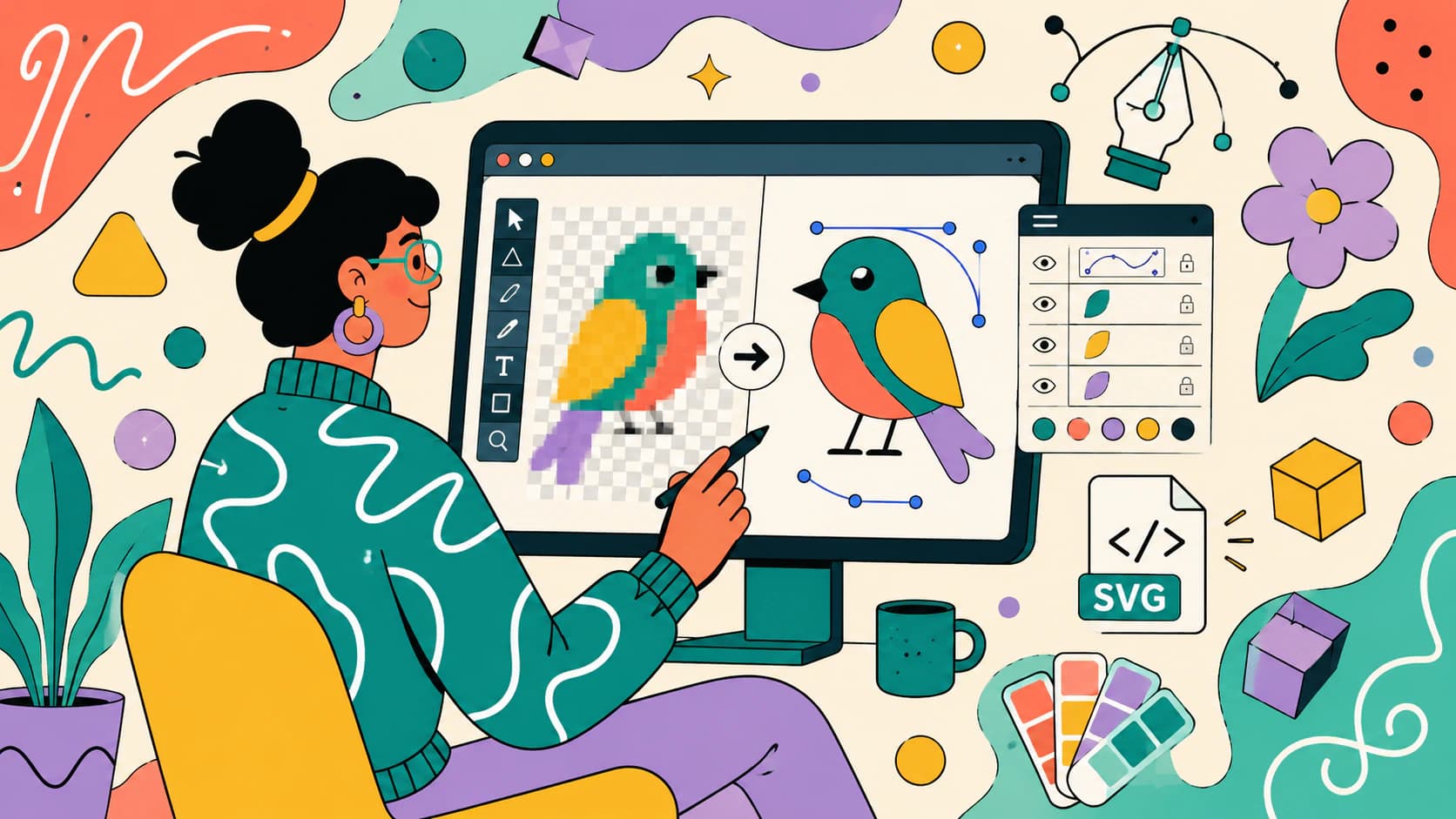
Sí. Kittl puede vectorizar una imagen existente. Su AI Vectorizer acepta una imagen raster, como PNG o JPG, la convierte en formas vectoriales y permite seguir editándola en el lienzo de Kittl. Kittl también tiene un AI Vector Generator, pero esa herramienta crea diseños nuevos a partir de una instrucción de texto. No equivale a trazar la imagen que ya tienes.
Esa diferencia de nombres es lo principal que conviene entender. Si subes un logotipo, un boceto o un icono y quieres el mismo diseño convertido en trazados, usa el vectorizador. Si quieres una nueva insignia con un gato o una etiqueta floral a partir de una descripción, usa el generador.
¿Qué herramienta de Kittl necesitas?
- AI Vectorizer: parte de tu PNG o JPG y convierte el diseño existente en formas vectoriales.
- AI Vector Generator: parte de una instrucción de texto y crea un diseño vectorial nuevo.
- Pen Tool: permite volver a dibujar la imagen manualmente cuando el trazado automático no queda suficientemente limpio.
- Vectorizador de imágenes dedicado: resulta útil cuando convertir e inspeccionar el SVG es todo el trabajo, no un paso dentro de una composición más amplia.
El vectorizador y el generador resuelven problemas distintos
Las páginas actuales de producto de Kittl muestran ambas herramientas, y la entrada te indica cuál estás usando.
| Punto de partida | Vía de Kittl | Relación esperada con el origen |
|---|---|---|
| PNG o JPG existente | AI Vectorizer | Una interpretación trazada de esa imagen |
| Descripción escrita | AI Vector Generator | Un diseño nuevo basado en la instrucción |
| Imagen existente que necesita una construcción exacta | Pen Tool o edición manual de trazados | Un redibujado controlado guiado por el origen |
La distinción importa porque «vector con IA» puede describir tanto la conversión como la creación. Nuestra guía sobre generadores SVG con IA frente a vectorizadores explica esa diferencia de categorías con más detalle.
La página de Vectorizer AI de Kittl describe cómo las imágenes PNG y JPG subidas se convierten en diseños SVG editables en el lienzo. Su página independiente de AI Vector Generator empieza con una instrucción. Ninguna vía es mejor por naturaleza. Simplemente parten de materiales distintos.
Cómo vectorizar una imagen en Kittl
La página actual de ayuda de AI Vectorizer documenta este proceso:
- Prepara primero la imagen raster. Recorta el espacio vacío, elimina el fondo que no deba trazarse y usa la versión más limpia del archivo de origen que tengas.
- Sube el PNG o JPG. Coloca la imagen en el lienzo de Kittl o usa la interfaz del vectorizador.
- Ejecuta AI Vectorizer. En el editor, el proceso de ayuda actual sitúa Vectorize dentro de Image Tools y ofrece un control deslizante de color para ajustar el detalle. Asegúrate de seleccionar conversión de imagen, no generación mediante instrucciones.
- Inspecciona las formas convertidas. Comprueba la silueta, las aberturas pequeñas, las regiones de color y la suavidad de los bordes.
- Ajusta los colores y los trazados en el editor. La Vector Suite de Kittl describe actualmente edición de trazados, una Pen Tool y operaciones booleanas de formas para el trabajo posterior.
- Exporta el formato vectorial que necesites. La disponibilidad de SVG y otras opciones de descarga puede depender del plan activo de Kittl, así que consulta el plan actual antes de basar en él un flujo de entrega. Abre de nuevo el resultado tras exportarlo y confirma que contenga trazados editables en lugar de una copia incrustada de la imagen raster.
La última comprobación debe formar parte de cualquier proceso de conversión. Que un archivo tenga extensión SVG no demuestra que su contenido sea vectorial. Los archivos SVG pueden contener imágenes raster, y un archivo exportado puede verse bien y seguir llevando píxeles. Si el resultado se desenfoca al ampliar, usa las comprobaciones de por qué un SVG puede seguir viéndose pixelado.
Cuándo Kittl es la opción más cómoda
Kittl tiene más sentido cuando después de vectorizar vas a seguir trabajando en Kittl. Puedes trazar un boceto, añadir texto, colocarlo en una etiqueta, probarlo en una maqueta de producto y continuar sin mover el archivo entre aplicaciones.
Ese proceso integrado resulta especialmente útil para:
- un logotipo o una insignia sencillos que deban incorporarse a una composición más amplia;
- un boceto que se recoloreará y combinará con texto;
- un icono o un gráfico para una pegatina que necesite un trabajo de composición rápido;
- un diseño que vaya a usar el editor y el flujo de maquetas de Kittl después del trazado.
La comodidad no elimina la necesidad de inspeccionar el SVG. El vectorizador sigue teniendo que interpretar límites de color, textura, desenfoque y pequeñas separaciones. Un origen con formas claras de colores planos es más fácil que una fotografía, una pintura de bordes suaves o una captura comprimida, independientemente del editor que rodee la herramienta.
Cuándo encaja mejor un conversor dedicado
Un conversor dedicado es más sencillo cuando toda la tarea consiste en «convertir esta imagen en SVG, inspeccionar el trazado y descargarlo». Puede que no necesites un lienzo de diseño completo, un sistema de plantillas ni un flujo de maquetas para ese trabajo. La comparación de Quicktools y la API de Picsart muestra cómo esa vía de un solo archivo difiere de una integración para desarrolladores.
PerfectVector es la opción más específica cuando la conversión es el trabajo y el SVG pasará después a otro editor. Usa el conversor de imagen a vector de PerfectVector cuando:
- quieras un proceso centrado en subir, convertir, inspeccionar y descargar;
- el archivo de origen vaya a editarse después en Illustrator, Inkscape, Figma u otra aplicación vectorial;
- estés comparando varios trazados y te importen más los trazados que las funciones de composición;
- quieras probar la conversión antes de adoptar un flujo de diseño más amplio.
Esta es una comparación de flujos de trabajo, no una afirmación de que un conversor siempre cree mejores trazados. Procesa el mismo archivo de origen con las herramientas que estés considerando y juzga el propio resultado. Nuestra guía de Image Trace frente a vectorizadores con IA ofrece un marco útil para esa comparación.
Qué inspeccionar después de que Kittl vectorice la imagen
Ampliar es solo la primera comprobación. Selecciona los trazados y examina qué ha construido realmente el trazado automático.
1. La silueta principal
El borde exterior debe seguir el diseño previsto sin tramos planos, hendiduras ni esquinas redondeadas donde el origen las tenía marcadas. Mira el resultado con mucho aumento y después vuelve al tamaño normal. Algunos defectos solo importan en contexto.
2. Huecos interiores y espacio negativo
Los pequeños espacios interiores de las letras, las separaciones entre partes de iconos y los recortes transparentes pueden cerrarse durante la simplificación. Compáralos junto al archivo de origen.
3. Número de colores
Un logotipo plano de cuatro colores no debería convertirse en decenas de rellenos casi idénticos porque el JPG añadió ruido en los bordes. Unifica los colores accidentales antes de producirlo.
4. Número de nodos
Una curva suave no debería necesitar una fila densa de puntos de anclaje. El exceso de nodos dificulta la edición y puede crear pequeñas irregularidades. Consulta por qué los SVG trazados tienen demasiados nodos para decidir cómo limpiarlos.
5. El fondo
Comprueba el SVG sobre un lienzo que contraste. Un diseño blanco sobre fondo blanco puede ocultar un rectángulo no deseado, y una imagen transparente puede adquirir un fondo sólido trazado.
6. Comportamiento en el destino real
Si el archivo es para imprimir, colócalo en la composición de impresión. Si es para cortar, inspecciona los trazados cerrados y los pequeños elementos aislados. Si es para la web, confirma que el SVG exportado se renderice correctamente fuera del editor. El destino revela problemas que una vista previa del lienzo puede pasar por alto.
Imágenes que necesitan más de un clic
La conversión automática funciona mejor cuando el origen tiene formas y bordes claros. Estas entradas suelen requerir más preparación o un redibujado manual:
- fotografías con degradados de iluminación y miles de colores;
- acuarelas, carboncillo u otros diseños con mucha textura;
- capturas diminutas con artefactos de compresión;
- letras con espacios interiores estrechos y trazos solapados;
- logotipos que deben coincidir exactamente con la geometría oficial;
- pixel art cuya cuadrícula cuadrada debe conservarse literalmente.
Para una marca permanente, un redibujado cuidadoso puede ser más eficiente que limpiar un trazado difícil. Para diseños con mucha textura, conservar una imagen raster de alta resolución puede ser la respuesta correcta. El vector es una elección de producción, no una mejora universal.
La respuesta práctica
Kittl puede vectorizar una imagen y su editor actual tiene sentido cuando el trazado formará parte de un diseño más amplio en Kittl. Usa AI Vectorizer para una imagen existente, AI Vector Generator para diseños nuevos basados en instrucciones y trazados manuales cuando la fidelidad importe más que la velocidad.
Elijas la vía que elijas, juzga el SVG exportado por su silueta, espacio negativo, colores, número de nodos, fondo y comportamiento en la aplicación de destino. El nombre de la herramienta te indica qué operación pediste. Los trazados te indican si el resultado está listo para usar.
Fuentes
- Ayuda de Kittl — Usar AI Vectorizer — Proceso actual del editor y control del detalle mediante color.
- Kittl — Conversor SVG gratuito — Entradas PNG/JPG, modos monocromo y color, edición y proceso de descarga SVG.
- Kittl — AI Vector Generator — Generación basada en instrucciones, distinta del trazado de una imagen subida.
- Ayuda de Kittl — Ajustes de descarga — Tamaños de exportación, unidades, DPI, formatos y opciones de fondo actuales.
¿Quieres comparar ese proceso más específico con Kittl? Procesa el mismo archivo de origen con PerfectVector, abre ambos SVG y compara la silueta, el espacio negativo, los colores y el número de nodos con la lista anterior.
Más del blog

Vectorizar imágenes con Adobe Capture: crea una forma editable
Utiliza Adobe Capture para vectorizar una imagen en el teléfono, perfeccionar la forma capturada, guardarla en una biblioteca Creative Cloud y revisar el resultado editable.
¿Puede Canva vectorizar una imagen? Sí, pero solo con una app premium
Canva puede trazar tu imagen y convertirla en vector, pero solo con Vectorify, una app de pago. El editor gratuito y el generador con IA no la trazan.