Cómo vectorizar arte generado por IA para impresión
Las herramientas de IA crean arte impresionante, pero lo exportan como imagen rasterizada: se ve borrosa en un póster y atasca una máquina de corte. Así puedes convertir resultados de Midjourney, DALL·E o Stable Diffusion en vectores limpios y listos para imprimir.
En esta página
Generaste el personaje, la marca gráfica o el diseño de pegatina perfecto en Midjourney, y luego intentaste ponerlo en una camiseta, un póster o un corte para Cricut, y se vino abajo. Bordes suaves y borrosos al ampliarlo. Una imprenta que pide "solo archivos vectoriales". Una máquina de corte que no tiene nada limpio que seguir.
El problema no es el arte. Es el formato de archivo. Todos los generadores de imágenes con IA más usados producen una imagen rasterizada: una cuadrícula fija de píxeles. Y los flujos de trabajo de impresión, corte y productos personalizados necesitan vectores. Aquí tienes por qué ocurre ese desajuste y exactamente cómo corregirlo.
Por qué el arte generado por IA es rasterizado (y por qué la impresión lo odia)
Midjourney, DALL·E, Stable Diffusion y herramientas similares son modelos de difusión: pintan píxeles sobre un lienzo de resolución fija. Una generación de 1024×1024 tiene exactamente esa cantidad de píxeles y ni uno más. Haz zoom o escálala, y no hay detalle extra que revelar: los bordes se vuelven suaves y cuadriculados.
La impresión y la fabricación necesitan lo contrario. Un póster, una camiseta serigrafiada, una calcomanía de vinilo o un corte de Cricut necesitan arte que se mantenga totalmente nítido a cualquier tamaño y, para cortar, trazados reales que la máquina pueda seguir. Eso es un vector: matemáticas (curvas y rellenos) en lugar de píxeles. (¿La diferencia es nueva para ti? Consulta Qué es la vectorización de imágenes).
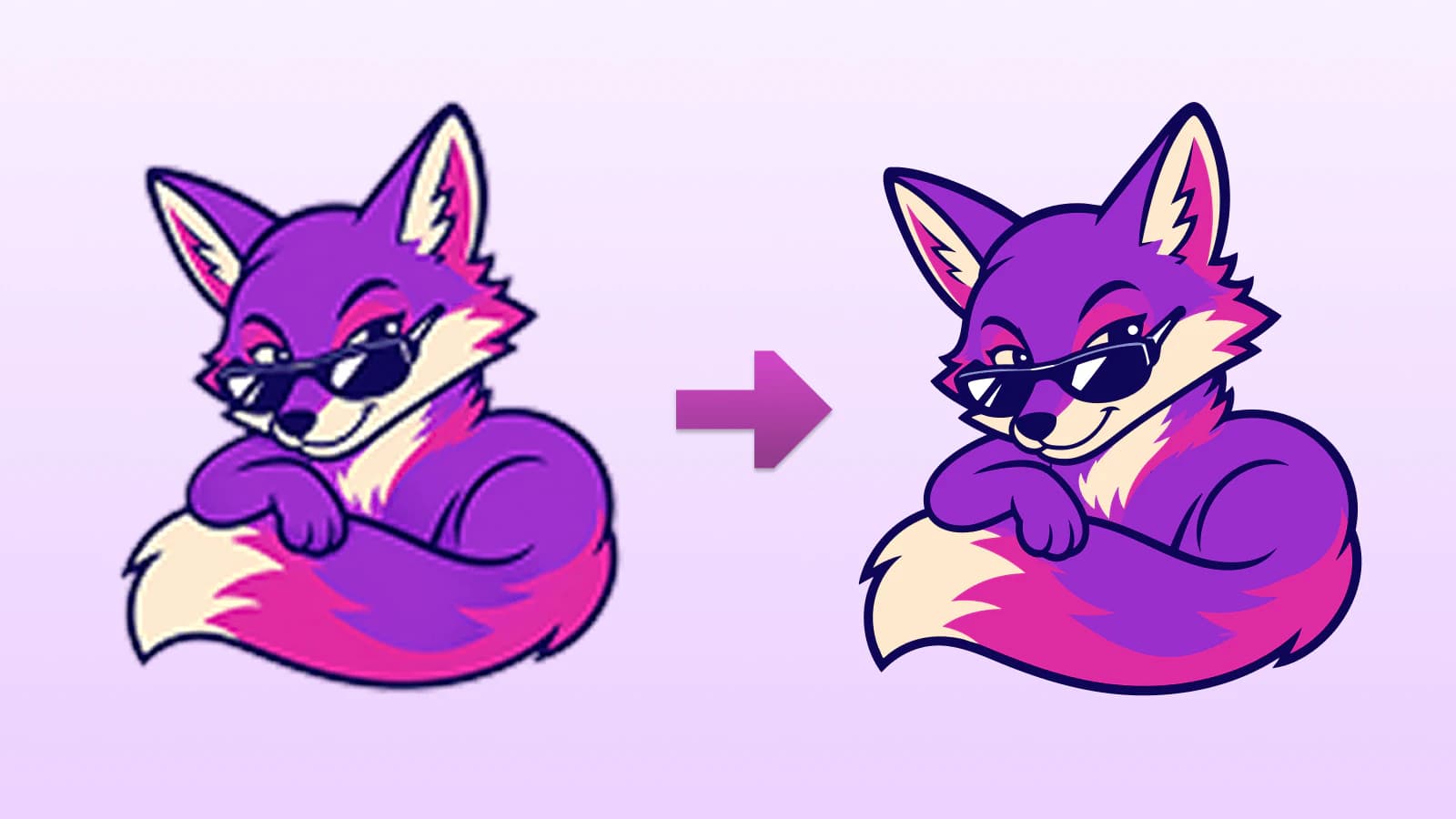
Así que "vectorizar arte generado por IA" significa reconstruir tu generación rasterizada como formas limpias y escalables. Cuando se hace bien, obtienes un archivo que puedes ampliar al tamaño de una valla publicitaria, recolorear por regiones y entregar a cualquier imprenta o máquina de corte sin dar explicaciones.
Qué arte generado por IA se vectoriza bien y cuál no
Esta es la parte que la mayoría de las guías se salta, y es donde puedes ahorrarte una hora de frustración. La vectorización convierte regiones de color en formas, así que brilla con arte de formas claras y paleta limitada, y sufre con cualquier cosa pictórica o fotográfica.
| Se vectoriza muy bien | Se vectoriza mal |
|---|---|
| Ilustraciones planas, pegatinas, mascotas | Renders fotorrealistas |
| Logotipos, emblemas, insignias, monogramas | Degradados intensos, brillos suaves, bokeh |
| Arte lineal, estilo tatuaje, contornos marcados | Estilos pictóricos o de pincel texturizado |
| Personajes de dibujos, iconos | Grano fino, ruido, textura de película |
Si tu generación es una ilustración plana de estilo vectorial, vas por buen camino. Si es un retrato fotorrealista y atmosférico, vectorizarlo lo convertirá en bandas planas de color o generará un archivo enorme; mejor consérvalo como imagen raster.
Consejo: puedes orientar el generador hacia un resultado más fácil de vectorizar. Pide "ilustración vectorial plana, formas limpias y marcadas, paleta de color limitada, rellenos sólidos, sin degradados, fondo blanco" y obtendrás arte que se convierte limpiamente al primer intento.
Cómo vectorizar arte generado por IA para impresión, paso a paso
Este es el flujo de trabajo con PerfectVector. Lleva un par de minutos.
- Exporta la imagen de mayor resolución que puedas. Primero amplíala dentro de tu herramienta de IA si ofrece esa opción: cuantos más píxeles limpios tenga, más material tendrá el trazador para trabajar. Un PNG nítido de 2000 px supera a uno suave de 512 px.
- Aplana el fondo. Si quieres un fondo transparente o de un solo color, genera la imagen sobre un fondo blanco liso (o sólido). Los fondos recargados se convierten en vectores recargados.
- Súbela. Arrastra el PNG o JPG al conversor, o pégalo directamente desde el portapapeles con
Ctrl/Cmd + V. - Deja que la IA lo trace. En lugar de transcribir cada píxel, el modelo reconstruye la ilustración como trazados limpios, con curvas suaves y pocos nodos: el tipo de salida que un diseñador habría dibujado a mano. (Por qué importa tener pocos nodos.)
- Simplifica los colores. Los resultados de difusión suelen tener decenas de tonos casi idénticos. En el editor integrado, fusiónalos hasta quedarte con el puñado de colores planos que tu diseño realmente necesita: esta es la mejora más importante para la calidad y la preparación para impresión.
- Descarga el SVG. Se abre limpiamente en Illustrator, Figma, Inkscape y Affinity Designer, y se importa en Cricut y Silhouette como trazados de corte reales y por capas.
Consejos de prompt para arte generado por IA que se vectoriza al primer intento
- Pide algo plano. Añade "ilustración vectorial plana, colores sólidos, contornos marcados, sin degradados" a tu prompt.
- Limita la paleta. "Paleta de 3 colores" o "dos tonos" da capas de color limpias y separables.
- Fondo liso. "Sobre un fondo blanco liso" mantiene el sujeto fácil de aislar.
- Evita palabras de textura. Quita "fotorrealista", "cinematográfico", "granulado", "iluminación suave": van en contra de la vectorización.
Cómo usar tu arte generado por IA vectorizado
Cuando tienes el SVG, se abren los flujos de trabajo de impresión y creación:
- Ropa y productos personalizados. Las imprentas de serigrafía y los servicios de impresión bajo demanda aceptan vectores para impresiones nítidas y escalables: se acabaron los correos de "envía un vector, por favor".
- Pegatinas y calcomanías. Un SVG limpio se corta con precisión en una cortadora de vinilo y escala a cualquier tamaño de pegatina. (Para los detalles específicos de máquinas de corte, consulta Cómo preparar archivos SVG para Cricut).
- Pósteres y gran formato. Escala el mismo archivo desde una postal hasta una pancarta sin ninguna pérdida de calidad.
- Logotipos y branding. Si generaste un concepto de logotipo, vectorizarlo lo vuelve editable y listo para producción: recolorea, cambia el tamaño y exporta en cualquier formato. (¿Partes de un JPG aproximado? Mira cómo convertir sin perder calidad).
Preguntas frecuentes
¿Puedo vectorizar imágenes de Midjourney, DALL·E o Stable Diffusion? Sí. Todas exportan imágenes rasterizadas (normalmente PNG o JPG), y cualquiera de ellas puede vectorizarse. La herramienta de origen no importa; lo que importa es el estilo del arte. Las salidas planas e ilustrativas se convierten limpiamente; las fotorrealistas, no.
¿Por qué mi arte generado por IA se ve borroso cuando lo imprimo en grande? Porque es rasterizado: una cuadrícula fija de píxeles. Al agrandarlo, solo estiras esos píxeles. La vectorización lo reconstruye como formas basadas en matemáticas que se mantienen nítidas a cualquier tamaño.
¿Tengo que quitar el fondo primero? No necesariamente, pero un fondo liso se vectoriza con más limpieza. Si quieres transparencia, genera sobre blanco y el conversor te dará formas limpias y aisladas que puedes colocar sobre cualquier cosa.
¿Es gratis vectorizar arte generado por IA? Sí. Puedes vectorizar tu imagen y ver la vista previa gratis, con el editor de color incluido; un crédito desbloquea el SVG final.
¿Funcionará con imágenes de IA fotorrealistas? No muy bien. Las generaciones fotorrealistas tienen demasiados degradados sutiles para convertirse en formas limpias: obtendrás un aspecto posterizado o un archivo enorme. La vectorización está pensada para arte plano e ilustrativo; conserva el trabajo fotorrealista como imagen raster de alta resolución.
¿Tienes una generación de IA que quieres poner en algo físico? Conviértela ahora en un vector listo para imprimir: sube la imagen, simplifica los colores y descarga un SVG limpio en segundos.
Más del blog
Arte vectorial para camisetas: por qué lo piden las imprentas (y cómo crear el tuyo)
Tu imprenta pidió arte vectorial y solo tienes un PNG. Aquí tienes por qué las camisetas necesitan vectores, dónde conseguirlos y cómo crear el tuyo.

Cómo convertir una imagen a SVG para corte láser (y cuándo grabar en su lugar)
Un láser sigue trazados, no píxeles. Aquí tienes cómo convertir un PNG o JPG en un SVG limpio de trazados cerrados que tu máquina pueda cortar, y cuándo conviene grabar.