
Cómo convertir una imagen a SVG para corte láser (y cuándo grabar en su lugar)
Un láser sigue trazados, no píxeles. Aquí tienes cómo convertir un PNG o JPG en un SVG limpio de trazados cerrados que tu máquina pueda cortar, y cuándo conviene grabar.
En esta página
- Por qué un láser no puede cortar un PNG
- ¿Archivo de corte o de grabado? Decide antes de convertir
- El flujo de trabajo: de imagen a SVG listo para cortar
- 1. Parte de la imagen de origen correcta
- 2. Conviértela en trazados vectoriales
- 3. Fusiona los colores según tus operaciones
- 4. Revisa los trazados antes de quemar nada
- 5. Importa, ajusta el tamaño y asigna operaciones
- 6. Prueba de corte en un retal
- Así se ve esto con PerfectVector
- Cuándo convertir es el movimiento equivocado
- Solución rápida de problemas
- Preguntas frecuentes
Para convertir una imagen a SVG para corte láser, se traza la imagen rasterizada en trazados vectoriales, se simplifica el resultado hasta dejar formas limpias y cerradas, y se importa ese SVG en el software de tu láser, donde los trazados se convierten en líneas de corte. La conversión en sí tarda segundos. Que el archivo corte bien depende de decisiones que tomas antes y después: elegir una imagen que realmente deba cortarse y revisar los trazados antes de quemar material con ellos.
Esta guía recorre todo el camino para Glowforge, xTool, LightBurn y equipos similares: decidir entre corte y grabado, convertir, limpiar, importar y la prueba de corte. Si los archivos vectoriales te resultan nuevos, qué hace realmente la vectorización de imágenes es un buen punto de partida de dos minutos.
¿Poco tiempo? El flujo completo
- Decide si cortar o grabar. El arte plano y de alto contraste se corta; las fotos se graban como ráster, sin conversión.
- Parte de tu imagen más nítida, idealmente con fondo transparente.
- Conviértela a SVG con un vectorizador con IA y fusiona los colores según las operaciones que planeas.
- Revisa los trazados: formas cerradas, sin líneas dobles, un número razonable de nodos, sin islas sueltas.
- Importa, ajusta el tamaño, asigna operaciones y haz una prueba en un retal antes del material definitivo.
Por qué un láser no puede cortar un PNG
Un PNG o un JPG es una cuadrícula de puntos de color. Un láser no puede seguir puntos; para cortar necesita una línea continua por la que guiar el haz. Esa línea es exactamente lo que es un trazado vectorial: una curva matemática con inicio, fin y coordenadas exactas en todo su recorrido. Un SVG almacena esos trazados, y por eso todo flujo de trabajo láser acaba pidiéndote uno.
La misma distinción explica las dos cosas que puede hacer tu máquina:
- Cortar y marcar siguen trazados vectoriales. El cabezal recorre la línea y el haz atraviesa el material (corte) o lo marca (marcado).
- El grabado rellena áreas y puede trabajar directamente con píxeles. El cabezal barre de lado a lado como una impresora, oscureciendo la superficie punto a punto.
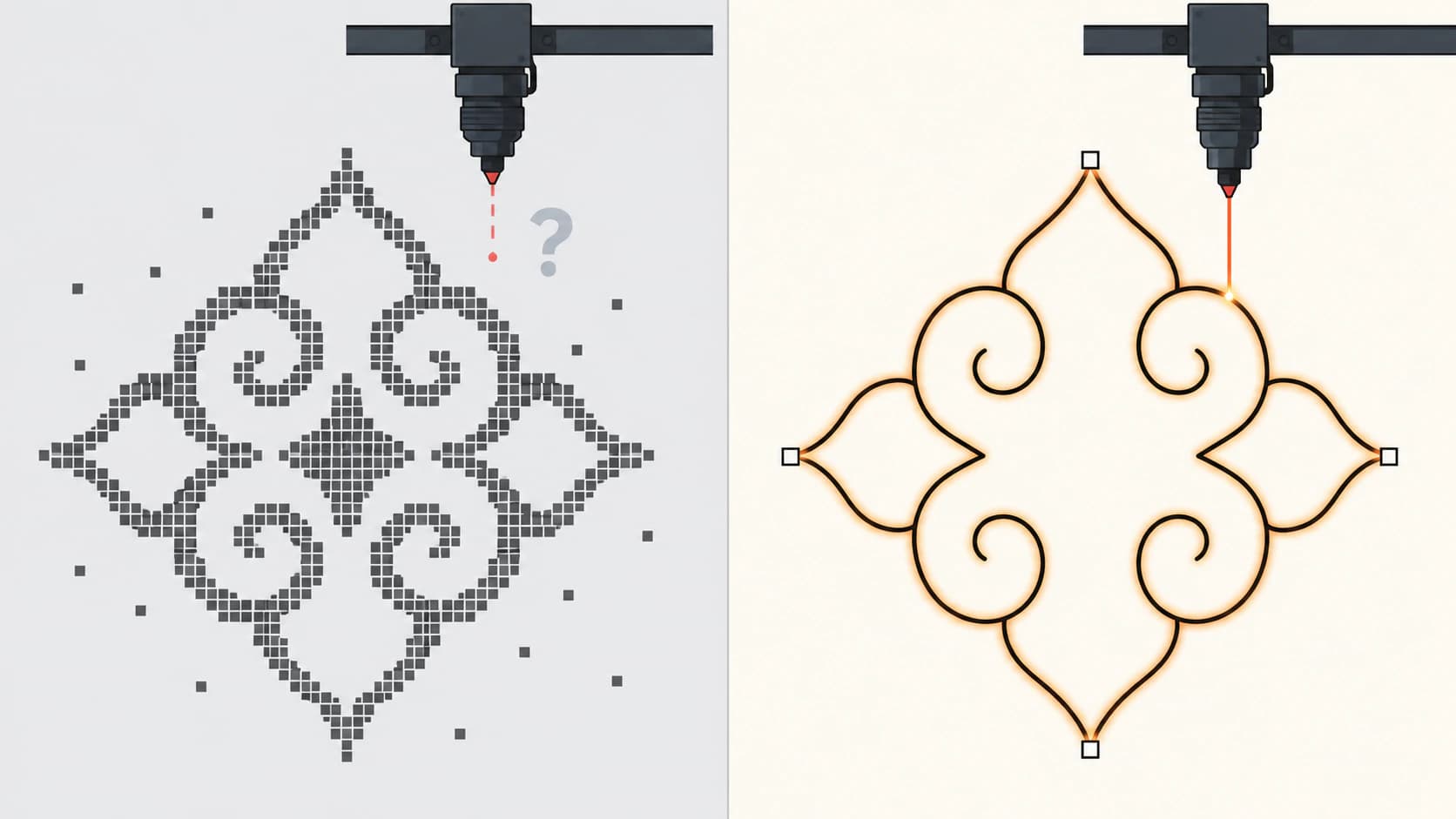
Esta es la decisión que casi todas las herramientas de conversión se saltan, y de ahí sale la mayor parte del material desperdiciado. Si tu diseño debería grabarse, quizá ni necesitas un SVG. Si debería cortarse, la calidad de esos trazados decide todo lo que pasa en la máquina.
¿Archivo de corte o de grabado? Decide antes de convertir
¿Qué imágenes dan buenos archivos de corte láser? El arte plano y de alto contraste con formas claras: siluetas, line art, logotipos, rotulación, mandalas y diseños ornamentales. Se trazan en trazados cerrados y limpios que un láser puede seguir. Las fotografías y el arte cargado de degradados no producen buenos archivos de corte; sus transiciones suaves se convierten en contornos amorfos sin sentido. Esos se graban como imágenes ráster.
| Tu imagen | Cortar, grabar u omitir | Por qué |
|---|---|---|
| Silueta, line art, rotulación | Cortar (convertir a SVG) | Los bordes nítidos se trazan en trazados cerrados limpios |
| Logotipo o ilustración plana | Cortar, o cortar + grabar | El contorno se corta; el detalle interior puede grabarse |
| Foto o arte de IA con degradados | Grabar como ráster | Las transiciones suaves no se convierten en líneas de corte sensatas |
| Boceto desvaído o miniatura diminuta | Arregla primero el original | Una fuente débil se traza en ruido y temblores |
Si tu diseño cae en la fila de grabado, detente aquí y envía la imagen tal cual al software de tu láser. Para todo lo demás, vamos con la conversión.
El flujo de trabajo: de imagen a SVG listo para cortar
1. Parte de la imagen de origen correcta
El trazado solo puede ser tan limpio como lo que le des. Usa la versión más grande y nítida que tengas de la imagen, y mejor con fondo transparente para que el conversor no trace un rectángulo alrededor del diseño (el clásico problema del cuadro fantasma). Una fuente de alta resolución también protege el detalle de los bordes, algo que aquí importa el doble, porque cada ondulación del trazado es una ondulación que el haz quema físicamente. Hay más sobre proteger los bordes en convertir sin perder calidad.
2. Conviértela en trazados vectoriales
Sube la imagen a un vectorizador con IA y deja que la trace. Puedes convertir tu imagen en un SVG listo para láser directamente; las primeras conversiones son gratis, sin tarjeta de crédito. Lo que buscas en este paso es concreto: trazados cerrados que el haz pueda recorrer completos, pocos puntos de ancla y colores planos en lugar de cientos de fragmentos moteados.
3. Fusiona los colores según tus operaciones
Cada color del SVG es una capa que el software de tu láser tratará como una operación aparte. Piensa en operaciones y luego fusiona: contorno para cortar, detalle interior para grabar, quizá una línea de marcado. Tres colores, no quince. La lógica es la misma que al construir un SVG por capas para una máquina de corte, solo que con ajustes de quemado en lugar de colores de vinilo. El editor de color de PerfectVector hace esta fusión antes de descargar, lo que evita cazar fragmentos después en el software del láser.
4. Revisa los trazados antes de quemar nada
Abre el SVG (la vista previa del software de tu láser sirve) y busca cuatro cosas:
- Formas cerradas. Un trazado de corte con un hueco deja la pieza pegada. Los contornos deben cerrarse.
- Líneas dobles. Si el trazado siguió los dos lados de un trazo fino, el láser corta dos veces y chamusca el borde. La solución es un trazado más limpio y con menos nodos, y engrosar los trazos finísimos en el original.
- Número de nodos. Cientos de puntos de ancla innecesarios hacen que el cabezal avance a trompicones en lugar de deslizarse, y son la razón principal de que los archivos se arrastren al importar. Por qué los trazados acaban con nodos de más explica qué aspecto tiene un trazado sano.
- Islas y puentes. Todo lo que quede completamente rodeado por una línea de corte se cae. El centro de una "O" se desprende, los contadores de las letras se desprenden, los anillos interiores de un ornamento se desprenden. Si una pieza debe quedarse, añade pequeños puentes (pestañas) que la conecten con el resto, o pasa ese detalle a una capa de grabado.
5. Importa, ajusta el tamaño y asigna operaciones
Lleva el SVG al software de tu máquina. Dos cosas que verificar al importar: el tamaño (los programas no se ponen de acuerdo con las unidades de los SVG, así que comprueba las dimensiones contra lo que pretendes cortar y escala si hace falta) y el mapeo de operaciones. Glowforge interpreta los contornos con trazo como líneas de corte o marcado y las formas rellenas como grabados; LightBurn asigna operaciones por capa de color. En cualquier caso, la fusión de colores del paso 3 es lo que convierte esta asignación en un trabajo de treinta segundos en lugar de desenredar fragmentos.
Para trabajar con WeCreat, importa y prepara el SVG en MakeIt (en inglés) antes de asignar las operaciones.
6. Prueba de corte en un retal
Lanza el trabajo en pequeño, sobre un retal del mismo material. Estás comprobando que los trazados cerrados realmente se desprenden, que los puentes aguantan, que no se coló ninguna línea doble y que el kerf (la franja de material que el haz quema) no se traga tus detalles más finos. Una prueba en retal cuesta unos minutos; un corte fallido a tamaño completo cuesta la plancha entera.
Así se ve esto con PerfectVector
PerfectVector se construyó exactamente para la parte de este flujo que suele salir mal: el trazado. Reconstruye tu imagen como trazados suaves, cerrados y con pocos nodos en lugar de temblores que persiguen píxeles, y el editor de color integrado fusiona una paleta ruidosa en las dos o tres capas de operación que realmente quieres, antes de que el archivo llegue al software de tu láser.
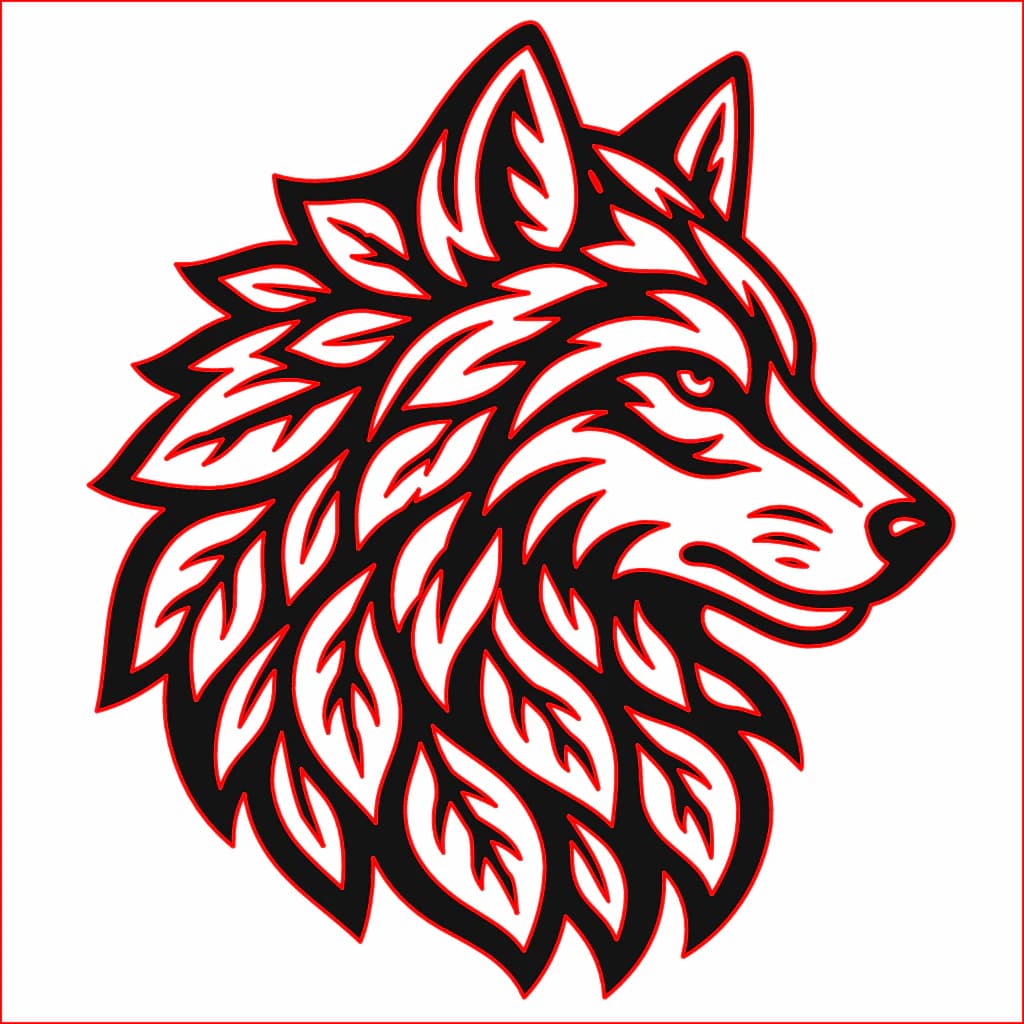
Después de convertir, haz la revisión del paso 4 con tu propio archivo: formas cerradas, líneas únicas, nodos justos. Ese hábito de inspección, más que cualquier elección de herramienta, es lo que separa los archivos que cortan de los archivos que pelean contigo. Convierte una imagen y revisa tú mismo el resultado, o empieza por el conversor de imagen a vector general si tu proyecto no es específico de láser.
Cuándo convertir es el movimiento equivocado
La honestidad ahorra contrachapado:
- Las fotos nunca dan buenos archivos de corte. Ningún conversor cambia eso; para eso existe el grabado ráster. Vectorizar un retrato te da manchas.
- El arte de IA cargado de degradados tiene el mismo problema. Aplánalo a colores sólidos primero, o grábalo tal cual.
- El detalle finísimo, más estrecho que el kerf, se quema por completo. Engrosa los trazos en el original o acepta ese detalle solo como grabado.
- Los semitonos y el punteado son miles de puntos; como trazados de corte son miles de perforaciones. Grábalos.
Solución rápida de problemas
| Síntoma en la máquina | Causa probable | Solución |
|---|---|---|
| Corta cada línea dos veces | El trazado siguió ambos bordes de un trazo fino | Re-trazar más limpio; engrosar los trazos en el original |
| La pieza no se desprende | El trazado de corte no está cerrado | Cerrar el hueco o reconvertir buscando formas cerradas |
| Los centros se caen (letras, anillos) | Islas rodeadas sin puentes | Añadir pestañas o pasar ese detalle a grabado |
| El cabezal tartamudea, trabajo lento | Trazados con nodos de más | Reconvertir a trazados ligeros; fusionar colores |
| Se importa con el tamaño equivocado | Cada programa interpreta las unidades a su manera | Comprobar dimensiones al importar y reescalar |
| Graba donde debería cortar | Mapeo de operaciones (rellenos frente a trazos, colores) | Reasignar operaciones; un color por operación |
Preguntas frecuentes
¿Puedo cortar una foto con láser? No de forma útil. Los degradados suaves de una foto no pueden convertirse en líneas de corte sensatas, así que convertirla produce trazados amorfos y material desperdiciado. Graba las fotos como imágenes ráster y reserva la conversión a SVG para arte plano de alto contraste.
¿Por qué mi láser corta cada línea dos veces? El trazado automático siguió los dos lados de un trazo fino, así que lo que parece una línea son dos trazados separados por una fracción de milímetro. Reconvierte con un trazado más limpio y de menos nodos, y engrosa los trazos finísimos en la imagen original antes de trazar.
¿Debería usar SVG o DXF para corte láser? El SVG funciona directamente en Glowforge, el software de xTool y LightBurn, y conserva los colores, lo que facilita asignar operaciones. El DXF es sobre todo para flujos de trabajo de CAD. Si tu software acepta ambos, el SVG suele ser el camino más simple desde una imagen.
¿Por qué mi SVG se importa con el tamaño equivocado? Los programas interpretan las unidades del SVG de forma distinta, así que el mismo archivo puede aparecer con dimensiones diferentes según el software. Tras importar, comprueba las medidas del diseño contra el tamaño de corte que pretendes y reescala antes de lanzar el trabajo.
¿Necesito Illustrator para crear archivos de corte láser? No. Un vectorizador con IA más el propio software de tu láser cubre todo el flujo en la mayoría de proyectos: convertir, fusionar colores, importar, asignar operaciones. Illustrator o Inkscape solo se vuelven necesarios para ediciones mayores, como redibujar formas o añadir puentes a mano.
¿Tienes una imagen esperando convertirse en archivo de corte? Conviértela en un SVG listo para láser, fusiona los colores según tus operaciones y haz la revisión de trazados antes de quemar. Tu pila de retales te lo agradecerá.
Más del blog
Cómo convertir una imagen a SVG para CNC (trazados limpios que tu CAM sí cortará)
Una máquina CNC sigue trazados vectoriales, no píxeles, así que tu diseño primero debe convertirse en un SVG o DXF limpio. Aquí tienes cómo convertir una imagen en vectores de trazados cerrados listos para CAM.
Cómo convertir una imagen a SVG para impresión 3D (y qué se extruye bien)
Una impresora 3D no puede extruir píxeles, así que los diseños planos empiezan como SVG. Aquí tienes cómo convertir una imagen en un SVG limpio, de trazados cerrados, que se importe y se extruya a la primera.