
¿Puede Figma vectorizar una imagen? Sí, pero es una función de IA de pago
Figma agregó una herramienta Vectorize integrada que traza tu imagen y la convierte en vectores editables, pero requiere un plan de pago. Esto es lo que hace, sus límites y la respuesta honesta.
En esta página
- Sí, pero primero: "admite vectores" y "vectoriza tu imagen" son cosas distintas
- Qué hace realmente la función integrada Vectorize de Figma
- ¿Estás en el plan gratuito? Usarás un plugin
- En qué es bueno y dónde se queda corto
- Lo que quieres frente a lo que te da Figma
- La comprobación de "¿es un vector real y limpio?"
- Cuándo un vectorizador dedicado es la mejor herramienta
- Cuándo no necesitas vectorizar nada
- Preguntas frecuentes
Respuesta corta: sí. Figma agregó a principios de 2026 una herramienta Vectorize integrada que traza una imagen raster y la convierte en trazados vectoriales editables directamente en el lienzo, usando Figma AI. El detalle es que funciona en los planes de pago de Figma y consume créditos de IA de tu saldo compartido de Figma AI, así que no forma parte del plan gratuito. Los usuarios gratuitos siguen recurriendo a plugins de la comunidad. La herramienta integrada es realmente útil si trabajas dentro de Figma, pero está pensada para marcas dibujadas a mano, lettering e ilustraciones, y el propio Figma advierte que las imágenes complejas o de baja resolución pueden no salir bien. Aquí tienes exactamente qué hace, dónde se queda corta y cuándo conviene más usar un vectorizador dedicado.
La versión rápida
- Sí, Figma puede vectorizar una imagen con su herramienta Vectorize integrada (Figma AI), agregada a principios de 2026.
- Está en los planes de pago (Professional, Organization, Enterprise) y usa créditos de Figma AI. Las cuentas gratuitas no la tienen.
- Los usuarios gratuitos vectorizan mediante plugins de la comunidad (Vectorize, Image Tracer y similares), que son de terceros y varían en calidad.
- Funciona mejor con símbolos dibujados a mano, lettering e ilustraciones. Figma advierte que las imágenes complejas o de baja resolución pueden no vectorizarse bien.
- Para un vector limpio y con pocos nodos de un logo, un archivo de corte o cualquier cosa que vayas a redimensionar indefinidamente, un convertidor de imagen a vector dedicado te da más control y una opción gratuita para empezar.
- La misma división honesta que con Canva y ChatGPT: una herramienta puede vectorizar técnicamente y aun así no ser la adecuada para tu trabajo.
Sí, pero primero: "admite vectores" y "vectoriza tu imagen" son cosas distintas
Figma siempre ha sido una herramienta vectorial. Puedes dibujar con la pluma, editar redes vectoriales y crear iconos desde cero, pero eso no es lo que se pregunta aquí. Cuando la gente pregunta si Figma puede vectorizar una imagen, normalmente quiere decir algo más concreto: ¿puede tomar un JPG o PNG que ya tengo y convertir eso automáticamente en trazados editables? Hasta principios de 2026 la respuesta era no, y había que usar un plugin. Ahora Figma tiene una función nativa para hacerlo. Así que la respuesta honesta es sí, con los detalles de abajo marcando si es el sí que necesitas.
Qué hace realmente la función integrada Vectorize de Figma
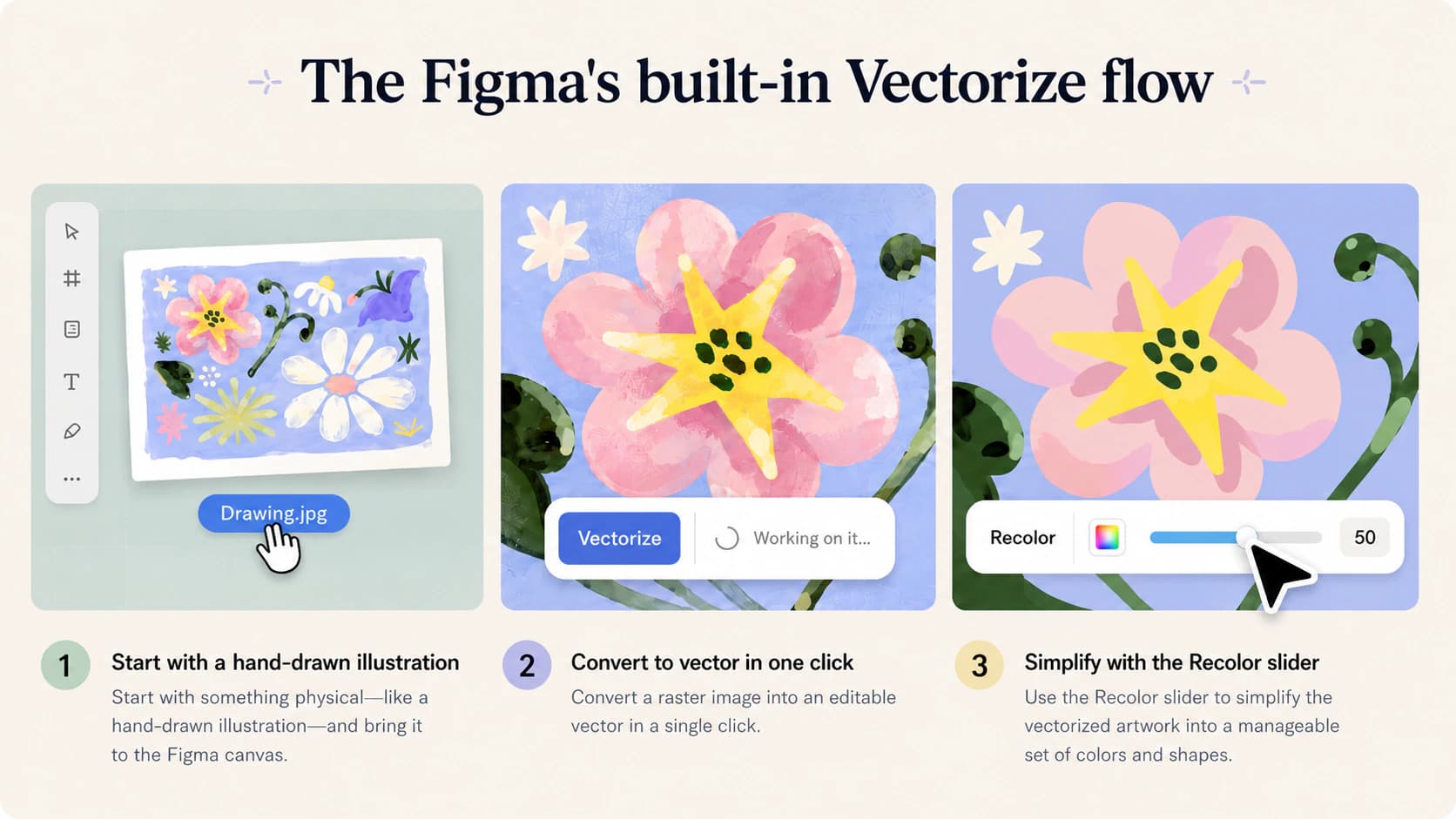
¿Cómo vectorizas una imagen en Figma? Selecciona la imagen en el lienzo, abre More en la barra de herramientas secundaria y elige Vectorize. La IA de Figma la traza, lo que tarda unos segundos según la complejidad, y luego ajustas el resultado con las opciones de Recolor: Full color (defines el número de colores), Grayscale o Black and white (defines el umbral). Haz clic en la marca de verificación para conservarlo. El arte trazado aparece como capas editables que puedes ajustar como cualquier otro vector de Figma.
Antes de contar con ella, conviene tener presentes algunas cosas:
- Es una función de pago. Vectorize está disponible en los planes de pago de Figma, y Figma AI funciona con un sistema de créditos compartido entre sus herramientas de IA, así que cada vectorización consume de esa bolsa. El plan gratuito no la incluye.
- Está pensada para arte simple. Figma describe la función como una forma de convertir símbolos dibujados a mano, lettering e ilustraciones en capas vectoriales. Ese es su punto fuerte, no las fotos detalladas.
- Te avisa cuando puede fallar. La propia guía de Figma dice que las imágenes complejas o de baja resolución pueden no vectorizarse bien, y sugiere usar Remove background o Boost resolution primero.
¿Estás en el plan gratuito? Usarás un plugin
Si no estás en un plan de pago, la herramienta integrada no aparece, pero la comunidad de Figma lleva tiempo cubriendo ese vacío. Plugins como Vectorize, Image Tracer y varios conversores de PNG a SVG trazan una imagen seleccionada y la convierten en trazados sin necesitar una cuenta de pago. Funcionan, y para un gráfico rápido dentro de Figma están bien. Dos advertencias: están hechos por terceros, así que la calidad del trazado y la cantidad de puntos de ancla que obtienes dependen de lo que produzca cada plugin, y Figma no promete nada sobre ese resultado. Para una ilustración puntual, no hay problema. Para algo que vas a cortar, imprimir o redimensionar una y otra vez, la calidad del trazado es lo que decide si el archivo aguanta.
En qué es bueno y dónde se queda corto
La ventaja real de Figma es que la conversión ocurre donde ya trabajas, así que te ahorras exportar a otra herramienta y reconstruir trazados a mano. Si estás metido en un archivo de diseño y quieres convertir una marca dibujada a mano en formas editables que vas a ajustar ahí mismo, esa comodidad es la razón para usarlo.
Donde se queda corto es en el mismo lugar que cualquier trazado automático con IA. Las opciones de Recolor te dan cantidad de colores, escala de grises o blanco y negro, pero no control fino sobre los trazados en sí: el número de nodos, cómo se suavizan las curvas o si cada color se separa en su propia capa limpia para corte. Además, la función está hecha para diseñadores dentro de Figma, no para alguien que solo necesita un SVG limpio de un logo y no está pagando una licencia de Figma.
Lo que quieres frente a lo que te da Figma
| Lo que quieres | La respuesta de Figma | El detalle |
|---|---|---|
| Trazar mi imagen y convertirla en vectores editables, dentro de Figma | Vectorize integrado (Figma AI) | Solo en planes de pago; usa créditos de IA |
| Vectorizar en una cuenta gratuita de Figma | Un plugin de la comunidad | De terceros; la calidad del trazado varía |
| Dibujar o editar vectores desde cero | Herramientas de pluma y vector | Siempre están disponibles, pero no trazan automáticamente tu imagen |
| Un vector limpio y con pocos nodos de un logo para cortar, imprimir o vender | ninguna, de forma nativa | Mejor con un vectorizador dedicado |
La comprobación de "¿es un vector real y limpio?"
Independientemente de cómo lo traces, hazle al resultado una comprobación de diez segundos antes de trabajar sobre él. Un vector en el que de verdad puedes confiar:
- Se abre como trazados editables. Haz clic en una forma y puedes moverla y modificarla, no solo seleccionar una imagen plana.
- Se mantiene nítido cuando acercas el zoom. Si se desenfoca, tienes un raster con etiqueta
.svg. - Tiene un número razonable de nodos. Las curvas limpias usan unos pocos puntos de ancla, no cientos. El exceso de nodos es lo que vuelve lento un archivo al editarlo y problemático al cortarlo, la misma trampa en la que cae un logo trazado lleno de nodos.
Cuándo un vectorizador dedicado es la mejor herramienta
Si tu vector va a un destino exigente, un logo que usarás en todas partes, un corte con Cricut o láser, o un diseño que vas a vender, normalmente quieres más que un trazado con IA dentro del lienzo y un control deslizante de recolor. Un vectorizador dedicado traza tu imagen real y la convierte en trazados suaves y con pocos nodos, mantiene cada color como su propia forma editable y exporta un SVG real (además de PNG, PDF, EPS y DXF) sin exigir una suscripción para empezar.
Para eso está hecho PerfectVector. Puedes convertir tu imagen e inspeccionar los trazados gratis, sin cuenta ni plan de pago, luego fusionar los colores hasta dejar las pocas capas limpias que realmente quieres y llevar ese SVG directamente a Figma para seguir diseñando. Para un logo en concreto, vectorizarlo bien marca la diferencia entre un archivo que una imprenta puede usar y uno que se rompe al cambiar de tamaño. Una vez dentro, editar el SVG en Figma funciona igual que con cualquier vector.
Siendo claros: esto funciona con arte plano y gráfico como logos, iconos e ilustraciones simples. Una fotografía no se convierte en un vector limpio con ninguna herramienta, ni con la función de Figma ni con una dedicada, así que para esas, mantén el raster.


Para un kit de interfaz completo, unifica el conjunto de iconos SVG convertidos (en inglés) antes de importar los archivos en Figma.
Cuándo no necesitas vectorizar nada
A veces toda la pregunta sobra:
- Un gráfico web o una publicación para redes está bien como PNG. Un vector no te aporta nada ahí.
- Las fotografías no se vectorizan limpiamente. Se posterizan en manchas planas, así que mantenlas como raster.
- Un mockup que solo usarás dentro de un único archivo de Figma no necesita trazarse como vector real.
Vectorizar vale la pena cuando necesitas escalar, editar o cortar un diseño, lo que significa logos, iconos y gráficos planos (¿el tema es nuevo para ti? Empieza con qué es la vectorización de imágenes).
Preguntas frecuentes
¿Puedes convertir un PNG en vector en Figma? Sí. En un plan de pago, selecciona el PNG en tu lienzo, abre More en la barra de herramientas secundaria y elige Vectorize. La IA de Figma lo traza y lo convierte en capas vectoriales editables, que luego ajustas con las opciones de Recolor. En un plan gratuito, usarías un plugin de la comunidad, ya que la herramienta integrada no está incluida.
¿Figma Vectorize es gratis? No. La herramienta Vectorize integrada está en los planes de pago de Figma (Professional, Organization y Enterprise) y usa Figma AI credits, que se comparten entre sus funciones de IA. Las cuentas gratuitas no la tienen, así que los usuarios gratuitos suelen recurrir a un plugin de vectorización de la comunidad o a un conversor aparte.
¿Figma soporta gráficos vectoriales? Sí, y siempre lo ha hecho. Figma es una herramienta de diseño vectorial con pluma y edición vectorial completa, así que puedes dibujar y editar vectores desde cero. Trazar automáticamente una imagen raster existente para convertirla en vectores es la parte nueva, agregada mediante la función Vectorize integrada a principios de 2026.
¿Con qué tipo de imágenes funciona mejor Vectorize de Figma? Arte plano y gráfico: símbolos dibujados a mano, lettering e ilustraciones, que es como Figma describe la función. Las fotos detalladas y las imágenes con muchos degradados no se trazan limpiamente, y Figma advierte que las imágenes complejas o de baja resolución pueden no vectorizarse bien, por lo que sugiere eliminar el fondo o aumentar la resolución primero.
¿Cómo consigo un vector más limpio y editable que el trazado de Figma? Usa un vectorizador dedicado que trace tu imagen y la convierta en trazados suaves y con pocos nodos, mantenga cada color como su propia capa y exporte un SVG real que puedas abrir en cualquier lugar. Convierte y revisa los trazados primero, confirma que se abre como formas editables y se mantiene nítido al acercar el zoom, y luego importa ese SVG en Figma para seguir trabajando.
¿Tienes una imagen o un logo que necesitas como un vector limpio y escalable para llevar a Figma? Trázalo y conviértelo en un SVG editable, revisa los trazados e impórtalo en segundos.
Más del blog

¿Puede Photoshop vectorizar una imagen? Tiene herramientas vectoriales, pero no trazado automático
Photoshop es un editor raster con herramientas vectoriales manuales, pero no traza tu imagen automáticamente. Esto es lo que sí hace y qué usar mejor.

¿Puede Gemini vectorizar una imagen? Genera código SVG, pero no traza la tuya
Gemini puede escribir código SVG a partir de un prompt de texto, a diferencia de la mayoría de las IA. Pero no puede trazar la imagen que subes y convertirla en un SVG limpio y editable. Esto es lo que puede y no puede hacer.