
Por qué tu SVG corta líneas dobles (y cómo conseguir un solo trazado limpio)
Tu máquina corta cada línea dos veces porque el trazador contorneó sus dos bordes. Aquí tienes las tres causas de un SVG con corte doble y la solución de cada una.
En esta página
- Qué está pasando en realidad
- Averigua cuál es tu causa
- Las soluciones, por causa
- Contornos trazados: trázalo de otra manera
- Trazados duplicados: desagrupa y elimina
- Relleno más trazo: elimina un contorno
- Por qué un ajuste de corte casi nunca te salvará
- Dónde encaja PerfectVector (y dónde no)
- Cuándo las líneas dobles sí son correctas
- FAQ
Cuando tu máquina corta dos líneas donde tú dibujaste una, casi siempre es porque el SVG no contiene la línea que crees. Contiene el contorno de esa línea. Un trazador tomó tu único trazo, lo trató como una forma delgada y dibujó un trazado alrededor de cada borde. Tu cuchilla o tu láser siguen los dos sin rechistar. La solución depende de cuál de las tres cosas pasó en realidad, y en la más común eso significa trazar la imagen de otra manera, no solo trazarla con más limpieza.
Esta es una guía centrada en un problema concreto: líneas que se cortan, se marcan o se dibujan dos veces. Si tu archivo convertido tiene además otros problemas, la guía más amplia para solucionar problemas al convertir PNG a SVG para Cricut cubre el conjunto completo.
¿Tienes poco tiempo? Las tres causas
- Contornos trazados (la más común): el trazador dibujó alrededor de los dos lados de una línea, así que un solo trazo se convirtió en una forma delgada con dos bordes. Solución: el trazado de línea central, que pasa un solo trazado por el medio, o una fuente de una sola línea para el texto.
- Trazados duplicados: dos copias idénticas del diseño están apiladas una encima de la otra. Solución: desagrupa y elimina una.
- Relleno y trazo a la vez: la forma tiene relleno y un trazo visible, que se leen como dos contornos. Solución: elimina uno.
- El truco: un trazado normal, incluido un vectorizador con IA, dibuja contornos rellenos. Una sola línea de corte sale del trazado de línea central, no de un trazado de contorno más limpio.
Qué está pasando en realidad
Para entender por qué ocurre, ayuda saber que una forma vectorial tiene tres partes, y a tu máquina de corte solo le importa una de ellas.
- El trazado es la línea matemática en sí. Es lo que la máquina corta.
- El trazo es el grosor visible dibujado a lo largo de ese trazado, como la tinta sobre la línea de un bolígrafo.
- El relleno es el color vertido dentro de un trazado cerrado.
Aquí está la trampa. Cuando trazas automáticamente un mapa de bits, como un PNG de un diseño dibujado a mano, el trazador no produce un trazado de línea central delgado con un trazo. Produce una forma rellena. Tu única línea de bolígrafo, que tiene un poco de ancho en la imagen, se traza como un rectángulo largo y delgado, y el contorno de ese rectángulo son dos trazados que van a cada lado de donde estaba tu línea. En pantalla parece una sola línea porque el relleno oculta el hueco. La máquina ignora el relleno, ve los dos trazados del contorno y corta los dos.
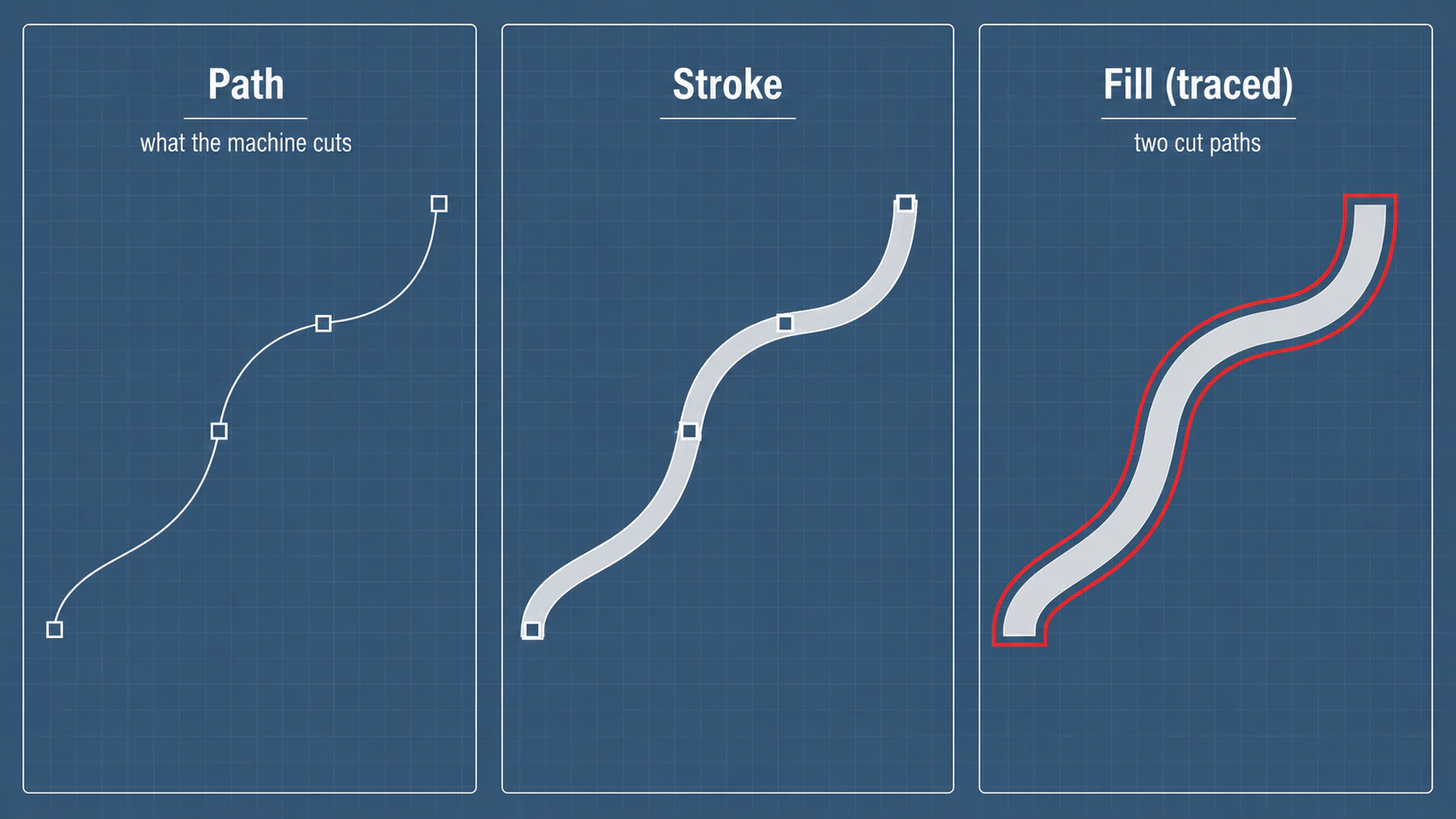
Vale la pena decirlo con claridad, porque de aquí salen la mayoría de las soluciones equivocadas: todas las herramientas que trazan un mapa de bits para convertirlo en formas hacen esto. Image Trace de Illustrator, el Trace Bitmap por defecto de Inkscape y los vectorizadores con IA describen una región por su contorno relleno. Eso es justo lo correcto para recortar una forma, y justo el problema para una línea. Así que cambiar a otro trazador de contorno, o a uno más limpio, te da los mismos dos bordes. El corte doble no tiene nada de misterioso una vez que lo ves: el archivo tiene de verdad dos líneas. La pregunta es cómo llegaron ahí, porque eso decide cómo las quitas.
Averigua cuál es tu causa
Tres situaciones distintas producen cortes dobles, y se parecen hasta que las miras de cerca. Dedica diez segundos a identificar la tuya antes de empezar a borrar cosas.
| Lo que ves | Causa probable | La señal |
|---|---|---|
| Dos líneas finas pegadas a cada lado de cada trazo, con un pequeño hueco entre ellas | Contornos trazados (un relleno que se hace pasar por una línea) | Las dobles siguen la forma de tus líneas; al acercar el zoom, el hueco es el ancho de la línea original |
| Todo el diseño se corta dos veces, superponiéndose a la perfección | Trazados duplicados | Arrastra la capa de arriba y queda detrás una segunda copia idéntica |
| Una forma corta su borde dos veces | Relleno más un trazo visible, o dos copias apiladas | Revisa los ajustes de relleno y trazo de la forma; ambos están activados |
La primera es con diferencia la más común cuando has trazado un dibujo de líneas, y es la que la gente busca después de tres días de frustración. Las otras dos son más rápidas de detectar y más rápidas de solucionar.
Las soluciones, por causa
Contornos trazados: trázalo de otra manera
Si tus líneas se convirtieron en formas rellenas, borrar a mano "una de las dos líneas" es una trampa. Son dos bordes de la misma forma, así que quitar uno deja un trazado abierto y roto. Y volver a trazar con otra herramienta de contorno solo te entrega los mismos dos bordes. Lo que de verdad produce una sola línea de corte es un método de trazado diferente, más un par de alternativas honestas.
Usa el trazado de línea central. El trazado de línea central (o "de una sola línea") pasa un solo trazado por el medio de cada línea en lugar de rodearla. En Inkscape, ese es el modo Centerline de Trace Bitmap, no el trazado de contorno por defecto. El resultado es un trazado por trazo, que es exactamente lo que quiere una cortadora. Después normalmente adelgazarás el trazo para que la máquina lo lea como una sola línea de corte. Esta es la solución real para el arte lineal, y es una operación genuinamente distinta del trazado de contorno que las demás herramientas usan por defecto.
Para el texto, usa una fuente de una sola línea. Las llamadas fuentes de una sola línea o de grabado están construidas como líneas centrales en vez de formas de letra rellenas, así que cada letra es un solo trazo en lugar de un contorno. Una fuente normal convertida en contornos se duplicará por la misma razón que lo hace un dibujo trazado.
O graba en lugar de cortar. Si te sirve una línea dibujada o quemada y en realidad no necesitas un corte pasante, puedes esquivar todo el problema: pon las líneas en modo grabado (Fill mode en un láser), o usa la operación de bolígrafo, dibujo o marcado de tu máquina. El contorno doble deja de importar porque estás rellenando la forma, no cortando a su alrededor.
Trazados duplicados: desagrupa y elimina
Si arrastraste la capa de arriba y quedó un gemelo detrás, simplemente tienes dos copias. Esto pasa con algunos archivos de tiendas, o después de copiar y pegar mientras editas.
En tu software de diseño (Cricut Design Space, Silhouette Studio, LightBurn o un editor vectorial), desagrupa el diseño, selecciona una de las dos copias apiladas y elimínala. En Design Space, desagrupar y revisar el panel Capas suele revelar la copia duplicada como una entrada aparte. Si las copias están soldadas o agrupadas con firmeza, editar el SVG primero en un editor vectorial hace que sea más fácil separarlas.
Relleno más trazo: elimina un contorno
A veces una sola forma tiene relleno y un trazo visible, y la máquina trata el límite del relleno y el trazo como dos líneas de corte. La solución es decidir cuál quieres y quitar el otro. Para un archivo de corte normalmente quieres el trazado con un trazo fino y sin relleno, que además es lo más limpio que puedes enviar a la mayoría de las máquinas.
Por qué un ajuste de corte casi nunca te salvará
Es tentador buscar un ajuste que simplemente haga desaparecer la duplicación, pero la mayoría de las veces no existe. En un software al estilo de LightBurn, el Line mode corta el trazado exactamente como está dibujado, así que sigue fielmente los dos bordes de un contorno doble, y el Fill mode graba el área encerrada en vez de cortarla. Un corte de línea central de verdad, uno que siga el medio de una forma trazada por sí solo, no es algo que ofrezca el software láser convencional; en LightBurn es una petición que los usuarios llevan tiempo haciendo, no una función. Las opciones de borde de corte de Silhouette Studio y otros ajustes parecidos pueden ayudarte a elegir qué línea cortar, pero no fusionan dos bordes en uno.
Así que las palancas que de verdad funcionan son el archivo y la operación: arregla el trazado en el origen (trázalo con línea central, o elimina la duplicada), o cambia de cortar a grabar. Cambiar solo los modos de corte no convertirá un contorno doble en un solo corte.
Dónde encaja PerfectVector (y dónde no)
PerfectVector es un vectorizador de color y forma. Reconstruye una imagen como trazados rellenos limpios y con pocos nodos, que es justo lo que quieres cuando estás recortando formas: una silueta, un diseño de color por capas, un logotipo sólido. Cada forma vuelve como un solo límite limpio, y ese límite es el corte único que buscas, así que no hay duplicación, porque una forma rellena tiene un solo borde que cortar. También es la forma rápida de rehacer un diseño que se duplica porque arrastra trazados duplicados o desordenados: vuelve a convertir desde el original y obtienes un límite limpio por forma en lugar de copias apiladas.
Lo que no es es un trazador de línea central. Si tu diseño es puro arte lineal que quieres cortar como trazos únicos, un vectorizador de relleno, el nuestro incluido, trazará cada trazo como un contorno relleno y te entregará los mismos dos bordes. Para ese trabajo, la respuesta es el trazado de línea central o una fuente de una sola línea, como vimos arriba. Saber cuándo un vectorizador es la herramienta equivocada ahorra más material que cualquier ajuste.
Así que cuando estés recortando diseños rellenos o de color, convierte a un SVG limpio para Cricut, o a un SVG listo para cortar con láser, y confirma que cada forma tiene un solo límite antes de lanzar el trabajo. Ya que lo estás revisando, vale la pena confirmar que el diseño tampoco arrastra demasiados nodos, el otro fallo que hace que un trazado se corte mal.
Cuándo las líneas dobles sí son correctas
No todo par de líneas es un error, así que comprueba antes de borrar:
- Las letras y formas contorneadas deben tener un borde interior y otro exterior. Una letra "O" recortada tiene dos trazados porque es un anillo, y eso está bien.
- Los diseños de marcar y luego cortar a veces incluyen una línea de marcado junto a una de corte a propósito, para doblar. Comprueba si la segunda línea está asignada a otra operación antes de quitarla.
- Las líneas de corte con desplazamiento o de pegatina son a propósito un segundo trazado alrededor de tu arte, para dejar un borde. Si añadiste un desplazamiento (offset), la línea extra es el desplazamiento haciendo su trabajo.
La señal de un problema real es que las dos líneas se pegan a un solo trazo intencionado con un hueco diminuto, y ambas están en la misma operación. Eso es un corte doble. Un borde interior y exterior genuino se sitúa donde el diseño tiene de verdad dos bordes.
FAQ
¿Por qué mi SVG corta dos líneas en lugar de una? Porque el archivo contiene el contorno de tu línea en vez de la línea misma. Cuando se traza automáticamente una ilustración, cada trazo se convierte en una forma rellena delgada, y la máquina corta los dos bordes de esa forma. La solución es el trazado de línea central, que pasa un solo trazado por el medio de cada línea, o una fuente de una sola línea para el texto. Un vectorizador de relleno normal reproducirá los dos bordes, porque trazar una forma rellena es lo que los crea.
¿Cómo elimino las líneas de corte dobles en Cricut Design Space? Primero identifica la causa. Si son dos copias apiladas, desagrupa el diseño, selecciona una copia en el panel Capas y elimínala. Si cada línea está duplicada porque el archivo es un contorno trazado, volver a trazar no lo arreglará; en su lugar, traza el original con línea central, usa una fuente de una sola línea para el texto, o pon el diseño en una operación de Pen o Draw para que dibuje la línea una vez en lugar de cortar los dos bordes.
¿Qué es el trazado de línea central? El trazado de línea central pasa un solo trazado por el medio de cada línea de tu imagen, en lugar de contornear sus dos lados como hace el trazado estándar de mapa de bits. Es el modo que quieres para el arte lineal destinado a cortar, marcar o dibujar con bolígrafo, porque produce un trazado por línea en vez de dos. Es una operación distinta del trazado de contorno que los vectorizadores y las herramientas de Image Trace usan por defecto.
¿Por qué mi dibujo de líneas se corta doble en el láser? Porque el trazado contorneó tus trazos y los convirtió en formas rellenas, así que el láser sigue los dos bordes. El software láser convencional no lo reducirá a una línea central por ti, así que arréglalo en el origen: traza el dibujo con línea central, adelgaza el trazo, o graba las líneas con Fill mode en vez de cortarlas.
¿Debería simplemente borrar una de las líneas dobles? Solo si son de verdad dos trazados separados, como copias duplicadas. Si la duplicación viene de un contorno trazado, las dos líneas son bordes de una sola forma, y borrar uno deja un trazado abierto y roto. En ese caso, arréglalo en el origen trazando el original con línea central.
Las líneas con corte doble se reducen a una sola cosa: el archivo guarda el contorno de tus líneas en lugar de las líneas mismas. Para el arte lineal que quieres cortar una vez, trázalo con línea central o usa una fuente de una sola línea. Para recortar diseños rellenos y de color, dale a tu máquina formas limpias de un solo límite y revisa cada una antes de lanzar el trabajo.
Más del blog
Cómo convertir una imagen a SVG para CNC (trazados limpios que tu CAM sí cortará)
Una máquina CNC sigue trazados vectoriales, no píxeles, así que tu diseño primero debe convertirse en un SVG o DXF limpio. Aquí tienes cómo convertir una imagen en vectores de trazados cerrados listos para CAM.

Cómo crear un SVG de sticker (a partir de tu propio arte, listo para cortar)
Un SVG de sticker es el trazado de corte limpio detrás de un sticker die-cut. Aquí ves cómo convertir tu imagen en uno y cuándo necesitas un vector y cuándo no.