
Vectorizar imágenes en SignLab: ¿trazar o importar un SVG limpio?
Compara la vectorización nativa de SignLab con un SVG importado. Aprende a preparar el mapa de bits, revisar trazados, conservar huecos y probar un archivo listo para producción.
En esta página
- Qué crea realmente la vectorización de SignLab
- Prepara el mapa de bits antes de trazar
- Ejecuta primero el trazado nativo de SignLab
- Compara el trazado nativo con un SVG importado
- Revisa ambos candidatos como trazados de producción
- Separa vectorización y configuración de corte de contorno
- Cuándo conviene cada vía
- Lista final de producción
- Preguntas frecuentes
- Fuentes
SignLab puede vectorizar un mapa de bits mediante Prepare to Vectorize Wizard y los controles Accuscan. Suele ser la primera prueba más rápida para una marca limpia en blanco y negro. Importa un SVG preparado por separado si el trazado nativo sigue dañando espacios interiores pequeños, redondeando esquinas, dividiendo colores o siguiendo ruido de compresión. Elijas la vía que elijas, valora el resultado como trazados de producción al tamaño final, no como una vista previa con rellenos en pantalla.
Elige la vía en dos pasadas
- Ejecuta la vectorización nativa de SignLab con el original más limpio disponible.
- Si la geometría necesita reparaciones importantes, crea un SVG externo del mismo original.
- Compara ambos al mismo tamaño físico y con la misma salida prevista.
- Conserva la versión con contornos más claros, espacios interiores abiertos, menos piezas accidentales y menos limpieza manual.
- Trata corte de contorno, registro y ajustes de máquina como una comprobación de producción independiente.
Qué crea realmente la vectorización de SignLab
El Prepare to Vectorize Wizard prepara una imagen seleccionada antes de trazar. La ayuda oficial describe ajustes de calidad, eliminación opcional del fondo, posterización para elegir colores y el comando final Vectorization. La salida es un grupo de formas vectoriales.
Esas formas son geometría nueva. SignLab no hace infinitamente nítidos los píxeles originales. Interpreta regiones visibles como curvas y límites. Una silueta limpia puede necesitar poco trabajo. Un JPEG pequeño con halos, sombras o texto borroso puede convertir esos defectos en trazados.
La diferencia importa porque producir carteles requiere seguir geometría. Un relleno suave puede ocultar un contorno irregular, un hueco de letra cerrado o dos trazados superpuestos. Cambia a vista de estructura alámbrica o edición de nodos y revisa lo que recibirá la cortadora, grabadora o fresadora.
Prepara el mapa de bits antes de trazar
Empieza con el original siempre que sea posible. Una captura de una web es un sustituto débil del PNG, TIFF, PDF o maestro vectorial del diseñador.
Para un original de mapa de bits:
- Recorta contenido ajeno de página y bordes vacíos.
- Endereza la ilustración y elimina la perspectiva de cámara.
- Diferencia claramente el fondo del sujeto.
- Elimina polvo aislado y bloques JPEG que no pertenezcan al diseño.
- Conserva huecos pequeños y separaciones intencionadas en lugar de cerrarlos con contraste agresivo.
- Establece el tamaño de producción antes de aprobar detalles finos.
Reducir colores puede ayudar a un logotipo plano, pero no mejora automáticamente. Combinar dos colores intencionados de marca cambia la ilustración. Conservar cada tono de borde suavizado crea regiones innecesarias. Elige la paleta más pequeña que represente correctamente el diseño.
Los controles de preprocesamiento deben resolver un problema visible del original. Reducir ruido sirve si las motas se convertirían en formas pequeñas. Suavizar sirve si los escalones de píxeles distorsionan una curva. Enfocar bordes puede ayudar a un límite blando, pero el exceso puede exagerar los halos. Previsualiza un ajuste cada vez para saber qué cambio ayudó.
Ejecuta primero el trazado nativo de SignLab
La interfaz exacta puede variar por edición y versión. En la ayuda oficial actual, la secuencia principal es:
- Importa o coloca el mapa de bits.
- Selecciona la imagen.
- Abre Image > Prepare to Vectorize Wizard.
- Elige las opciones pertinentes de calidad y fondo.
- Revisa enfoque, suavizado y reducción de ruido en la vista previa.
- Posteriza y selecciona los colores que quieras conservar.
- Continúa a Vectorize Wizard.
- Abre Accuscan SmartBar, ejecuta Vectorization y cierra la herramienta.
- Desagrupa o entra en edición de nodos para revisar las formas nuevas.
La guía rápida actual de SignLab de Fiery también describe una vista previa de vectorización v11 para imágenes en blanco y negro y control del área de selección. Utiliza la documentación correspondiente a tu versión; la revisión siguiente sigue sirviendo aunque cambien las etiquetas.
No empieces trazando la versión más detallada posible. Para rotulación y corte, añadir detalle tiene un coste: más objetos que seleccionar, más nodos que editar y más lugares donde la trayectoria puede detenerse o cambiar de dirección.
Compara el trazado nativo con un SVG importado
Si el resultado nativo necesita mucha reparación, consérvalo para comparar y crea un vector externo candidato del mismo original. Para un logotipo plano adecuado, vectorízalo con PerfectVector y revisa el SVG antes de llevarlo a SignLab.
PerfectVector encaja cuando el original contiene formas con relleno y límites claros. No es un trazador de líneas centrales ni decide operaciones de corte. Las fotos, los diseños con muchos degradados y los dibujos de un solo trazo pueden requerir otro método o redibujo manual.
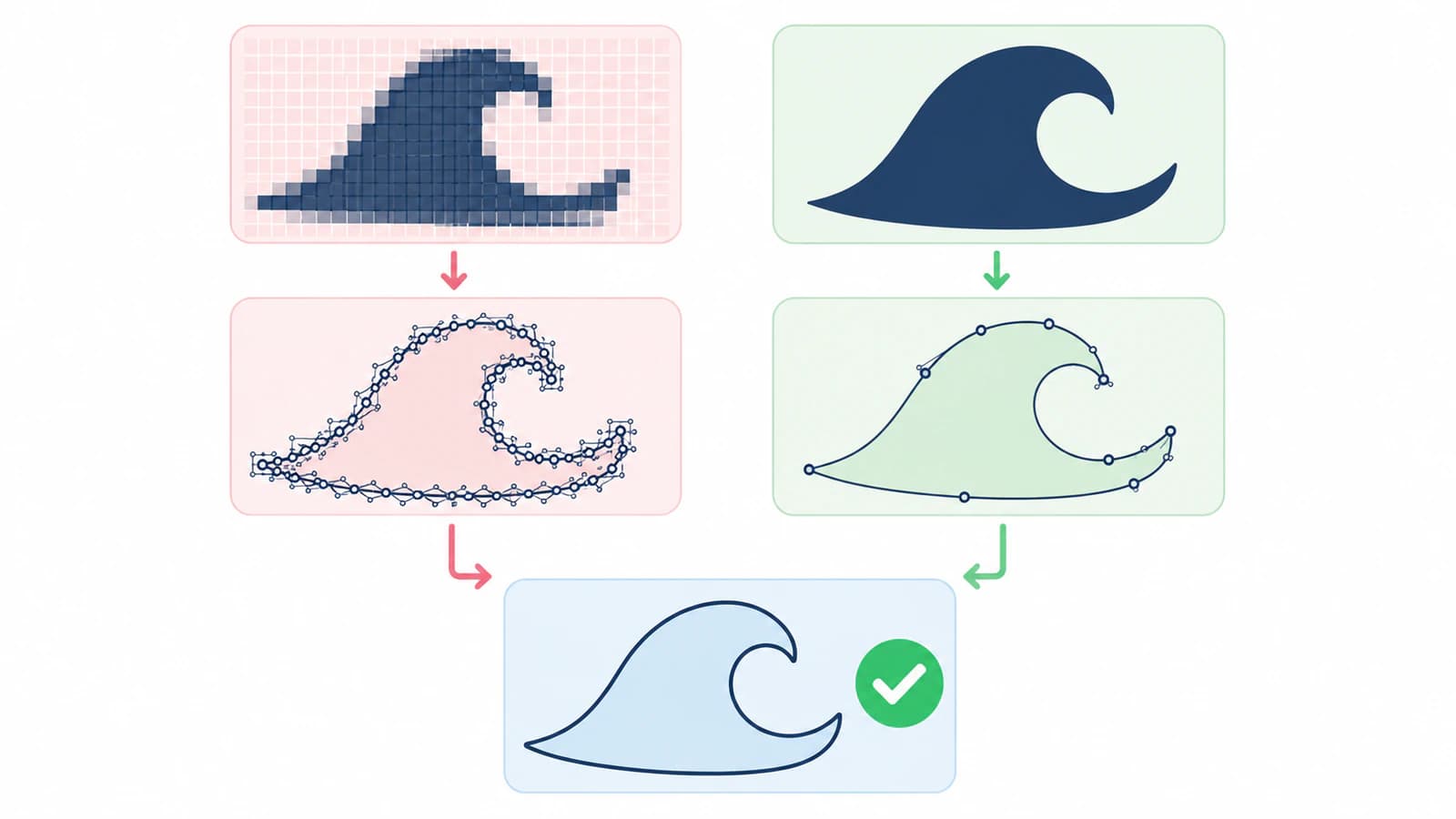
Al importar SVG o PDF, conserva el archivo como vectores si quieres trazados editables. Las indicaciones de CADlink sobre rasterizar o no explican que rasterizar convierte formas, texto y efectos en píxeles y elimina la edición de nodos. También advierten que la transparencia no siempre sobrevive como se espera a una importación sin rasterizar, así que revisa apariencia y estructura.
Utiliza un documento nuevo de SignLab para comparar. Coloca el trazado nativo y el SVG importado lado a lado, establece las mismas dimensiones finales y oculta el mapa de bits original. Si un candidato tiene otra escala, comparas tamaños de renderizado, no calidad geométrica.
Revisa ambos candidatos como trazados de producción
Los datos de trazado SVG describen líneas, curvas y subtrazados, por lo que una coincidencia visual no basta. La especificación de trazados SVG del W3C es el modelo subyacente; SignLab presenta esa geometría con sus herramientas de edición y salida.
Utiliza esta revisión en orden:
| Comprobación | Qué buscar | Por qué importa |
|---|---|---|
| Silueta | Sin hendiduras, esquinas recortadas ni bultos falsos | El contorno exterior define el borde visible o límite de corte |
| Espacios interiores | Huecos de letras y símbolos abiertos | Cerrarlos puede cambiar la marca y producir cortes incorrectos |
| Trazados duplicados | Un único trazado previsto en cada límite | Las copias apiladas pueden repetir pasadas |
| Trazos gruesos | Decide si necesitas dos bordes o una línea central | El trazado de contornos con relleno sigue ambos lados |
| Regiones de color | Cada color de producción es deliberado y seleccionable | Los colores diminutos de bordes crean objetos y limpieza adicional |
| Nodos | Puntos suficientes sin seguir ruido de píxeles | El exceso dificulta editar y puede crear movimiento irregular |
| Escala | Dimensiones físicas correspondientes al trabajo | Un trazado limpio al tamaño incorrecto sigue sin servir |
| Asignación de salida | Solo los objetos previstos reciben corte, impresión, grabado o fresado | La geometría correcta puede enviarse al proceso equivocado |
Si una línea se convierte en dos contornos cerrados, lee el diagnóstico de líneas dobles. Si el diseño es correcto pero difícil de editar, la guía de demasiados nodos distingue el detalle útil del ruido ráster.
Cuenta reparaciones, no solo nodos. Un SVG puede tener menos nodos y un hueco ausente más costoso de reconstruir. Otro puede tener más puntos y conservar cada esquina importante. Elige el que requiera el trabajo menos arriesgado conservando la fidelidad.
Separa vectorización y configuración de corte de contorno
Vectorizar produce formas. Imprimir y cortar todavía requiere un contorno deliberado, desplazamiento o margen cuando corresponda, flujo de registro, dispositivo de salida, ajustes de material y una prueba representativa.
No asignes cada límite trazado al corte. Una impresión a todo color puede tener decenas de bordes interiores que deben imprimirse y nunca recorrerse con la cuchilla. Crea o selecciona el único contorno necesario y revísalo sin el relleno del diseño.
Asimismo, un SVG limpio puede fallar en la máquina por escala, estado de cuchilla, presión, velocidad, registro o movimiento del material. La geometría y la configuración del dispositivo son investigaciones distintas. Corrige lo que puedas observar en lugar de volver a trazar después de cada prueba fallida.
La lista de entrega vectorial para rotulación sirve cuando otro operador recibirá el archivo. Conserva un maestro editable, convierte fuentes a contornos o empaquétalas según se solicite, indica tamaño y colores y envía una prueba visual junto al archivo.
Cuándo conviene cada vía
Utiliza el trazado nativo de SignLab cuando:
- el original sea una silueta limpia y de alto contraste;
- la vista previa conserve huecos y esquinas importantes;
- la posterización produzca las regiones necesarias;
- la limpieza sea breve y predecible;
- mantener todo en SignLab reduzca el riesgo de entrega.
Prueba un SVG importado cuando:
- el ruido JPEG siga convirtiéndose en formas pequeñas;
- las curvas sigan irregulares tras un suavizado razonable;
- los espacios interiores o letras de un logotipo plano se rompan repetidamente;
- necesites un maestro vectorial reutilizable fuera de SignLab;
- un candidato externo necesite menos reparaciones o reparaciones más seguras.
Elige redibujo manual cuando importen más las letras precisas, la simetría, la reproducción legal de marca o las trayectorias de una línea que la rapidez automática. Conserva el trabajo fotográfico como ráster cuando el destino sea imagen impresa, no arte vectorial simplificado.
Lista final de producción
- Se utilizó el mejor original disponible.
- Se compararon candidatos nativos e importados al mismo tamaño.
- Silueta, esquinas, espacios interiores y huecos coinciden con la referencia.
- No quedan islas accidentales de color ni formas de fondo.
- Ningún límite tiene un duplicado oculto.
- El trabajo de un solo trazo utiliza un método adecuado de línea central.
- El archivo elegido sigue editable donde se esperan cambios futuros.
- Solo los trazados previstos tienen operaciones de producción.
- Dimensiones finales y orientación son correctas.
- Se superó una prueba representativa de material o dispositivo.
La revisión SVG antes de cortar añade comprobaciones del archivo antes de utilizar material. Guarda el trabajo SignLab y una copia independiente de intercambio para que los ajustes de producción no sean tu único maestro editable.
Preguntas frecuentes
¿Cómo vectorizo una imagen en SignLab? Selecciona el mapa de bits, abre Image > Prepare to Vectorize Wizard, elige calidad, fondo y posterización y continúa a Vectorize Wizard. Abre Accuscan SmartBar y ejecuta Vectorization. Después revisa las formas agrupadas en vista de estructura alámbrica o edición de nodos.
¿Debo trazar en SignLab o importar SVG? Prueba primero el trazado nativo para una imagen limpia y sencilla. Compara un SVG externo si huecos pequeños, curvas, colores o ruido exigen mucha reparación. Utiliza el mismo original, tamaño final y revisión y conserva la geometría que necesite limpieza menos arriesgada.
¿Por qué mi trazado SignLab tiene demasiados nodos? Puede seguir bloques JPEG, textura de papel, sombras, bordes de color suavizados o detalle demasiado pequeño para el trabajo final. Limpia el original, reduce colores innecesarios y suaviza con cuidado. Simplifica solo tras confirmar que se conservan esquinas y huecos importantes.
¿Por qué mi SVG importado se convirtió en píxeles? La importación pudo rasterizarse. La ayuda de CADlink indica que rasterizar SVG convierte formas, texto y efectos en mapa de bits y elimina la edición de nodos. Reimporta, elige la opción que conserva vectores y revisa transparencia y apariencia.
¿Un SVG limpio garantiza un corte limpio? No. Los trazados limpios reducen problemas geométricos, pero el trabajo depende también de contorno, escala, asignación de salida, registro, material, cuchilla, presión, velocidad y estado de máquina. Verifica la vista previa y realiza una prueba representativa.
Fuentes
- CADlink — Prepare to Vectorize Wizard — Secuencia oficial de preprocesamiento, posterización, Accuscan y vectorización.
- Fiery — Guía rápida de SignLab — Contexto actual de vista previa de vectorización v11 y producción.
- CADlink — Rasterizar o no rasterizar — Comportamiento oficial de rasterización SVG/PDF, edición de nodos y advertencias de transparencia.
- W3C — Trazados SVG — Modelo de trazados y subtrazados de la geometría SVG editable.
Si el trazado nativo de SignLab sigue reconstruyendo daños de píxeles, crea un SVG limpio candidato del logotipo, compáralo al tamaño final y consérvalo solo cuando huecos, curvas y regiones de color sobrevivan con menos reparación.
Más del blog

Vectorización en Roland CutStudio: líneas de corte más limpias
Utiliza Image Outline de Roland CutStudio, diagnostica contornos dentados o dobles y decide cuándo un vector importado más limpio ofrece mejor geometría para cortar.

Vectorizar en Graphtec Studio 2: corrige trazados incompletos
Corrige vectorizaciones parciales, trazados de corte ausentes, huecos pequeños y contornos con ruido en Graphtec Studio 2. Compara la vía nativa con un flujo vectorial más limpio.