
Cómo comprobar un archivo SVG antes de cortarlo (o comprarlo)
Revisión de cinco minutos para archivos de corte: detecta falsos vectores, trazados dobles, exceso de nodos y cajas sueltas antes de gastar vinilo, y descubre qué revisar antes de comprar.
En esta página
Todos los aficionados a las manualidades aprenden esto a costa de desperdiciar material: el archivo que parecía perfecto en la vista previa del anuncio corta líneas dobles, resulta una pesadilla de depilar o ni siquiera se carga, y el vinilo de la tarde se pierde. Los archivos de corte fallan por un conjunto pequeño y predecible de motivos, y todos son visibles antes de cargar la alfombrilla, con unos cinco minutos de comprobación.
Esta es esa revisión, dividida en dos partes: qué puedes evaluar antes de comprar un archivo (los anuncios ocultan más de lo que muestran) y la revisión de cinco comprobaciones que debes hacer a cualquier SVG, comprado, descargado o creado, antes de cortar. Cada comprobación enlaza a una guía más detallada si el archivo falla, porque cada fallo tiene su solución. Para la transferencia específica de aplicación después de la revisión, usa el flujo de imagen a SVG de LOKLiK IdeaStudio.
Revisión previa de cinco minutos
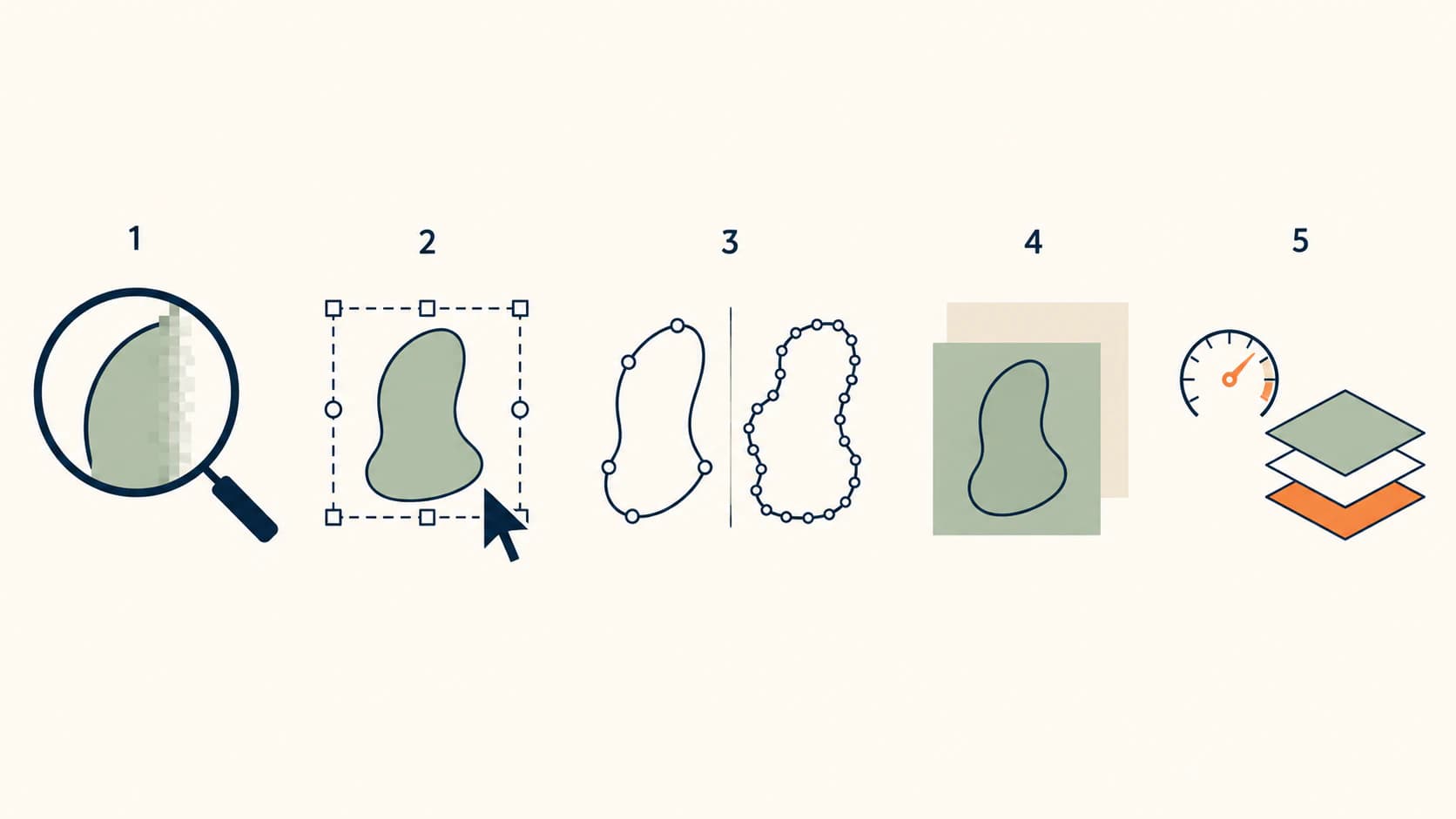
- Amplía al 800%. Los bordes nítidos son una señal útil de vectores; los borrosos o con bloques indican que debes buscar píxeles incrustados.
- Pulsa las formas. Cada pieza se selecciona individualmente; los contornos son trazados únicos, no dobles.
- Mira los nodos. Curvas suaves con unos pocos puntos, no cientos.
- Ponlo sobre un fondo de color. No debería esconderse un rectángulo blanco invisible detrás del diseño.
- Comprueba tamaño y número de capas según tu máquina y tu paciencia.
Antes de comprar: lista de formatos, condiciones de licencia, vista previa por capas (no acoplada) y reseñas que mencionen cortes reales.
Antes de comprar: qué no puede mostrar el anuncio
Las vistas previas de las plataformas son imágenes JPG de la ilustración, por lo que un anuncio literalmente no puede mostrar lo que compras: la calidad de los trazados. Esto es lo que sí puedes extraer del anuncio:
- El paquete de formatos. Los vendedores serios de archivos de corte entregan SVG y alternativas (PNG, DXF, EPS) y lo indican. Un anuncio solo con SVG no es una condena, pero quien documenta los formatos suele documentar el resto.
- Una vista previa por capas. Los vendedores orgullosos de separar sus capas muestran el diseño descompuesto en capas de corte. Una maqueta acoplada única no dice nada sobre cómo se corta.
- Claridad de la licencia. Debe indicarse, no suponerse, el uso personal frente al comercial y cuántos artículos terminados cubre la licencia comercial. Si vendes lo que haces, este punto importa más que la ilustración.
- Reseñas que mencionen corte. «Qué bonito» habla del diseño; «se cortó limpiamente a 3 pulgadas» habla del archivo. Busca el segundo tipo.
- La respuesta del vendedor a problemas. Los talleres que responden dudas de archivos en reseñas responderán las tuyas cuando falle una comprobación de abajo.
Nada de esto sustituye la revisión; solo aumenta la probabilidad de superarla.
La revisión de cinco comprobaciones
Hazlas a cualquier SVG antes de dedicarle tiempo de alfombrilla. No necesitas software especial: un navegador y cualquier editor vectorial gratuito cubren las cinco.
1. ¿Es realmente vectorial? Abre el archivo y amplía mucho, al 800% o más. Los trazados reales siguen nítidos; si los bordes se convierten en píxeles, inspecciona la estructura de objetos o el código para buscar una imagen incrustada. SVG admite legítimamente contenido PNG y JPEG incrustado, así que la extensión sola no demuestra trazados cortables. Diagnosticar un SVG pixelado cubre la confirmación en treinta segundos.
2. ¿Las líneas de corte son trazados únicos? Entra en el diseño y selecciona sus contornos. Cada corte previsto debería ser un trazado. Si un contorno es en realidad un anillo fino relleno o dos trazados paralelos, la máquina cortará todo dos veces, y el síntoma solo aparece en el vinilo cortado.
3. ¿Qué densidad tienen los trazados? Selecciona una curva y mira sus anclajes. Un archivo limpio dibuja curvas suaves con pocos nodos bien colocados; una vectorización desordenada entierra la misma curva bajo cientos. El exceso de nodos hace que los archivos sean lentos de cargar, difíciles de editar e irregulares de cortar, y no se ve hasta que miras.
4. ¿Hay algo escondido detrás del diseño? Pon el SVG sobre un fondo de color o selecciona todo en un editor. Un rectángulo blanco de tamaño completo detrás de la ilustración es un resto clásico de conversión y se convierte en una caja misteriosa alrededor del diseño al cortar.
5. ¿Lo aceptará tu máquina? Los archivos muy complejos alcanzan límites reales: la documentación actual de carga de Cricut indica que los SVG con más de 5,000 trazados generan el error File Too Large, y el error de «archivo demasiado grande» tiene cuatro causas distintas. Cuenta también las capas según tu paciencia real para cambiar alfombrillas; un archivo por capas debería tener el número de capas que merece el proyecto.
Después de verificar la geometría, usa la vista previa de alfombrilla SVG para comprobar la superficie medida, escala, rotación, separación de guías y margen de borde antes de la pantalla final Prepare de Cricut. Esto comprueba la distribución; no simula la máquina ni certifica el archivo para cortar.
Pruébalo como si fuera el día de cortar
La revisión detecta problemas del archivo; un ensayo detecta el resto. Sube el SVG al software de corte el día que lo recibas, no la noche que lo necesites: observa cómo llegan las capas, comprueba el tamaño real del proyecto y la vista previa de alfombrilla (el texto pequeño y los detalles finos que se veían bien a pantalla completa se vuelven difíciles de depilar a tamaño de pegatina) y, si el proyecto importa, dedica una hoja de cartulina o vinilo sobrante a un corte de prueba. Los vendedores corrigen archivos y responden según sus plazos, no según tu fecha límite.
Cuando un archivo falla una comprobación
Fallar una comprobación no siempre invalida el archivo; la respuesta depende de cuál sea:
- Imagen rasterizada incrustada en lugar de trazados (comprobación 1): pide al vendedor una versión vectorial real. Si tienes derechos sobre una imagen original limpia, vectoriza ese original en trazados en lugar de exportar repetidamente el envoltorio.
- Trazados dobles y cajas sueltas (comprobaciones 2 y 4): suelen repararse en un editor vectorial; la guía de edición cubre cómo seleccionar y eliminar los elementos problemáticos.
- Exceso de nodos (comprobación 3): los editores pueden simplificar trazados con resultados variables; si tienes la ilustración original, una nueva vectorización limpia es mejor que reparar una mala.
- Límites de máquina (comprobación 5): simplifica primero colores y capas; fusionar colores casi duplicados es la solución individual más rápida y recolorear o fusionar requiere unos clics en la herramienta adecuada.
Y la regla del comprador detrás de todo: un vendedor que no responde por un archivo que falla estas comprobaciones ya te ha dicho todo sobre su tienda.
PerfectVector no es una herramienta de comprobación o reparación de SVG comprados. Solo encaja cuando el archivo fallido es una imagen rasterizada incrustada y tienes derechos sobre un original limpio: vuelve a vectorizar ese original con PerfectVector, inspecciona los trazados y nodos nuevos en la vista previa y repite esta revisión antes de desbloquear o cortar el resultado.
Preguntas frecuentes
¿Cómo compruebo si un SVG es bueno para Cricut? Haz las cinco comprobaciones: amplía para buscar pixelación rasterizada, selecciona contornos para confirmar trazados únicos, inspecciona el número de nodos, coloca el archivo sobre fondo de color para revelar rectángulos ocultos y confirma que tamaño, cantidad de trazados y capas sean adecuados para tu máquina.
¿Cómo sé si un SVG es un archivo vectorial real? Amplía e intenta seleccionar una forma individual. Los trazados vectoriales siguen definidos matemáticamente al ampliarlos, mientras que una imagen rasterizada incrustada acaba mostrando su cuadrícula de píxeles y suele seleccionarse como una imagen. Los filtros y efectos pueden seguir viéndose suaves, así que confirma el tipo de objeto en lugar de confiar solo en la ampliación.
¿Por qué mi SVG comprado corta líneas dobles? Los contornos se crearon como formas finas rellenas o trazados duplicados en lugar de trazados únicos, así que la cuchilla corta fielmente ambos bordes. Se puede corregir en un editor eliminando o fusionando duplicados y es visible antes de cortar si seleccionas los contornos durante la revisión.
¿Qué debo comprobar antes de comprar un SVG en Etsy? El paquete de formatos (SVG y alternativas), una vista previa por capas en lugar de acoplada, condiciones explícitas de licencia para tu uso y reseñas que mencionen resultados reales de corte y no solo el diseño. Haz después la revisión del archivo en cuanto lo descargues.
¿Puedo arreglar un SVG malo que he comprado? A menudo, según el fallo: las cajas sueltas y trazados dobles se corrigen rápido en un editor, el exceso de nodos a veces responde a la simplificación, pero una imagen rasterizada dentro de un envoltorio SVG no tiene trazados que reparar. En ese caso, pide un archivo corregido al vendedor o vuelve a vectorizar una ilustración limpia sobre la que tengas derechos.
¿Necesito software especial para comprobar un SVG? No. Un navegador permite comprobar ampliación y fondo, y cualquier editor vectorial gratuito (Inkscape o uno web) permite seleccionar formas y ver nodos. Toda la revisión puede hacerse con herramientas gratuitas.
Fuentes
- Cricut — cómo subir imágenes a Design Space — Comportamiento compatible de carga SVG y límite actual de 5,000 trazados.
- Cricut — cargas de imágenes: elementos incompatibles — Limitaciones de trazados de recorte, texto editable, imágenes vinculadas, patrones e imágenes rasterizadas incrustadas.
- W3C — contenido incrustado SVG — Base del estándar para imágenes rasterizadas dentro de un contenedor SVG.
- W3C — trazados SVG — Trazados, subtrazados y geometría que necesita inspeccionar un flujo de corte.
Revisa lo que compras y pruébalo el día que lo descargues. Si el archivo solo es un envoltorio de una imagen rasterizada y tienes derechos sobre la ilustración original, vuelve a vectorizar el original limpio y haz las mismas cinco comprobaciones al nuevo SVG antes de cortar.
Más del blog
Trazado de imágenes en Sure Cuts A Lot: ¿trazar o importar SVG?
Elige la herramienta nativa Trace Image de Sure Cuts A Lot o importa un SVG preparado y revisa capas, escala, líneas dobles, densidad de trazados y la vista previa final de corte.

Conversor SVG de Adobe Express: funciones y límites
Qué ofrece el conversor SVG gratuito de Adobe Express según su documentación: formatos, límites y proceso. Además, tres comprobaciones para cualquier SVG, sea cual sea su origen.