
Imagen a SVG para LOKLiK: traza, importa y corta
Convierte un PNG o JPG en SVG limpio para LOKLiK IdeaStudio, impórtalo al tamaño correcto, revisa capas y trazados y prueba el corte antes de gastar material.
En esta página
- Empieza por la operación, no por la extensión
- Qué hace que una imagen merezca trazarse
- ¿Trazar en IdeaStudio o preparar primero el SVG?
- Imagen a SVG para LOKLiK, paso a paso
- 1. Define tamaño final y material
- 2. Limpia una copia de trabajo de la imagen
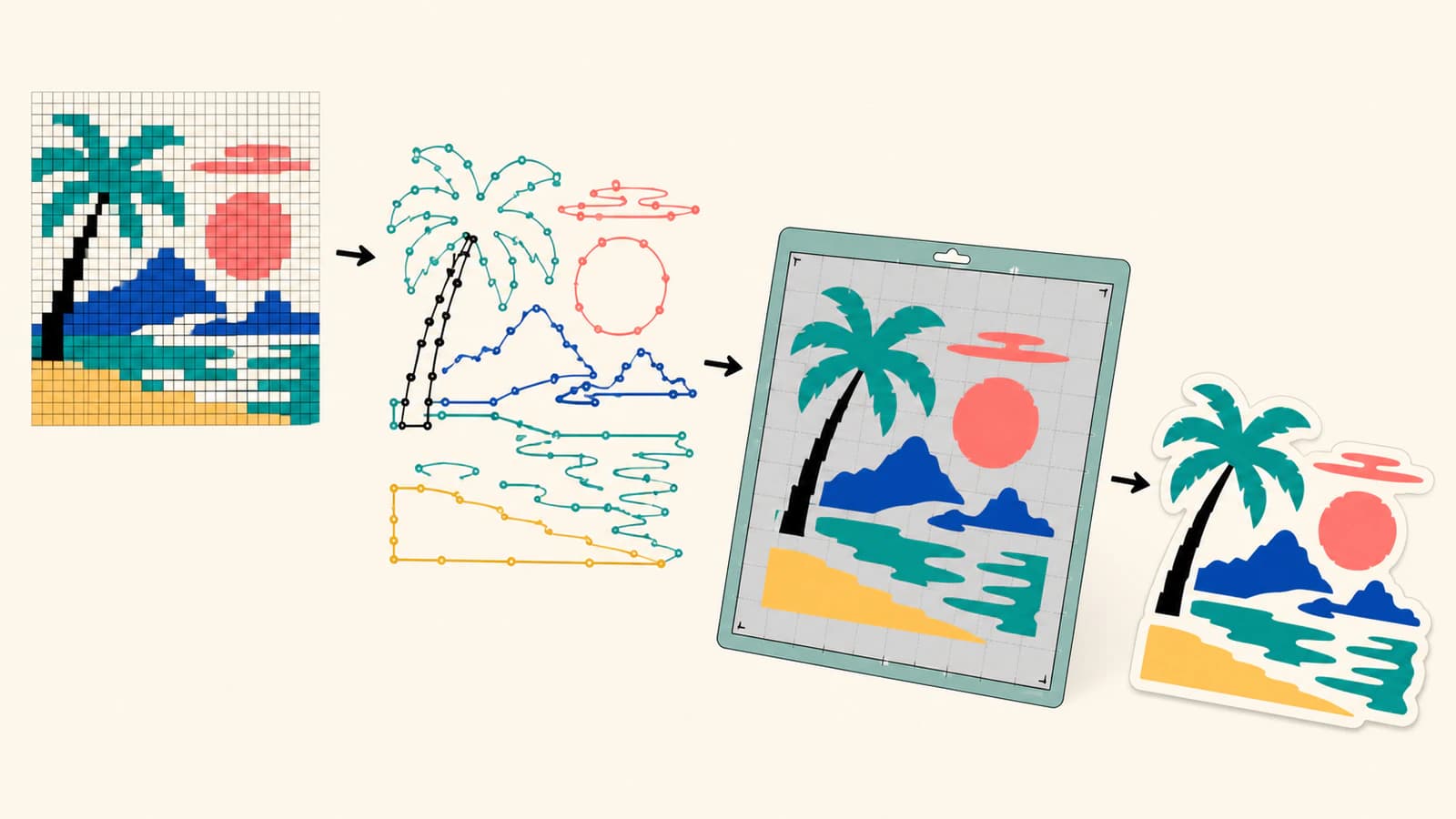
- 3. Crea trazados SVG reales
- 4. Abre el SVG en otro visor
- 5. Impórtalo en IdeaStudio
- 6. Verifica tamaño, capas y operaciones
- 7. Previsualiza y prueba
- Problemas habituales al importar en IdeaStudio
- El SVG llega como una sola imagen
- La importación tiene demasiadas capas
- Los bordes están dentados
- Los huecos se rellenan
- El tamaño cambia
- Comprobaciones previas de SVG para LOKLiK
- Preguntas frecuentes
- Fuentes
Para un corte estándar fiable en LOKLiK IdeaStudio, convierte el arte plano adecuado en trazados SVG limpios antes de llevar el trabajo al tapete. Importar un PNG y aceptar el primer contorno automático puede servir para una silueta marcada, pero el arte detallado o con ruido suele producir piezas extra, bordes ásperos y más limpieza.
Una precisión sobre el nombre: la guía actual de HTVRONT indica que LOKLiK IdeaStudio pasó a llamarse HTVRONT IdeaStudio en 2026. Los tutoriales antiguos y resultados de búsqueda siguen usando LOKLiK, mientras la aplicación actual puede mostrar la marca HTVRONT. La guía oficial dice que las funciones y archivos de proyectos existentes siguen siendo compatibles.
La vía breve
- Decide si el trabajo es corte estándar, Print Then Cut o grabado tonal.
- Usa trazados SVG para corte estándar; conserva una imagen rasterizada limpia cuando los píxeles sean los datos previstos de impresión o grabado.
- Vectoriza arte plano sencillo y elimina después motas, contornos duplicados e islas diminutas.
- Importa el SVG en IdeaStudio, verifica tamaño físico y capas, asigna la operación e inspecciona la vista previa final.
- Prueba detalles representativos en material sobrante antes del trabajo completo.
Empieza por la operación, no por la extensión
El tutorial actual de la aplicación HTVRONT indica que puede importar ilustraciones vectoriales y de mapa de bits, incluidos SVG, PNG, JPG, BMP y DXF. También distingue que los vectores sirven para corte limpio y los mapas de bits pueden ser apropiados para grabado de alto contraste.
Eso significa que «convertir todo a SVG» es una regla equivocada.
| Resultado previsto | Mejor entrada | Por qué |
|---|---|---|
| Corte estándar de vinilo, cartulina o material similar | Trazados SVG limpios | La máquina necesita límites que seguir |
| Pegatina impresa u otro flujo de impresión | PNG transparente u otro recurso de impresión compatible, con límite de corte | El color y la textura impresos siguen basados en píxeles |
| Grabado tonal | Imagen rasterizada adecuada | Los píxeles en escala de grises o tonales pueden ser los datos reales de operación |
| Grabado o corte sencillo de líneas o siluetas | Geometría SVG o DXF | La operación sigue líneas o contornos definidos |
Si solo necesitas una foto impresa con contorno, trazar cada color en capas vectoriales empeora el archivo. Si necesitas cortar formas separadas, un PNG aplanado obliga al software a adivinar esos límites.
Qué hace que una imagen merezca trazarse
Los buenos originales de corte tienen límites visibles, una paleta reducida y detalles suficientemente grandes para sobrevivir al tamaño previsto. Logotipos, iconos, arte lineal marcado, mascotas sencillas y clip art plano suelen dar resultados útiles.
Espera más decisiones manuales si el original contiene:
- sombras suaves, resplandor o degradados;
- bloques de compresión o un fondo con ruido;
- líneas finísimas y huecos diminutos;
- textura fotográfica;
- colores superpuestos que parecen separados, pero no tienen un límite claro;
- letras integradas en una captura de baja resolución.
Usa el original de mayor calidad disponible. Recortar una captura de redes sociales y ampliarla no restaura la información perdida de los bordes.
¿Trazar en IdeaStudio o preparar primero el SVG?
IdeaStudio puede procesar imágenes subidas. La guía oficial de HTVRONT describe controles de vectorización que ajustan la tolerancia de color y eliminan bloques de color no deseados antes de colocar el resultado en el lienzo. Es una vía razonable para una silueta sencilla o un proyecto rápido.
Prepara el SVG fuera de la aplicación cuando necesites mayor control de zonas de color, cantidad de nodos, huecos o trazados duplicados. La página de IdeaStudio de LOKLiK Europe describe expresamente crear un diseño en otra aplicación, guardarlo como JPG, PNG o SVG e importarlo.
La elección es práctica:
- Prueba la vía integrada cuando el original sea limpio, marcado y casi una sola forma.
- Lleva un SVG preparado cuando haya varias capas de color, contraformas, esquinas finas o un trazado integrado que cree demasiados fragmentos.
- Conserva la imagen rasterizada cuando la impresión o grabado tonal necesiten los píxeles originales.
Una conversación actual de soporte sobre IdeaStudio que vuelve a vectorizar un SVG también establece una distinción importante: un SVG limpio debe añadirse como ilustración vectorial; volver a pasarlo por conversión de imagen es innecesario. Verifica la estructura importada porque las versiones y la construcción de archivos siguen variando.
Imagen a SVG para LOKLiK, paso a paso
1. Define tamaño final y material
Anota el ancho y alto finales antes de trazar. Un detalle que parece amplio en pantalla puede convertirse en una tira imposible de depilar al tamaño de una calcomanía. El material, estado de la cuchilla, presión y calibración afectan a lo que sobrevive, así que no hay un tamaño mínimo universal de detalle.
2. Limpia una copia de trabajo de la imagen
Recorta contenido ajeno, elimina un fondo accidental y aumenta la separación solo lo suficiente para aclarar los límites previstos. No enfoques hasta crear halos alrededor de los bordes; el trazador puede convertirlos en trazados extra.
Si hay varios colores, decide cuáles necesitan capas de material separadas. Combina los casi idénticos visualmente iguales. Cada tono no deseado puede convertirse en otro objeto o capa de corte.
3. Crea trazados SVG reales
Usa el conversor SVG para archivos de corte para reconstruir la ilustración adecuada como trazados. Inspecciona antes de descargar:
- la silueta exterior debe estar cerrada donde se pretenda una pieza rellena;
- los huecos de letras y formas deben seguir abiertos;
- no debe haber un rectángulo de fondo de toda la página;
- un contorno previsto no debe convertirse en un anillo fino de doble pared;
- deben eliminarse motas y fragmentos aislados;
- las zonas de color deben coincidir con las capas que realmente cortarás.
PerfectVector proporciona un punto de partida vectorial para imágenes adecuadas. No conoce tu material, no elige una operación de IdeaStudio ni garantiza que todos los detalles finos se puedan depilar. Esas decisiones siguen formando parte del proceso de corte.
4. Abre el SVG en otro visor
Vuelve a abrir el SVG descargado en un navegador o editor vectorial. Amplía, selecciona formas y confirma que la ilustración está hecha de trazados, no de una imagen incrustada. Si se ve bien, pero se selecciona como una imagen rectangular, no es un archivo de corte preparado.
5. Impórtalo en IdeaStudio
Usa la opción Upload o importación para añadir el SVG. Los nombres pueden diferir entre escritorio y móvil; céntrate en el resultado en vez de memorizar botones. El vector limpio debe llegar como elementos vectoriales editables o separables, sin entrar en un flujo de limpieza de imágenes rasterizadas.
Si la aplicación pide trazar el SVG ya preparado, detente e inspecciónalo. Puede contener un mapa de bits incrustado, una construcción no compatible o una imagen guardada con extensión .svg. La auditoría de SVG con contenido mixto explica cómo comprobarlo.
6. Verifica tamaño, capas y operaciones
Mide el diseño en la aplicación y compáralo con el tamaño físico del paso 1. Después inspecciona las capas u objetos. Confirma que:
- cada color de material u operación tenga las formas esperadas;
- los huecos sigan siendo huecos;
- no aparezca un fondo oculto ni una silueta duplicada;
- la función de cortar, dibujar, marcar, grabar o imprimir corresponda al proyecto;
- la salida en espejo solo esté activada cuando lo requiera el material.
No asumas que el color por sí solo asigna la operación correcta.
7. Previsualiza y prueba
El proceso oficial de HTVRONT indica verificar tamaño, orientación y orden de operación en la página de vista previa antes de enviar, y hacer una prueba de encuadre con la máquina conectada. Para un proyecto de corte, prueba además el menor detalle representativo en sobrante del mismo lote de material.
Busca cortes interiores inesperados, contornos dobles, orden de capas invertido o piezas fuera del área preparada. Una prueba que se depila limpiamente es una evidencia más fuerte que un lienzo de apariencia limpia.
Problemas habituales al importar en IdeaStudio
El SVG llega como una sola imagen
Puede contener un PNG incrustado en vez de trazados. Ábrelo en un editor de texto y busca <image, o selecciónalo en otro editor vectorial. Vuelve a vectorizar el original plano en lugar de exportar repetidamente el contenedor.
La importación tiene demasiadas capas
El trazado probablemente conservó ruido o colores casi duplicados. Vuelve al original o vectorizador, reduce la paleta, elimina motas y genera un SVG más sencillo. Borrar decenas de fragmentos desconocidos dentro de la aplicación de corte suele ser más lento.
Los bordes están dentados
Un original pequeño o comprimido dio al trazador un borde escalonado, o el trazado tiene demasiados nodos mal colocados. Usa un original mejor e inspecciona la geometría antes de importar. Evita suavizar tanto que cambien esquinas y letras.
Los huecos se rellenan
Los contornos interiores y exteriores quizá no estén combinados correctamente, o su dirección o regla de relleno no sobreviva como esperas. Comprueba la estructura de trazados compuestos en un editor vectorial y usa la guía de huecos que se rellenan.
El tamaño cambia
Dimensiones, viewBox, unidades y comportamiento de importación pueden discrepar. Anota una medida prevista, establécela después de importar si hace falta, bloquea la relación de aspecto y verifica otra dimensión antes de cortar. Para trabajo reutilizable, conserva una forma de calibración de tamaño conocido fuera del archivo final de producción.
Comprobaciones previas de SVG para LOKLiK
- La operación está elegida: corte estándar, impresión, grabado, dibujo o marcado.
- El original tiene límites claros y solo colores necesarios.
- El SVG contiene trazados, no un mapa de bits envuelto.
- Las siluetas están cerradas y los huecos abiertos.
- No hay contornos dobles, puntos sueltos ni rectángulos de fondo.
- La cantidad de capas coincide con materiales y operaciones previstos.
- El tamaño físico importado coincide con el proyecto.
- Orientación y espejo son correctos para el material.
- La vista previa final contiene solo trayectorias previstas.
- Un detalle representativo superó la prueba en sobrante.
Para revisar la calidad del archivo independientemente de la aplicación, haz la auditoría de archivos de corte de cinco minutos antes de cada trabajo importante.
Preguntas frecuentes
¿Puede LOKLiK IdeaStudio importar SVG? Sí. Las indicaciones actuales de HTVRONT incluyen SVG entre las importaciones compatibles. Un SVG limpio es el mejor punto de partida para corte estándar porque contiene geometría vectorial definida.
¿Ahora LOKLiK IdeaStudio se llama HTVRONT IdeaStudio? Sí. El tutorial oficial de HTVRONT dice que el nombre cambió en 2026 y que las funciones y archivos de proyectos existentes siguen siendo compatibles.
¿Debo subir PNG o SVG para un corte LOKLiK? Usa SVG limpio cuando necesites trazados de corte estándar. Conserva una imagen rasterizada compatible cuando los píxeles sean intencionales para impresión o grabado tonal y añade el límite u operación correctos en la aplicación.
¿Por qué mi SVG necesita trazarse de nuevo en IdeaStudio? Puede contener un mapa de bits incrustado en vez de trazados reales, o quizá hayas entrado innecesariamente en un flujo de vectorización. Inspecciónalo en un editor vectorial y busca un elemento de imagen en su código.
¿Cómo evito piezas diminutas en la vista previa de corte? Vuelve al trazado, elimina ruido del fondo, combina colores casi iguales y borra fragmentos ajenos al diseño. Vuelve a importar y prueba el menor detalle previsto en material sobrante.
Fuentes
- HTVRONT — Cómo usar la aplicación HTVRONT — Nombre oficial actual, formatos importables, vectorización, asignación de operaciones, vista previa y prueba de encuadre.
- LOKLiK Europe — IdeaStudio — Describe preparar diseños en software externo e importar JPG, PNG o SVG en IdeaStudio.
- Comunidad HTVRONT / LOKLiK — Problema de conversión SVG — Conversación actual que distingue importar directamente un SVG limpio de pasos innecesarios de vectorización.
¿Quieres preparar un corte estándar en vez de pedir a la aplicación que adivine el contorno? Convierte el original plano en trazados SVG limpios, importa al tamaño previsto y aprueba el trabajo solo cuando coincidan la vista previa final y la prueba en material sobrante.
Más del blog

clipPath frente a mask en SVG: elige bordes definidos o fundidos suaves
Compara clipPath de SVG con máscaras alfa y de luminancia sobre una imagen. Copia el patrón funcional, prueba fondos claros y oscuros y exporta la geometría adecuada.

Importar SVG en Unreal Engine: comprueba la geometría de Motion Design
Prepara un SVG para Motion Design de Unreal Engine, revisa huecos y piezas separadas y distingue la geometría de escena de las texturas o imágenes de interfaz en ejecución.