
Conversores SVG para Cricut: el mejor según tu proyecto
Para SVG listos para cortar con Cricut elegimos PerfectVector. Descubre cuándo conviene más Design Space, Inkscape, Adobe Express, Canva o un conversor web gratis.
En esta página
- Nuestras opciones de un vistazo
- Qué debe ofrecer un buen conversor para Cricut
- Los conversores, uno por uno
- PerfectVector: nuestra opción para archivos listos para cortar
- Cricut Design Space: la opción que ya tienes
- Inkscape: gratis y con control completo
- pngtosvg.com: trazados rápidos y gratuitos en línea
- Adobe Express: una conversión puntual rápida
- Canva: cuando tu diseño ya está allí
- Picsvg: pruebas de filtros con imágenes pequeñas
- Tabla comparativa
- ¿Qué conversor deberías elegir?
- Cómo probar un conversor con tu propia imagen
- Cuándo un conversor no es la solución
- Cómo funciona con PerfectVector
- Preguntas frecuentes
- Fuentes
El mejor conversor SVG para Cricut depende de lo que quieras cortar. Para logotipos, calcomanías, letras e ilustraciones planas, elegimos PerfectVector: convierte un PNG o JPG en trazados vectoriales editables, y puedes ver el resultado gratis antes de gastar un crédito. Para una silueta sencilla de una sola capa, puede bastar con la herramienta de carga de Cricut Design Space. Si el conversor tiene que ser gratis y no te importa editar los trazados por tu cuenta, usa Inkscape.
Por transparencia: somos los creadores de PerfectVector. Lo ponemos primero porque está pensado para archivos que vas a editar y cortar. Señalamos cuándo otra herramienta encaja mejor con un trabajo. Eso incluye las fotos y los gráficos a todo color con sombreado, que rara vez producen archivos de corte limpios, uses el conversor que uses.
Nuestras opciones de un vistazo
- PerfectVector: la mejor opción para SVG listos para cortar a partir de logotipos, calcomanías e ilustraciones. Trazados editables que puedes evaluar con una vista previa gratis y, después, un editor para combinar colores y eliminar formas de fondo.
- Cricut Design Space (carga integrada): la mejor opción para siluetas sencillas de una sola capa. Sube un PNG o JPG, borra el fondo y revisa las líneas de corte sin salir de Design Space.
- Inkscape: la mejor opción gratuita de escritorio para tener control manual. Trace Bitmap de código abierto y un editor vectorial completo para corregir los trazados por tu cuenta.
- pngtosvg.com: la mejor opción para trazar rápidamente imágenes prediseñadas y dibujos de líneas gratis en línea. Sin registro, con una paleta simplificada y marcas de registro opcionales.
- Adobe Express: la mejor opción para una conversión puntual rápida si ya usas Adobe. Una acción rápida gratuita convierte un JPG o PNG en un SVG descargable.
- Canva: la mejor opción si tu diseño ya está en Canva. Inicia sesión, convierte y sigue trabajando en el resultado en la misma cuenta.
- Picsvg: la mejor opción para experimentar con filtros en imágenes pequeñas. Cargas gratuitas de hasta 4 MB, con efectos que puedes probar antes de descargar.
Qué debe ofrecer un buen conversor para Cricut
Una Cricut corta los trazados del archivo, no la vista previa de la pantalla. Evalúa cada conversor por lo que obtienes al abrir el SVG:
- Trazados vectoriales reales. Un SVG puede contener una imagen de píxeles en lugar de trazarla. El archivo se abre bien, pero sigue sin ofrecer nada útil para cortar. Selecciona las formas en un editor para comprobarlo; la guía de diagnóstico de PNG a SVG para Cricut muestra en qué fijarte.
- Formas suaves y cerradas sin exceso de nodos. Los bordes escalonados y los puntos de ancla amontonados producen curvas irregulares y ralentizan la edición. Aquí explicamos por qué los SVG trazados automáticamente tienen demasiados nodos.
- Colores que puedas organizar como capas de material. La guía de carga de Cricut dice que los SVG y DXF se cargan tal como fueron diseñados y se separan en capas después de guardarlos. Los colores casi iguales se convierten en capas extra que tienes que combinar o eliminar.
- Sin rectángulos de fondo ni fragmentos diminutos sueltos. Un fondo blanco trazado se convierte en una forma que cortarías. Compruébalo antes de cargar el material; la guía para eliminar limpiamente el fondo de un SVG explica cómo corregirlo.
- Un coste claro para obtener el archivo terminado. Algunas herramientas son gratis de principio a fin, otras necesitan una cuenta y otras solo cobran por la descarga final.
Cómo elegimos: el 23 de octubre de 2026 leímos la página oficial vigente de cada herramienta y la evaluamos con los criterios anteriores, usando su documentación y nuestra experiencia práctica con PerfectVector. No hicimos una prueba controlada con la misma imagen en todas las herramientas, así que esta guía no asigna puntuaciones. Prueba tus candidatas con tu propia imagen siguiendo el método de más abajo.
Los conversores, uno por uno
PerfectVector: nuestra opción para archivos listos para cortar
PerfectVector está pensado para gráficos planos e ilustraciones que quieras editar o cortar. Sube un PNG o JPG y obtendrás trazados vectoriales editables ajustados para lograr curvas limpias y pocos nodos. Vectorizar y ver la vista previa es gratis, así que puedes evaluar el trazado antes de pagar; un crédito desbloquea un resultado terminado y volver a descargarlo es gratis. Una vez desbloqueado el resultado, el editor permite combinar colores similares y quitar formas de fondo no deseadas antes de exportar el archivo para Design Space.
- Ventajas: trazados limpios y editables que puedes evaluar con una vista previa gratis; editor para combinar colores casi iguales y eliminar formas de fondo; funciona con el PNG o JPG que ya tienes.
- Desventajas: está diseñado para gráficos planos e ilustraciones. Las fotos y los gráficos a todo color con sombreado se convierten en formas simplificadas, por lo que suelen encajar mejor en Print Then Cut. Descargar el archivo terminado consume un crédito.
- Ideal para: nuestra primera opción para logotipos, calcomanías, monogramas, letras, pegatinas e ilustraciones creadas con IA que cortarás en vinilo, vinilo termotransferible o cartulina.
Cricut Design Space: la opción que ya tienes
La guía de carga de Cricut enumera archivos PNG, JPG, SVG, DXF, GIF y BMP. Para una imagen rasterizada eliges si es sencilla, moderadamente compleja o compleja, eliminas el fondo con Select & Erase, Erase y Crop, y revisas las líneas de corte. Algunas funciones extra requieren la suscripción de Cricut. Su anuncio de 2021 presentó el Automatic Background Remover como una función de Cricut Access, manteniendo las herramientas manuales para todos. Su anuncio de 2024 describe Convert to Layers, que divide una imagen multicolor cargada en hasta nueve capas, como una función exclusiva para suscriptores de Cricut Access. Los menús cambian entre versiones, así que comprueba qué muestra tu versión de Design Space.
- Ventajas: nada adicional que instalar; vista previa de las líneas antes de decidirte; herramientas de limpieza manual para todos los usuarios.
- Desventajas: la limpieza borra píxeles en lugar de editar trazados; los anuncios de Cricut reservan la eliminación de fondo con un clic y la conversión multicapa para Cricut Access; los gráficos detallados pueden requerir mucho borrado.
- Ideal para: siluetas de una sola capa y formas sencillas que quieras cortar hoy.
Inkscape: gratis y con control completo
Inkscape es un editor vectorial gratuito y de código abierto. Su manual describe Trace Bitmap como una forma de convertir una imagen rasterizada en trazados que puedes usar y editar. Una sola pasada, como Brightness cutoff, crea un trazado similar a una silueta. Varias pasadas aportan más detalle, pero cada una se convierte en un objeto separado y superpuesto que debes desagrupar y organizar.
- Ventajas: gratis y sin conexión; editor completo para borrar fragmentos, unir formas y editar nodos; sin cuenta.
- Desventajas: tiene una curva de aprendizaje considerable; tú eliges los umbrales y limpias el resultado; los trazados multicolor llegan como objetos superpuestos.
- Ideal para: creadores que buscan una herramienta gratis y se sienten cómodos editando trazados. Nuestra guía de Trace Bitmap de Inkscape explica los ajustes importantes.
pngtosvg.com: trazados rápidos y gratuitos en línea
pngtosvg.com describe su conversor como gratuito y sin registro. Sugiere paletas simplificadas, permite eliminar un color, como el blanco del fondo, y puede añadir marcas de registro para vinilo por capas.
- Ventajas: gratis, sin cuenta; simplificación de paleta y eliminación de colores antes de descargar; opciones pensadas para usuarios de máquinas de corte.
- Desventajas: como en cualquier trazado automático, hay que revisar los fragmentos pequeños y la densidad de nodos antes de cortar.
- Ideal para: trazados rápidos y gratuitos de imágenes prediseñadas, dibujos de líneas y logotipos sencillos.
Adobe Express: una conversión puntual rápida
Adobe Express ofrece una acción rápida gratuita para convertir a SVG archivos JPG y PNG de hasta 40 MB. Subes la imagen, se convierte automáticamente y se descarga el SVG.
- Ventajas: gratis y rápido; nada que configurar; práctico si ya usas Adobe Express.
- Desventajas: la página describe una conversión en un paso sin ajustes de trazado, así que comprueba los trazados en Design Space antes de cortar.
- Ideal para: conversiones puntuales si ya trabajas en Adobe Express. Consulta qué produce realmente el conversor SVG de Adobe Express antes de usarlo para trabajos por capas.
Canva: cuando tu diseño ya está allí
La página del conversor SVG de Canva convierte un JPG o PNG cada vez, acepta archivos de hasta 50 MB y 250 megapíxeles y pide iniciar sesión antes de convertir. El resultado puede incorporarse directamente a tus diseños de Canva.
- Ventajas: cómodo cuando el resto del proyecto está en Canva; herramientas de edición en el mismo lugar.
- Desventajas: requiere una cuenta; las opciones de exportación dependen de tu plan de Canva, así que confirma que el tuyo permita descargar SVG.
- Ideal para: diseños que ya creas en Canva. Lee si Canva puede vectorizar una imagen para conocer los detalles.
Picsvg: pruebas de filtros con imágenes pequeñas
Picsvg es un conversor gratuito en línea para archivos JPG, GIF y PNG de hasta 4 MB, con efectos que puedes aplicar para cambiar el SVG antes de descargarlo.
- Ventajas: gratis; permite probar rápidamente varios estilos con la misma imagen.
- Desventajas: límite de carga de 4 MB; los resultados basados en filtros también necesitan una revisión de trazados antes del corte.
- Ideal para: experimentar con efectos en imágenes pequeñas y sencillas. Para otras opciones, compara las alternativas a Picsvg para archivos de corte.
Tabla comparativa
| Conversor | Ideal para | Dónde funciona | Coste de obtener el SVG | Qué comprobar antes de cortar |
|---|---|---|---|---|
| PerfectVector | Archivos de corte de logotipos, calcomanías e ilustraciones | Aplicación web | Conversión y vista previa gratis; un crédito desbloquea el archivo terminado | Formas de fondo, colores combinados, piezas pequeñas |
| Cricut Design Space | Siluetas sencillas de una sola capa | Aplicación Design Space | Carga integrada; algunas funciones requieren Cricut Access | Fondo borrado, vista previa de las líneas de corte |
| Inkscape | Control manual gratis | Escritorio | Gratis, código abierto | Pasadas de trazado superpuestas, densidad de nodos |
| pngtosvg.com | Trazados rápidos y gratuitos en línea | Aplicación web | Gratis, según su sitio | Paleta, fragmentos pequeños |
| Adobe Express | Conversiones puntuales rápidas | Aplicación web | Acción rápida gratuita | Calidad de los trazados, fondo |
| Canva | Diseños que ya están en Canva | Aplicación web, aplicaciones de Canva | Inicio de sesión; exportación según el plan | Exportación SVG en tu plan, capas |
| Picsvg | Pruebas de filtros con imágenes pequeñas | Aplicación web | Gratis | Artefactos de los filtros, fragmentos |
Las recomendaciones de uso son nuestras elecciones editoriales. Las funciones y los precios proceden de la página oficial de cada herramienta consultada el 23 de octubre de 2026; cambian, así que confírmalos antes de basarte en ellos. Esta tabla no es una prueba controlada de calidad.
¿Qué conversor deberías elegir?
- Elige PerfectVector si vas a cortar el resultado: logotipos, calcomanías, letras, pegatinas o ilustraciones donde importan unos trazados limpios y unos colores bien organizados. Empieza con el conversor de imagen a SVG para Cricut y compara la vista previa gratuita con el original.
- Elige la carga de Design Space si el diseño es una silueta de un color y quieres cortarlo hoy sin otra herramienta.
- Elige Inkscape si debe ser gratis y no te importa editar trazados y nodos a mano.
- Elige pngtosvg.com si quieres un trazado rápido y gratuito de imágenes prediseñadas o dibujos de líneas en línea.
- Elige Adobe Express si necesitas una conversión rápida y ya usas Adobe.
- Elige Canva si todo tu diseño ya está en Canva.
- Elige Picsvg si quieres probar filtros en una imagen pequeña y sencilla.
- Elige Print Then Cut en lugar de un conversor si la imagen es una foto, una acuarela o un gráfico con sombreado. Aquí explicamos cómo decidir entre Print Then Cut con un PNG y un archivo de corte SVG.
Cómo probar un conversor con tu propia imagen
Ninguna lista puede predecir cómo se trazará una imagen concreta. Haz esta prueba breve antes de gastar material:
- Elige una imagen de un proyecto real. Usa el logotipo o la calcomanía que realmente quieras cortar y compara todas las herramientas con el mismo archivo.
- Conviértela en dos o tres herramientas de tu selección. Descarga o exporta cada SVG.
- Selecciona las formas en un editor o en Design Space. Si todo el diseño se selecciona como una sola imagen, el archivo contiene píxeles en lugar de trazados.
- Busca el fondo y los detalles pequeños. Oculta o selecciona cualquier rectángulo detrás del diseño y revisa los huecos de letras como "o" y "e" y las islas diminutas al tamaño de corte.
- Amplía una curva. Los puntos de ancla amontonados y los bordes escalonados implican cortes irregulares y una edición lenta.
- Carga el mejor archivo en Design Space. Comprueba las capas y dimensiones, revisa la vista previa del tapete y haz un corte pequeño en material de descarte.
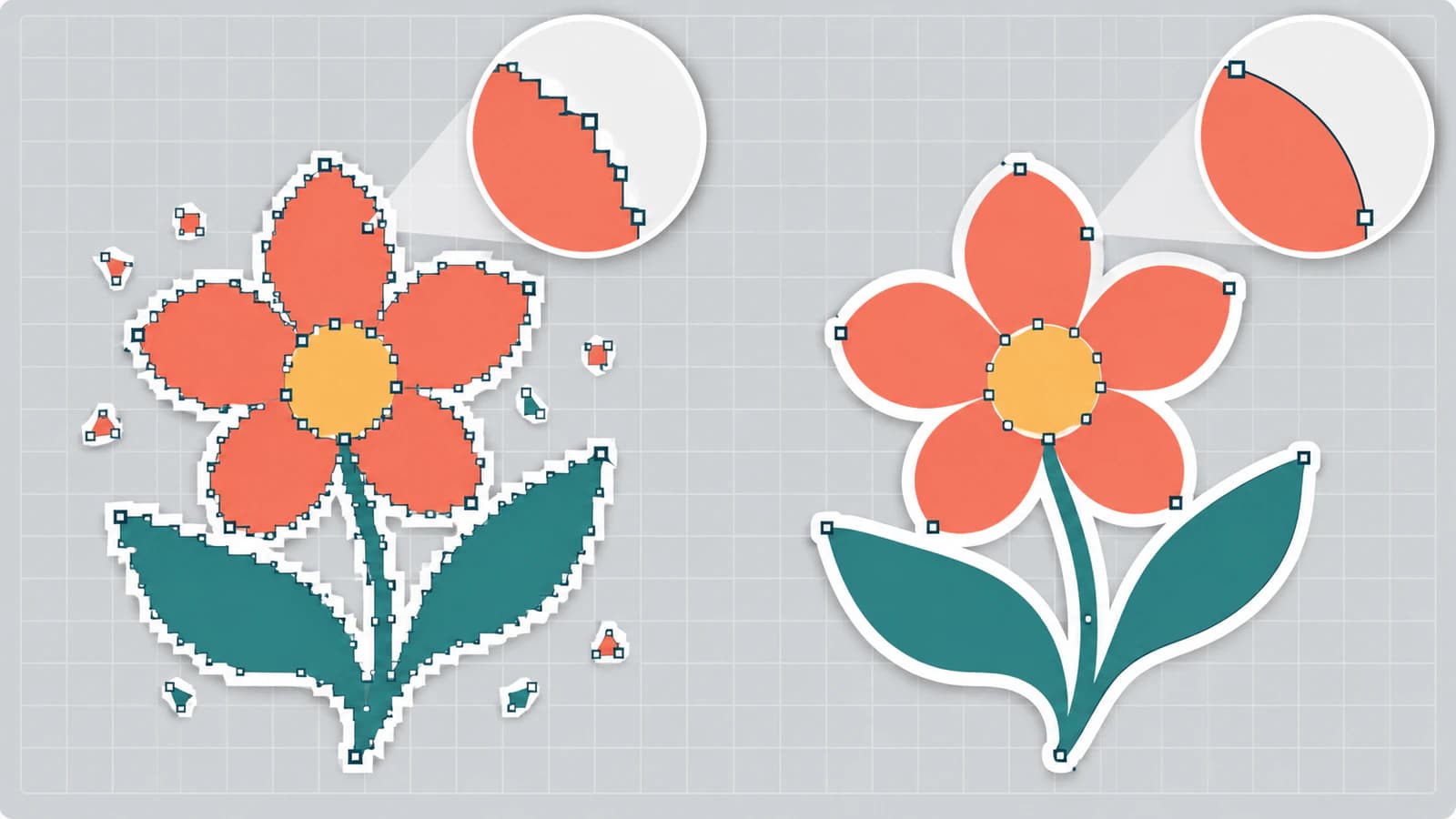
Para una revisión más completa antes del corte, usa la lista de comprobación de un SVG antes de cortar.
Cuándo un conversor no es la solución
Algunas imágenes no deberían convertirse en archivos de corte. Las fotos, los degradados y los gráficos de aspecto pictórico generan muchas formas pequeñas de color difíciles de depilar y superponer. Print Then Cut conserva su aspecto. Las letras dibujadas a mano muy finas pueden necesitar redibujarse o engrosarse antes de que cualquier trazado se mantenga unido en vinilo. Y si la "imagen" solo contiene palabras, escribirlas en Design Space con una tipografía que te guste suele ser más sencillo que trazar una imagen de texto. Más detalles en qué puede y qué no puede hacer la vectorización de imágenes.
Cómo funciona con PerfectVector
Sube a PerfectVector el PNG o JPG que quieras cortar y mira la vista previa SVG gratis. Compara sus bordes, colores y piezas pequeñas con el original. Cuando el trazado sea correcto, desbloquea el resultado con un crédito. Después, en el editor, combina los colores que deban ser un solo material, elimina cualquier forma de fondo y exporta el SVG. Cárgalo en Design Space, confirma las capas y el tamaño y haz un corte pequeño de prueba. Si estás creando un proyecto multicolor, la guía de SVG por capas para Cricut muestra cómo planificar las capas.
Preguntas frecuentes
¿Cuál es el mejor conversor SVG para Cricut? Para logotipos, calcomanías, letras e ilustraciones planas que quieras cortar, elegimos PerfectVector: crea trazados vectoriales editables con vista previa gratis antes de gastar un crédito, y su editor permite combinar colores y eliminar formas de fondo. Para siluetas sencillas de una sola capa puede bastar la carga de Design Space, e Inkscape es nuestra opción gratuita de escritorio si puedes editar los trazados por tu cuenta.
¿Cuál es el mejor conversor SVG gratuito para Cricut? Inkscape es gratuito, de código abierto y te da control completo, pero limpias el trazado por tu cuenta. La carga de Design Space procesa siluetas sencillas dentro de la aplicación. pngtosvg.com y Picsvg son conversores gratuitos en línea. En PerfectVector, convertir y ver la vista previa es gratis, y un crédito desbloquea el archivo terminado.
¿Puede Cricut Design Space convertir una imagen en un archivo de corte por sí solo? Sí, con imágenes sencillas. Sube un PNG o JPG, elige su complejidad, borra el fondo y revisa las líneas de corte. Los anuncios de Cricut describen Automatic Background Remover y Convert to Layers como funciones de Cricut Access, así que los gráficos multicolor suelen necesitar más trabajo o un conversor especializado.
¿Cómo sé si un SVG convertido se podrá cortar de verdad? Selecciona sus formas en un editor o en Design Space. Si todo el diseño se selecciona como una sola imagen, el archivo contiene píxeles en lugar de trazados. Después busca rectángulos de fondo, fragmentos diminutos y puntos de ancla amontonados, confirma el tamaño en Design Space y haz un corte pequeño en material de descarte.
¿Puedo convertir una foto a SVG para Cricut? Por lo general, no conviene. Las fotos y los gráficos con sombreado se convierten en muchas formas pequeñas de color difíciles de cortar y depilar. Usa Print Then Cut para conservar el aspecto de la foto o simplifica la imagen a unos pocos colores planos antes de convertirla.
Fuentes
- Cricut: cómo cargar imágenes: tipos de archivo admitidos, selección de complejidad rasterizada, herramientas de limpieza manual, vista previa de corte e importación de capas SVG.
- Cricut: Restore Brush y Automatic Background Remover: Automatic Background Remover como función de Cricut Access y herramientas manuales para todos.
- Cricut: novedades en Design Space, Convert to Layers: Convert to Layers, su máximo de nueve capas y el requisito de Cricut Access.
- Inkscape: trazar una imagen: Trace Bitmap, modos de una sola pasada y objetos superpuestos de varias pasadas.
- Adobe Express: conversor SVG gratuito: acción rápida gratuita JPG/PNG y límite de carga de 40 MB.
- Canva: conversor SVG: límites de carga, conversión de un archivo cada vez e inicio de sesión antes de convertir.
- pngtosvg.com: conversor PNG a SVG: conversión gratis sin registro, simplificación de paleta, eliminación de colores y marcas de registro según el sitio.
- PerfectVector: precios y créditos: vectorización y vista previa gratis, un crédito por resultado terminado y nuevas descargas gratis.
¿Tienes un logotipo o una calcomanía que quieras cortar? Empieza gratis con tu propia imagen, compara la vista previa SVG con el original y comprueba el fondo, los colores y las piezas pequeñas antes de enviarlo a Design Space.
Más del blog
Cómo crear un SVG de sticker con tu arte, listo para cortar
Un SVG de sticker es el trazado de corte limpio detrás de un sticker die-cut. Aquí ves cómo convertir tu imagen en uno y cuándo necesitas un vector y cuándo no.
Convertir una imagen a SVG para CNC con trazados limpios
Una máquina CNC sigue trazados vectoriales, no píxeles, así que tu diseño primero debe convertirse en un SVG o DXF limpio. Aquí tienes cómo convertir una imagen en vectores de trazados cerrados listos para CAM.



