
Cómo crear un SVG de sticker (a partir de tu propio arte, listo para cortar)
Un SVG de sticker es el trazado de corte limpio detrás de un sticker die-cut. Aquí ves cómo convertir tu imagen en uno y cuándo necesitas un vector y cuándo no.
En esta página
- Qué es realmente un SVG de sticker
- Qué hace que un SVG de sticker sea bueno
- Qué necesitas primero
- Paso a paso: de tu imagen a un SVG de sticker listo para cortar
- 1. Empieza con una imagen limpia y transparente
- 2. Convierte tu imagen en un SVG limpio
- 3. Agrega la línea de corte (el offset)
- 4. Elige kiss-cut o die-cut
- 5. Para un sticker impreso, imprimir y cortar
- 6. Para una calcomanía de vinilo, corta directo desde el SVG
- Cómo se ve esto con PerfectVector
- Lista rápida antes de cortar
- Preguntas frecuentes
Un SVG de sticker es un archivo vectorial cuyos trazados le indican a una máquina de corte por dónde cortar el contorno del sticker. Es la forma limpia detrás de un sticker die-cut (troquelado, que corta toda la pieza) o kiss-cut (corte que no atraviesa el papel de soporte). Si ya tienes un arte, un dibujo, un logotipo o un PNG, la manera de crear un SVG de sticker es convertir esa imagen en trazados vectoriales limpios y luego agregar una línea de corte alrededor. Dos cosas honestas que conviene saber antes: un sticker impreso solo necesita una buena imagen más una línea de corte, mientras que un sticker de vinilo cortado desde material de color necesita trazados vectoriales reales que seguir. Y las fotos recargadas o los degradados suaves no dan buenos stickers de ninguna de las dos formas. Esta guía cubre cómo crear el SVG a partir de tu propia imagen, los dos tipos de sticker y qué imágenes valen la pena.
La versión rápida
- Un SVG de sticker es el trazado de corte vectorial que le dice a tu máquina por dónde cortar el contorno del sticker.
- Dos tipos de sticker: uno impreso (imprimir y cortar, donde un buen PNG se imprime bien) y uno de vinilo die-cut (cortado desde vinilo de color, que necesita trazados vectoriales reales).
- Para crear uno desde tu propio arte: convierte la imagen en un SVG limpio y luego agrega una línea de corte (offset) alrededor.
- El kiss-cut deja los stickers sobre la hoja de soporte; el die-cut corta cada uno por completo.
- El arte simple y definido funciona. Las fotos, los degradados y los detalles finísimos no cortan ni se pelan bien.
Qué es realmente un SVG de sticker
¿Qué es un SVG de sticker? Un SVG de sticker es una imagen vectorial cuyos trazados una máquina de corte lee como líneas de corte. A diferencia de un PNG, que es una cuadrícula de píxeles, un SVG guarda las formas como matemáticas, así que el contorno se mantiene nítido a cualquier tamaño y la máquina sabe exactamente por dónde pasar la cuchilla. Para un sticker, el trazado que más importa es el contorno que se convierte en el borde de corte. (¿Nuevo en el formato? Aquí tienes qué es un archivo SVG en términos sencillos.)
La palabra "sticker" abarca dos cosas distintas, sin embargo, y no necesitan el mismo archivo. Aclarar cuál estás creando te ahorra mucha confusión después.
| Tipo de sticker | Cómo se hace | ¿Realmente necesitas un SVG? |
|---|---|---|
| Sticker impreso (imprimir y cortar) | El diseño a todo color se imprime sobre papel para stickers y luego la máquina corta el contorno | Un PNG de alta resolución se imprime bien. El vector solo se necesita para la línea de corte alrededor. |
| Calcomanía de vinilo die-cut | Se corta desde una hoja de vinilo de color sólido, sin impresión | Sí. La máquina corta a lo largo de los trazados vectoriales, así que las formas tienen que ser trazados reales, no píxeles. |
Así que si buscaste un SVG de sticker esperando una sola respuesta, por eso los tutoriales parecen divididos: un sticker impreso se apoya en una imagen limpia más un contorno, y una calcomanía de vinilo se apoya en los trazados mismos. Ambos se benefician de un SVG limpio, que es justo lo que el resto de esta guía te ayuda a crear.
Qué hace que un SVG de sticker sea bueno
Antes de los pasos, esto es lo que buscas. Un SVG de sticker que corta y se pela sin pelear tiene:
- Un contorno limpio y cerrado para la línea de corte, para que la cuchilla siga un único borde suave en lugar de volver sobre sí misma.
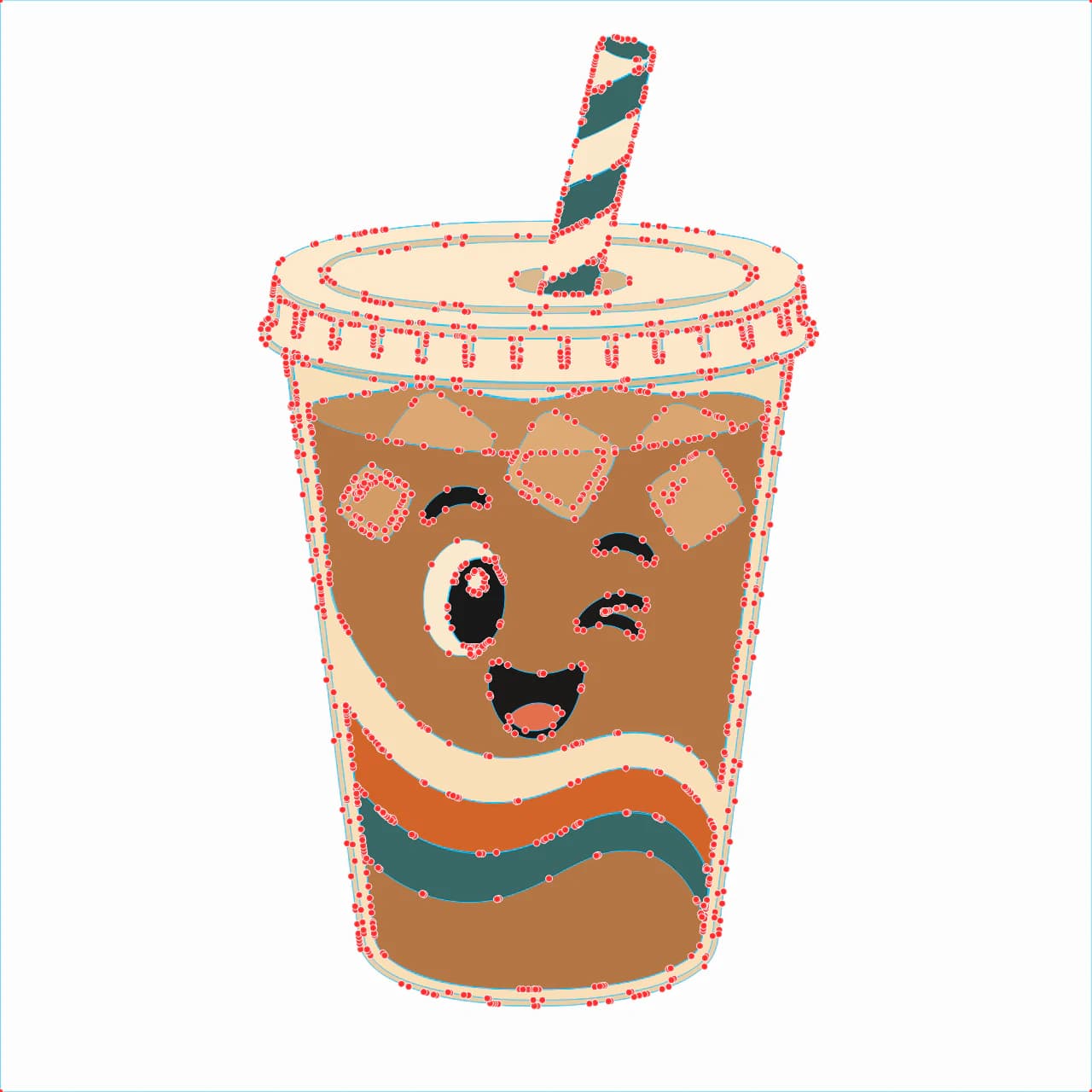
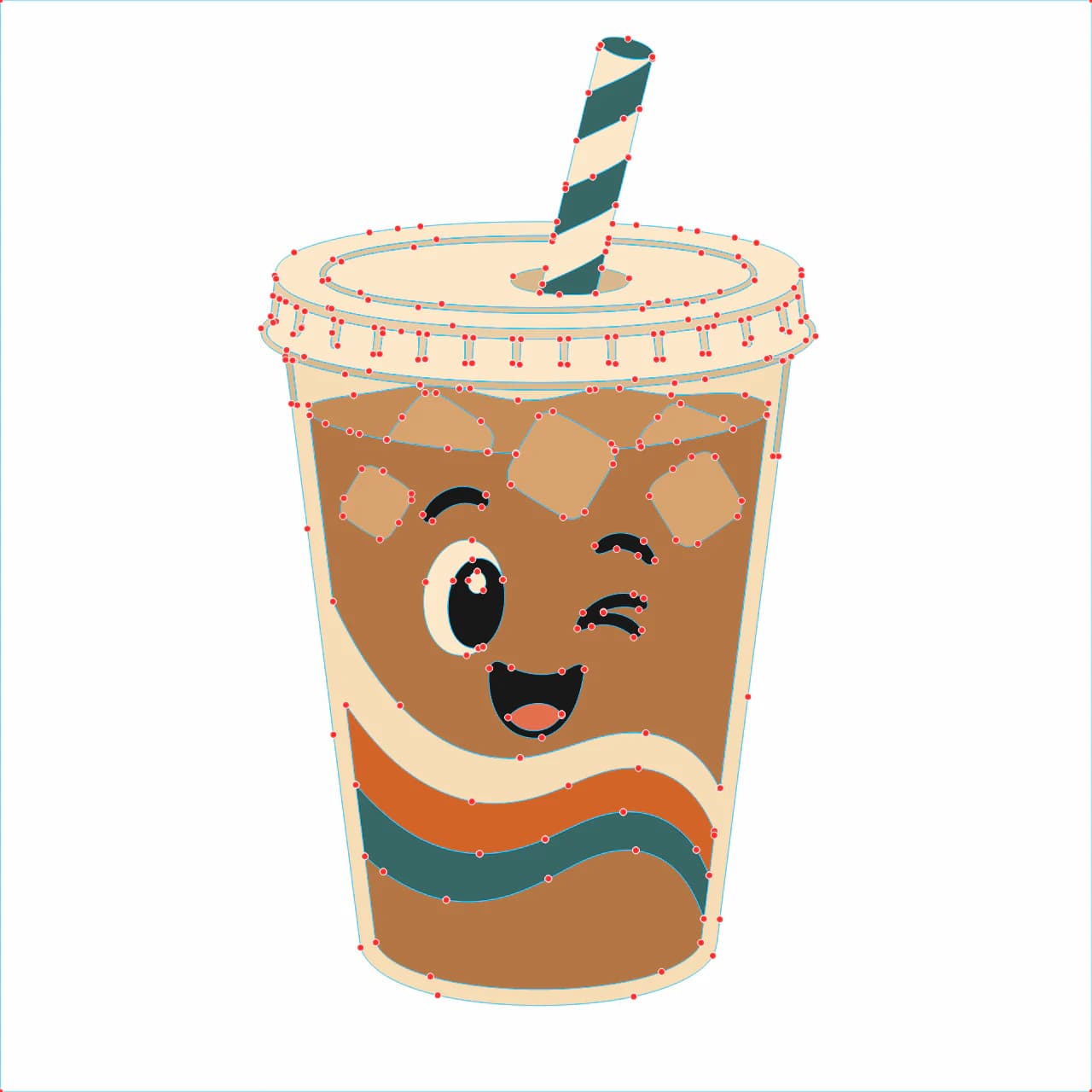
- Pocos nodos, para que el corte sea suave y el pelado, rápido. El mismo problema de demasiados nodos que atasca cualquier archivo de corte aparece en los stickers como bordes dentados.
- Un fondo transparente, para que no haya un rectángulo perdido que se convierta en un corte no deseado. Aquí tienes cómo mantener la transparencia durante una conversión.
- Formas definidas y simples. Las líneas finas y el texto diminuto son las partes que se rompen cuando retiras el exceso.
- Una cantidad sensata de colores, si es un sticker de vinilo en capas. Cada color es otra pieza que hay que cortar y alinear.
Qué necesitas primero
Dos cosas, antes de abrir tu programa de corte:
- Tu arte. Un dibujo, un logotipo, un logotipo tipográfico o un PNG estilo clipart. El arte plano y gráfico, con bordes claros, es el que mejor funciona.
- Una forma de convertirlo en un SVG limpio. Este es el paso que decide cuánta limpieza haces después, y es el paso que los videotutoriales suelen saltarse.
Una nota honesta sobre la imagen. Si la tuya es una fotografía, una captura de pantalla o cualquier cosa con degradados y bordes suaves, detente aquí. Eso no se reduce a un contorno de corte limpio. Pelearías con el trazado y aun así terminarías retirando un desastre. El arte simple y definido es lo que da un sticker que corta bien.
Paso a paso: de tu imagen a un SVG de sticker listo para cortar
1. Empieza con una imagen limpia y transparente
Si tu imagen tiene fondo, una caja blanca o un fondo fotográfico, elimínalo primero para que no se convierta en su propia forma de corte. Quieres solo el arte sobre un lienzo transparente. Este es también el momento de descartar cualquier detalle diminuto que nunca sobrevivirá al pelado al tamaño de un sticker.
2. Convierte tu imagen en un SVG limpio
Este es el paso que hace o deshace el archivo. Convierte tu imagen de modo que cada forma se convierta en un trazado vectorial ordenado, y luego verifica que el contorno se lea como un único borde limpio. Convierte tu imagen en un SVG listo para cortar y mira el resultado antes de seguir.
Aquí es donde suele fallar un trazado automático gratuito. Un trazado tosco te entrega un contorno bordeado de motas sueltas y bordes duplicados, y lo pagas en la máquina, donde la cuchilla sigue cada ondulación y deja un fleco de pedacitos que retirar. Es el mismo problema detrás de muchos archivos de Cricut que no se cortan bien. Empezar desde una conversión limpia evita casi todo eso.
3. Agrega la línea de corte (el offset)
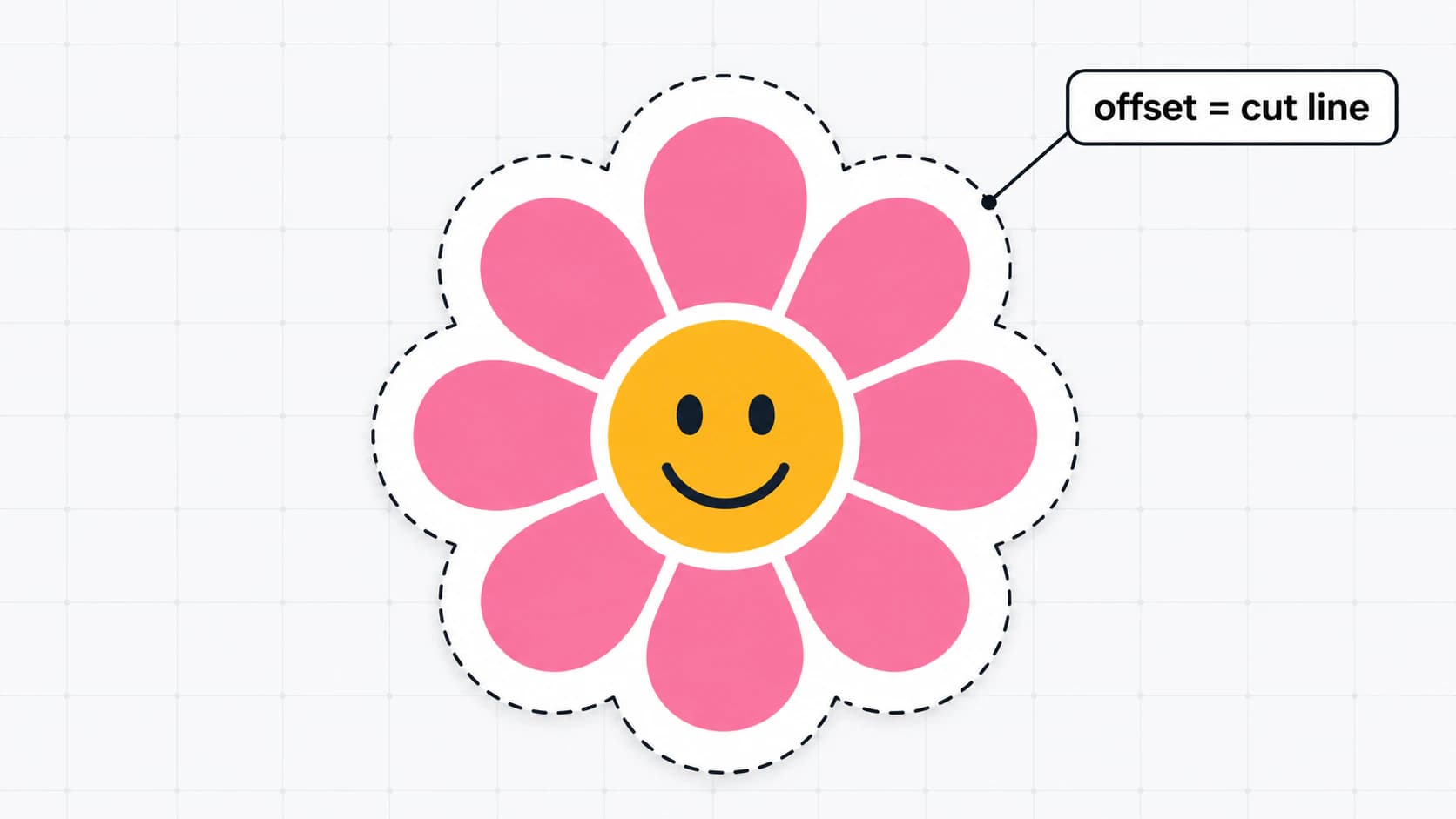
La línea de corte es un contorno que queda un poco por fuera de tu diseño, el borde blanco que ves en la mayoría de los stickers. En Cricut Design Space o Silhouette Studio, selecciona tu forma y aplica Contorno (Offset) para crearla. Elige la distancia que quieres y si las esquinas son redondeadas o agudas. En Silhouette Studio, ajusta el ancho de línea del offset a cero para que no imprima nada y solo corte. Este offset es el trazado que tu máquina seguirá en realidad.
4. Elige kiss-cut o die-cut
El mismo archivo, distinta configuración de corte. Un kiss-cut corta solo la capa superior y deja intacto el soporte, así que los stickers quedan juntos en una hoja de la que los despegas. Un die-cut atraviesa todo el material, así que cada sticker sale como su propia forma. Las hojas de stickers de agenda son kiss-cut; el sticker individual de una botella de agua es die-cut.
5. Para un sticker impreso, imprimir y cortar
Si vas a imprimir el diseño, acomoda tus stickers, agrega marcas de registro (las marcas que la máquina escanea para alinear el corte con la impresión) e imprime sobre papel para stickers con la mejor calidad de tu impresora. Cárgalo, y la máquina lee las marcas y corta cada contorno. No muevas el diseño después de imprimir, o el corte y la impresión no quedarán alineados. Los pasos generales de preparación de archivos para Cricut también aplican aquí.
6. Para una calcomanía de vinilo, corta directo desde el SVG
Un sticker de vinilo se salta la impresión por completo. Asigna el color de vinilo, envíalo a cortar y retira el exceso. Si el diseño tiene más de un color, querrás cada color en su propia capa; aquí tienes cómo crear un SVG en capas para vinilo para que los colores lleguen ya separados.
Cómo se ve esto con PerfectVector
Todo se vuelve más fácil cuando el SVG empieza limpio. PerfectVector convierte tu propia imagen, un PNG o un JPG, en un SVG con trazados cerrados simples, pocos nodos y un fondo transparente, que es justo la base que necesita una línea de corte de sticker. Para un sticker de vinilo de varios colores, su editor de color te permite fusionar tonos parecidos hasta quedarte con los pocos que realmente vas a cortar, así hay menos que pelar y apilar. Puedes convertir tu arte y revisar el resultado en el editor gratis, sin necesidad de cuenta, antes de gastar papel o vinilo. Si solo necesitas convertir cualquier imagen en trazados vectoriales para empezar, la misma conversión de imagen a SVG es por donde comenzar. Y si estás creando stickers para vender en lugar de cortarlos tú mismo, ese mismo archivo limpio y con pocos nodos es lo que evita que los compradores te escriban por capas desordenadas. Aquí tienes cómo preparar archivos SVG de corte para vender en Etsy.
Siendo claros: esto funciona con arte plano y gráfico. Una foto o una imagen cargada de degradados no se convertirá en un sticker de corte limpio con ninguna herramienta, PerfectVector incluido. Para esos casos, simplifica primero el arte en formas definidas o elige otro diseño.
Lista rápida antes de cortar
Antes de enviarlo a la máquina, repasa esto:
- Fondo eliminado, para que no haya una caja perdida que cortar.
- El contorno es un único trazado limpio y cerrado.
- Una línea de corte (offset) agregada, configurada para no imprimirse en un sticker impreso.
- Pocos nodos, lo suficiente para que los bordes se vean suaves, no dentados.
- Kiss-cut o die-cut elegido según lo que estés creando.
- Marcas de registro activadas, para un sticker de imprimir y cortar.
- Un corte de prueba en un retazo primero, antes de cortar la hoja entera.
Preguntas frecuentes
¿Qué es un sticker SVG? Es un sticker cuya forma de corte se guarda como un SVG, un archivo vectorial hecho de trazados en lugar de píxeles. La máquina de corte lee esos trazados como líneas de corte, así que el contorno se mantiene nítido a cualquier tamaño y la cuchilla lo sigue con exactitud. El arte en sí puede imprimirse a todo color o cortarse desde vinilo sólido, pero el SVG es lo que define el corte.
¿Necesito un SVG para hacer un sticker, o basta con un PNG? Depende del sticker. Para un sticker impreso de imprimir y cortar, un PNG de alta resolución se imprime de maravilla y solo necesitas un vector para la línea de corte alrededor. Para una calcomanía de vinilo cortada desde material de color, necesitas un SVG real, porque la máquina corta a lo largo de los trazados vectoriales y no hay nada que imprimir.
¿Cómo creo un SVG de sticker a partir de mi propia imagen? Convierte tu imagen en trazados vectoriales limpios y luego agrega un contorno offset como línea de corte. Empieza con arte plano y definido sobre un fondo transparente, conviértelo en un SVG con una herramienta que mantenga los trazados ordenados, y verifica que el contorno se lea como un único borde suave antes de agregar el offset y cortar.
¿Puedo crear un SVG de sticker gratis? Puedes convertir tu imagen en un SVG y previsualizar el resultado gratis, sin necesidad de cuenta, para ver si tu arte sale limpio antes de gastar material. También existen trazadores automáticos gratuitos, pero a menudo dejan motas y bordes duplicados que te cuestan tiempo en la etapa de pelado, así que vale la pena revisar la calidad del contorno de todos modos.
¿Cuál es la diferencia entre un sticker kiss-cut y uno die-cut? Un kiss-cut corta solo la capa superior del material del sticker y deja intacto el soporte, así que los stickers quedan en una hoja de la que los despegas. Un die-cut atraviesa todo, así que cada sticker es su propia forma separada. Usan el mismo archivo; solo cambia la configuración de corte.
¿Puedo convertir una foto en un SVG de sticker? En uno limpio, no. Una foto es de tono continuo con bordes suaves, así que trazarla produce una forma desordenada y con demasiados nodos en lugar de un contorno de corte nítido. Si quieres un sticker a partir de una foto, trátalo como un sticker impreso de imprimir y cortar (mantén la foto como PNG y agrega un borde de corte simple), en vez de intentar cortar la foto misma desde vinilo.
¿ChatGPT puede crear un archivo SVG de sticker? No a partir de tu imagen. ChatGPT puede escribir código SVG para formas genéricas simples a partir de una indicación de texto, pero no puede trazar tu arte subido en un trazado limpio y cortable. Para eso necesitas un conversor de imagen a vector, como se explica en si ChatGPT puede vectorizar una imagen.
¿Tienes un dibujo o un logotipo que quieres como sticker? Conviértelo en un SVG limpio, agrega tu offset para la línea de corte y haz un corte de prueba antes de la hoja completa.
Más del blog
Cómo crear archivos SVG para vender en Etsy (el archivo es el producto)
En Etsy, el archivo es lo que el comprador revisa, y los archivos descuidados terminan en reembolsos. Cómo crear un archivo de corte SVG en capas, limpio y vendible.
Por qué tu SVG de Cricut es tan difícil de pelar (y la parte que puedes arreglar en el archivo)
Pelar el exceso con dificultad suele mezclar cuchilla, vinilo y diseño. Aquí te explicamos cuál es y cómo hacer el SVG mucho más fácil de pelar.