
Previsualiza un SVG sobre un tapete Cricut antes de cortar
Comprueba el tamaño físico y la superficie preparada de un SVG frente al área útil del tapete, y verifica después tapetes por material, reflejo y colocación en Design Space.
En esta página
- Una vista previa de tapete tiene cuatro límites distintos
- Paso 1: comprueba si el SVG puede medirse
- Paso 2: confirma el tamaño físico
- Paso 3: elige un tapete y reserva un margen
- Paso 4: ajusta la escala, la rotación y las guías de preparación
- Paso 5: descarga el SVG preparado
- Paso 6: utiliza la vista previa de la pantalla Prepare de Cricut
- Cuándo utilizar SnapMat
- Lista final antes de cortar
- Preguntas frecuentes
- Fuentes
Previsualiza el SVG dos veces antes de cortar. Primero, compara la superficie preparada y medida con un área útil conservadora del tapete. Después utiliza la pantalla Prepare de Cricut Design Space para verificar tapetes por color de material, reflejo, copias y colocación final. La primera comprobación detecta problemas de tamaño y espacio adicional; la segunda refleja la configuración real del proyecto en Cricut.
Un resultado verde «Fits» es útil, pero no garantiza el funcionamiento de la máquina. El margen, la colocación del material, el espacio libre de la máquina y el método de registro siguen determinando si el corte físico sale bien.
El flujo de dos vistas previas
- Confirma el ancho y la altura físicos reales del SVG; no confíes en el aumento de pantalla.
- Elige las dimensiones reales del tapete y reserva un margen seguro para tu flujo.
- Incluye en la superficie preparada la escala, la rotación, el espacio de la caja de pelado y el de las guías de esquina.
- Descarga el SVG preparado solo cuando su geometría quepa en el área útil elegida.
- Cárgalo en Design Space y revisa la pantalla Prepare antes de enviarlo a la máquina.
- Refleja los tapetes de termotransferencia o Infusible Ink cuando lo exijan las instrucciones del proyecto de Cricut.
- Utiliza SnapMat en iOS cuando importe colocar el diseño sobre un retal físico concreto.
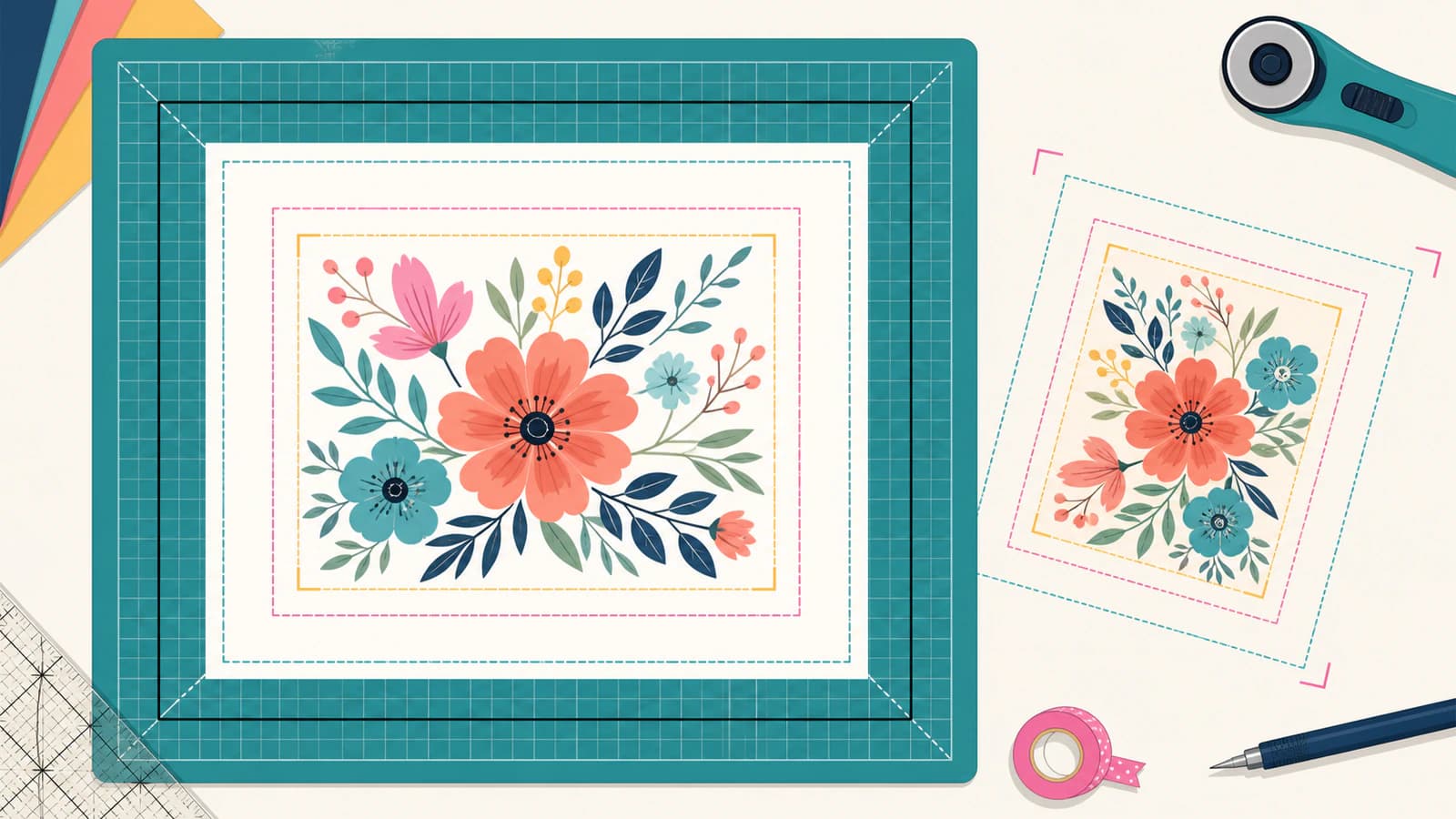
Una vista previa de tapete tiene cuatro límites distintos
La ilustración SVG puede medir 8 × 6 pulgadas, pero eso no significa que el corte preparado ocupe exactamente 8 × 6 pulgadas.
- Los límites de la ilustración son las formas visibles después de aplicar escala y rotación.
- El espacio de las guías es el espacio adicional alrededor de una caja de pelado opcional o guías genéricas de esquina.
- La superficie preparada combina la ilustración y el espacio elegido para las guías.
- El área útil del tapete es el tamaño seleccionado menos el margen de seguridad reservado.
La superficie preparada debe caber dentro del área útil. El tapete físico es el límite exterior, no necesariamente el límite de corte seguro.
Paso 1: comprueba si el SVG puede medirse
Abre la Vista previa de tapete SVG gratuita de PerfectVector y elige un SVG de hasta 5 MiB. La herramienta comprueba el documento localmente antes de mostrar un resultado de tamaño físico o una descarga preparada. El contenido SVG, el nombre del archivo, los ajustes de vista previa y el archivo generado permanecen en el navegador.
La versión actual espera formas terminadas con relleno. Los trazados básicos, rectángulos, círculos, elipses y polígonos son los más adecuados. Admite rellenos sólidos y transparencia de formas cuando el documento tiene un tamaño físico guardado o un viewBox que puedas dimensionar introduciendo una medida.
El procesamiento se detiene cuando un elemento del SVG puede cambiar la superficie visible y no puede conservarse con seguridad. Prepara primero el archivo si contiene texto editable, trazos visibles sin convertir a contornos, degradados, patrones, sombras, desenfoques, recortes, máscaras, imágenes vinculadas, recursos externos, scripts, estilos CSS o una estructura muy anidada o dañada.
Es deliberadamente más estricto que preguntar si un navegador puede mostrar el SVG. Planificar un tapete requiere geometría fiable, no solo una imagen plausible.
Paso 2: confirma el tamaño físico
Si el SVG almacena un ancho y una altura fiables, compáralos con el proyecto final. Si solo tiene viewBox, introduce una dimensión física conocida y deja que la otra se escale proporcionalmente.
No deduzcas pulgadas por lo grande que parezca el diseño en el monitor. El aumento del navegador, la composición CSS y la vista Canvas de Design Space no son reglas físicas. Utiliza las dimensiones especificadas por el proyecto o mide la superficie de destino.
Antes de continuar, plantéate:
- ¿Cuál es el ancho o la altura final sobre el artículo terminado?
- ¿Incluye el diseño varias capas de color que deban mantener el registro?
- ¿El material es una hoja completa, un retal, vinilo de termotransferencia, cartulina u otro?
- ¿Añadirás una caja de pelado, guías de alineación u otra geometría de preparación?
En un proyecto multicapa, conserva todas las capas a la misma escala. Si necesitas un archivo por color, separa los colores exactos en una mesa de trabajo compartida antes de planificar el uso del material.
Paso 3: elige un tapete y reserva un margen
Selecciona un tapete predeterminado o introduce dimensiones personalizadas que coincidan con lo que realmente cargarás. Después reserva un margen seguro. La herramienta resta ese margen del tapete exterior para crear el área útil de comparación.
No hay un margen universal que garantice todas las Cricut, materiales y operaciones. Utiliza un valor conservador según la máquina, el estado del tapete, la adhesión del material y el espacio libre específico de la operación. La vista previa deja intencionadamente esta decisión al usuario.
Si vas a colocar el diseño en un retal en lugar de una hoja completa, introduce sus dimensiones útiles como área personalizada o utiliza SnapMat más adelante para la colocación física.
Paso 4: ajusta la escala, la rotación y las guías de preparación
La Vista previa de tapete permite conservar la escala original o elegir otra, girar 90 grados, añadir espacio para guías e incluir opcionalmente una caja de pelado genérica o guías de esquina.
Cambia una variable cada vez:
- Prueba la escala prevista sin guías adicionales.
- Gira 90 grados y compara el ancho y la altura delimitados.
- Añade el espacio real de las guías que pienses cortar.
- Comprueba si la superficie preparada final sigue cabiendo dentro del área útil.
La rotación no reduce el diseño. Cambia cómo sus dimensiones delimitadas aprovechan el tapete. Un diseño alto y estrecho puede caber al girarlo y conservar la misma escala.
La herramienta mantiene la escala elegida incluso cuando el resultado es demasiado grande. Así hace visible el fallo en lugar de reducir silenciosamente un proyecto que debía tener un tamaño concreto.
Paso 5: descarga el SVG preparado
Cuando el encaje y los ajustes sean correctos, descarga localmente el SVG preparado. El archivo contiene la ilustración medida y la geometría de preparación seleccionada. La cuadrícula del tapete de la vista previa no se incluye.
Las guías genéricas de esquina no son marcas de registro de Cricut Print Then Cut. No las utilices en lugar del flujo de registro de la máquina. Son marcas vectoriales sencillas para un método de manualidades o alineación intencionado que tú controlas.
Todavía puedes descargar un diseño preparado que no quepa, pero la advertencia debe formar parte de tu decisión. Descargar no equivale a aprobar el corte.
La Vista previa de tapete no requiere cuenta ni créditos. Es independiente del conversor de ráster a vector; si necesitas crear primero un SVG de un PNG o JPG, esa conversión tiene su propio modelo de vista previa y descarga.
Paso 6: utiliza la vista previa de la pantalla Prepare de Cricut
Carga el SVG preparado en Design Space y añádelo al Canvas. La guía de carga de SVG de Cricut indica que las imágenes vectoriales con capas llegan agrupadas y pueden desagruparse; también documenta una restricción de 5,000 trazados SVG.
Toma las decisiones del Canvas antes de pasar a la pantalla del tapete. Mantén adjuntas las piezas que deban conservar su posición relativa, asigna la operación prevista y confirma las dimensiones del proyecto.
Después selecciona Make It. La guía de la pantalla Prepare de Cricut la describe como la vista previa final antes de enviar el trabajo a la máquina. Design Space coloca los elementos en distintos tapetes según la operación y el color del material, mientras que los elementos adjuntos permanecen juntos según las decisiones del Canvas.
En la pantalla Prepare, verifica:
- el número de tapetes y sus colores de material;
- el tipo de carga y el tamaño del material;
- las copias y los objetos ocultos;
- la colocación y la rotación de los objetos en cada tapete;
- el reflejo para proyectos de termotransferencia o Infusible Ink;
- que ninguna distribución automática haya roto el registro intencionado.
La comprobación externa de encaje no sustituye esta pantalla. Te proporciona un original medido y una superficie preparada para llevar a ella.
Cuándo utilizar SnapMat
Si necesitas colocar el diseño en un retal o área concreta de un tapete físico, SnapMat para iOS de Cricut fotografía el material sobre el tapete para visualizar la colocación de imágenes y texto.
Utilízalo después de corregir el tamaño del SVG. Mantén el dispositivo paralelo y el tapete bien iluminado, y trata la fotografía como ayuda de colocación, no como medición exacta. No la utilices en lugar de la calibración de Print Then Cut o sus marcas de registro.
Los usuarios de escritorio pueden mover objetos en la pantalla Prepare, pero no disponen de la misma vista fotográfica del tapete físico.
Lista final antes de cortar
- El SVG contiene trazados reales con relleno, no píxeles ni elementos editables no compatibles.
- Las dimensiones físicas coinciden con el proyecto terminado.
- La superficie preparada incluye las guías que realmente cortarás.
- El margen seleccionado refleja el flujo de material y máquina.
- Cada color y operación aparece en el tapete esperado.
- Los tapetes de termotransferencia o Infusible Ink están reflejados cuando se requiere.
- Los detalles pequeños y los puentes finos son viables al tamaño final.
- Se realiza un corte de prueba con un retal o material económico antes de la hoja de producción.
Para revisar la geometría más allá del encaje, utiliza la comprobación previa de SVG en cinco minutos. Cubre píxeles incrustados, trazados duplicados, exceso de nodos, rectángulos ocultos y límites de trazados.
Preguntas frecuentes
¿Puedo previsualizar un SVG sobre un tapete Cricut antes de abrir Design Space? Sí. La Vista previa de tapete SVG gratuita de PerfectVector puede comparar la superficie preparada de un SVG compatible con un área útil de tapete predeterminada o personalizada. Aun así, debes utilizar la pantalla Prepare de Design Space antes de enviar el proyecto a la máquina.
¿Un resultado Fits garantiza que se cortará el SVG? No. Es una comparación geométrica con las dimensiones y el margen que seleccionaste. Todavía hay que verificar el espacio libre de la máquina, la colocación del material, el registro, los ajustes de operación, el estado del tapete y la complejidad del archivo.
¿Y si mi SVG no tiene ancho o altura en pulgadas? Si tiene un viewBox válido, introduce una dimensión física conocida. La otra se escala proporcionalmente. Confirma el resultado frente al tamaño requerido del proyecto terminado.
¿Debo reflejar el SVG en la Vista previa de tapete? Esta comprobación previa no necesita un control de reflejo. Utiliza la pantalla Prepare de Cricut Design Space para reflejar los tapetes de proyectos de termotransferencia o Infusible Ink según el flujo de Cricut.
¿Las guías de esquina descargadas son marcas de Print Then Cut? No. Son guías vectoriales genéricas de esquina. No son marcas de registro de Cricut y no sustituyen la calibración ni el registro de Print Then Cut.
Fuentes
- PerfectVector — Vista previa de tapete SVG — Condiciones actuales de comprobación local de encaje, tamaño físico, preparación, compatibilidad, privacidad y descarga.
- Cricut — Pantalla Prepare: guía de Design Space — Comportamiento actual de vista previa final, tapetes por material, reflejo, movimiento y rotación.
- Cricut — SnapMat en Design Space para iOS — Flujo actual de fotografía y colocación sobre el tapete físico.
- Cricut — Cómo cargar imágenes en Design Space — Carga vectorial actual, comportamiento de capas agrupadas y restricción de trazados SVG.
Comprueba la geometría antes del flujo de la máquina: abre la Vista previa de tapete SVG gratuita, confirma el tamaño real y la superficie preparada, descarga localmente y vuelve a verificar el resultado en la pantalla Prepare de Cricut.
Más del blog

Trazado de imágenes en Mimaki FineCut: crea trazados de corte más limpios
Compara Outline Extraction de FineCut con un SVG importado y comprueba duplicados, huecos, escala y contorno final antes de enviar un trabajo de impresión y corte.

Vectorizar imágenes en SignLab: ¿trazar o importar un SVG limpio?
Compara la vectorización nativa de SignLab con un SVG importado. Aprende a preparar el mapa de bits, revisar trazados, conservar huecos y probar un archivo listo para producción.