
Capas PNGtoSVG: quita colores y añade marcas de registro
Elimine un color de paleta en PNGtoSVG, guarde el SVG y verifique sus trazados compuestos y marcas de alineación opcionales antes de llevar ilustraciones en capas a su próxima aplicación.
En esta página
- Elige los colores que necesitas conservar
- Guarde una línea de base y luego elimine el color de la paleta blanca
- Comprenda las rutas de color antes de contar capas
- Agregue marcas de registro solo cuando necesite ayudas de alineación
- Verifique el archivo guardado antes de realizar un proyecto artesanal
- Cuando un rastreo automático es el siguiente paso útil
- Preguntas frecuentes
- Fuentes
Los controles de la paleta de PNGtoSVG le permiten eliminar un color detectado y agregar marcas de registro coincidentes a la geometría del color. Guarde el resultado después de cada cambio e inspeccione el SVG exportado. El contador de ruta de la interfaz y la cantidad de elementos de ruta SVG pueden describir cosas diferentes, por lo que ninguno de los números te indica cuántas piezas de artesanía útiles tienes.
Este flujo de trabajo utiliza PNGtoSVG.com, cuya interfaz actual incluye un enlace clásico independiente. Sigue una fuente a través de una línea base, eliminación de blanco y exportación de marca de registro. El resultado es un archivo SVG marcado; La importación de máquinas y la alineación de materiales aún necesitan su propia prueba.
Elige los colores que necesitas conservar
Necesita una imagen rasterizada permitida, un original conservado y nombres de archivo separados para sus exportaciones. Decide si el blanco es un fondo no deseado, una obra de arte blanca prevista o ambos. Una paleta es el conjunto de colores de la traza; eliminar un color puede afectar a todas las regiones asignadas a ese relleno.
Nuestro control original era un PNG 384 × 256 RGB en blanco opaco. Tenía un marco azul marino con un centro blanco, un triángulo verde azulado, un rectángulo dorado y dos pequeños cuadrados azul marino. Lo reutilizamos sin cambios y probamos el sitio web activo el 8 de noviembre de 2026. El sitio mostró una advertencia de baja resolución para esta fuente, que permanece visible en la captura de pantalla a continuación.
Método: Conservamos tres exportaciones SVG reales y comparamos su XML, rellenos y límites de documentos. Este es un pequeño control geométrico, no un punto de referencia de calidad fotográfica, una comparación de PerfectVector o una prueba de importación/corte de Cricut.
Guarde una línea de base y luego elimine el color de la paleta blanca
- Abra PNGtoSVG.com y utilice buscar archivos para seleccionar su fuente. Espere el resultado del vector en lugar de confiar en la vista de la imagen original.
- Guarde el resultado inicial automático para su primera comparación. Nuestra ejecución utilizó Logo/Clipart, Alto, colores 10, detalle 84, suavizado 0, moteado 5 y esquina 45; la paleta detectada contenía cuatro colores. Estas son configuraciones de prueba grabadas, no un ajuste preestablecido recomendado para cada imagen.
- Deje las marcas de registro desactivadas y utilice Download para guardar
baseline.svg. - Busque la entrada de la paleta blanca y seleccione su control de eliminación ×. Espere a que se actualice el resultado y luego guarde un
white-removed.svgpor separado. - Compare el resultado guardado con el original, especialmente los detalles blancos previstos y las pequeñas marcas aisladas.
Las Preguntas frecuentes sobre la paleta de PNGtoSVG describen × como la eliminación de las rutas de color. Trátelo como un cambio de geometría, en lugar de simplemente pintar el blanco de un color diferente. Si su diseño incluye letras blancas o un resaltado blanco, inspeccione antes de conservar esta variante.
En nuestra línea base guardada, cuatro elementos de ruta tenían cuatro colores de relleno, incluido el blanco. Después de eliminar el blanco, el SVG tenía tres elementos de ruta y ningún relleno blanco. El centro del marco azul marino se mostró a través del tablero de ajedrez en la comparación del sitio web, mientras que el centro del original permaneció blanco.
Si durante la eliminación se pierde el diseño deseado, restaure el color o vuelva a cargar el original y reconstrúyalo desde la línea base guardada. No sigas cambiando la paleta encima de un resultado al que ya le falta un detalle importante.
Comprenda las rutas de color antes de contar capas
La interfaz mostraba 11 rutas para nuestra línea base, pero el SVG descargado contenía cuatro elementos <path>. Después de eliminar el blanco, la interfaz mostraba 5 rutas, mientras que el archivo contenía tres elementos de ruta.
Una ruta compuesta es un elemento de ruta que contiene múltiples subrutas. SVG permite explícitamente esta construcción, incluyendo contornos separados y aberturas interiores dentro de un elemento. La especificación de ruta SVG explica esa relación. En esta exportación, la geometría con el mismo relleno compartió un elemento de ruta, por lo que el recuento de elementos XML no coincidió con el contador de la interfaz.
Utilice el contador para seguir la vista previa de la herramienta y luego inspeccione cómo su aplicación de destino presenta la geometría guardada. Una ruta de color puede contener varias piezas desconectadas. No prueba una capa de editor con nombre para cada objeto visual, y no prueba que las piezas pequeñas sean fáciles de cortar o colocar.
Para el siguiente paso de preparación, nuestra guía SVG en capas separa la organización del color de un proyecto listo para máquina. Si necesita un archivo por color, consulte cómo separar colores SVG en archivos.
Agregue marcas de registro solo cuando necesite ayudas de alineación
Las preguntas frecuentes de PNGtoSVG describen sus marcas de registro como geometría de esquina coincidente agregada a cada capa de color. Estas son ayudas de alineación para la obra de arte en color. No se muestran aquí como marcas de sensores Cricut Print Then Cut ni como sustitutos del flujo de trabajo de impresión y corte de su máquina.
Con el color blanco aún eliminado, habilite las marcas de registro y guarde un tercer SVG como white-removed-registration-marks.svg. Compárelo con la exportación sin marcar en lugar de sobrescribir ese archivo.
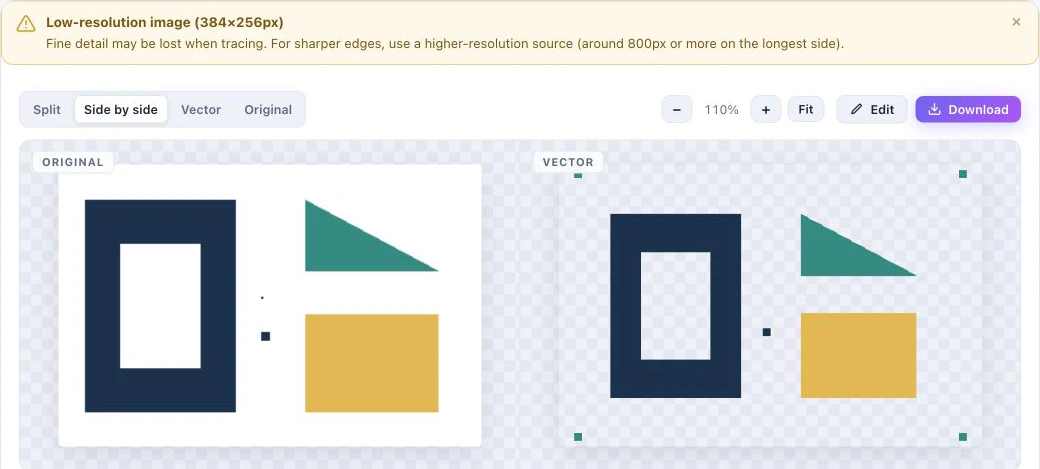
Nuestra marcada exportación todavía tenía tres elementos de ruta. Cada ruta de color contenía los mismos cuatro subtrazados de 8 × 8 cuadrados en las esquinas. Las marcas ampliaron su viewBox de 0 0 384 256 a -20 -20 424 296; su ancho y alto también cambiaron de 384 × 256 a 424 × 296.
El viewBox describe la región de coordenadas SVG utilizada para el dibujo. En este ejemplo, los límites más grandes incluyen geometría fuera del área de la imagen original. Tenga en cuenta esa diferencia al comparar las dimensiones del documento. Esto no significa que la obra de arte central haya sido escalada a un nuevo tamaño físico.
| Exportar | Elementos de ruta SVG | bytes | Límites del documento guardado |
|---|---|---|---|
| Base | 4 | 3,106 | 0 0 384 256 |
| Blanco eliminado | 3 | 1,648 | 0 0 384 256 |
| Blanco eliminado, marcas en | 3 | 2,024 | -20 -20 424 296 |
La geometría cuadrada coincidente se verifica en estos archivos. No se probó la alineación exitosa del material real. Guarde una copia sin marcar y decida en su aplicación de destino si las formas adicionales pertenecen a la operación que está preparando.
Verifique el archivo guardado antes de realizar un proyecto artesanal
Abra el SVG aceptado independientemente de la vista previa del sitio web. Verifique que los colores deseados permanezcan, que el blanco eliminado no borre la obra de arte deseada y que las piezas de color separadas aún ocupen las posiciones esperadas. Si las marcas están habilitadas, inspeccione las cuatro esquinas y los límites del nuevo documento.
Para el corte, los controles restantes pertenecen a la aplicación receptora: dimensiones físicas, pequeños detalles, asignación de colores y el funcionamiento aplicado a las ayudas de alineación. Realice una pequeña prueba de material antes de repetir un proyecto. Una descarga exitosa del navegador no completa esos pasos.
La guía de selección de convertidores Cricut cubre otras rutas de inicio. Quédese con PNGtoSVG cuando los controles de su paleta y la geometría guardada cumplan con su trabajo. Utilice un seguimiento diferente o una edición manual si las regiones importantes siguen siendo incómodas después de una prueba limitada.
Cuando un rastreo automático es el siguiente paso útil
PerfectVector se adapta cuando desea comenzar desde el ráster original e inspeccionar un rastro automático antes de realizar la preparación artesanal. Utilice la página SVG para Cricut con su propia imagen, luego inspeccione la pieza más pequeña requerida, las aberturas interiores y cada región de color. Esta es una opción de seguimiento separada, no una afirmación de que su resultado se midió con PNGtoSVG en esta prueba.
Los datos del producto de PerfectVector describen una vista previa gratuita de solo visualización; debes desbloquear un resultado antes de poder editarlo o exportarlo. El archivo resultante aún necesita comprobaciones en su aplicación receptora. Si ya tiene una geometría aceptable, volver sobre ella no agrega ningún paso de preparación necesario.
Preguntas frecuentes
¿Por qué la interfaz mostraba más rutas que las que contenía el archivo SVG? Nuestras rutas de color guardadas contenían múltiples subrutas, por lo que un elemento de ruta SVG podría contener varios contornos separados. El contador de la interfaz no era el recuento de elementos de ruta XML ni un recuento de piezas artesanales significativas.
¿Quitar el blanco solo cambia el color del fondo? No. PNGtoSVG describe que el control × elimina los trazados de ese color. Verifique cualquier obra de arte en blanco y el fondo exterior antes de aceptar el resultado.
¿Son estas marcas marcas del sensor Cricut Print Then Cut? Esta prueba confirma cuadrados de alineación coincidentes en los trazados de color exportados. No verifica la compatibilidad con el flujo de marcas de sensor de Cricut. Sigue las instrucciones de la aplicación de destino y verifica la operación prevista antes de producir.
Fuentes
- PNGtoSVG: vectorizador de imágenes y preguntas frecuentes: eliminación de la paleta actual, descripción de la marca de registro e interfaz real utilizada en esta prueba.
- W3C — Rutas SVG 2: varias subrutas pueden pertenecer a un elemento de ruta.
- W3C: sistemas de coordenadas SVG 2: la distinción viewBox y región de coordenadas utilizada para describir la exportación marcada.
- PerfectVector — Datos del producto — Vista previa gratuita y límite de edición/exportación desbloqueado.
Empieza gratis con tu propia imagen en PerfectVector, luego inspecciona sus colores, aberturas y piezas más pequeñas antes de preparar un proyecto en tu aplicación de manualidades.
Más del blog
Dibujo a SVG para apliques: planifica las piezas de tela
Convierta un dibujo en un plano SVG con apliques. Inspeccione las regiones de color, las superposiciones y los pequeños detalles, luego mantenga un patrón de colocación antes de crear plantillas de corte de tela.
Convertir una imagen a SVG para impresión 3D limpia
Una impresora 3D no puede extruir píxeles, así que los diseños planos empiezan como SVG. Aquí tienes cómo convertir una imagen en un SVG limpio, de trazados cerrados, que se importe y se extruya a la primera.



