
Trazado de imágenes en Sure Cuts A Lot: ¿trazar o importar SVG?
Elige la herramienta nativa Trace Image de Sure Cuts A Lot o importa un SVG preparado y revisa capas, escala, líneas dobles, densidad de trazados y la vista previa final de corte.
En esta página
- Trazar o importar: decide según el original
- Vía 1: utiliza Trace Image de Sure Cuts A Lot
- Vía 2: prepara e importa un SVG
- Revisa la geometría real de corte
- 1. Separa los píxeles originales de los trazados de corte
- 2. Comprueba capas y fragmentos de color
- 3. Confirma huecos y formas interiores
- 4. Busca contornos dobles
- 5. Mide el tamaño importado
- 6. Previsualiza y realiza un corte de prueba representativo
- Fallos habituales y siguiente paso
- Qué papel tiene PerfectVector
- Cuándo conviene otro flujo
- Lista final
- Preguntas frecuentes
- Fuentes
Utiliza Trace Image de Sure Cuts A Lot cuando un original ráster sencillo produzca trazados claros y comprensibles de corte. Importa un SVG preparado si quieres revisar primero el vector, conservar formas útiles fuera de SCAL o evitar un trazado nativo con ruido. Ninguna vía es automáticamente mejor.
El paso decisivo es igual en ambas: oculta o mueve la imagen original, revisa los contornos reales, confirma el tamaño físico y comprueba el detalle más pequeño antes de cortar. Si tu PNG o JPG inicial necesita una conversión vectorial externa, el flujo de imagen a vector proporciona una segunda versión para comparar.
La respuesta breve
- Traza dentro de SCAL una imagen marcada y de alto contraste cuando la primera vista previa cree pocos contornos razonables.
- Importa un SVG si necesitas limpiar el fondo, separar colores deliberadamente o revisar un vector antes de llevarlo a SCAL.
- Conserva la imagen ráster si es una foto o un diseño sombreado para imprimir. Los trazados de corte no conservan tonos continuos.
- Revisa ambas vías del mismo modo: capas, huecos, contornos dobles, densidad de trazados, escala y vista previa final de corte.
Trazar o importar: decide según el original
La documentación actual del menú File de Craft Edge distingue estas tareas. Import acepta ilustraciones vectoriales, incluido SVG. Trace Image crea contornos vectoriales desde ráster, mientras Place Image conserva los formatos ráster habituales como imágenes. (Menú File de Craft Edge)
| Original o síntoma | Mejor vía inicial | Qué verificar |
|---|---|---|
| Icono o silueta marcada de un color | Trace Image nativo | Un contorno útil, sin caja de fondo y con esquinas suaves |
| Insignia plana multicolor | Probar ambas | Capas de color útiles, huecos reales y ningún fragmento diminuto |
| PNG transparente | El trazado nativo puede utilizar el canal alfa | El borde transparente se convierte en el límite previsto |
| JPG comprimido o captura con ruido | Preparar primero un SVG | Ruido y tiras de color eliminados antes de importar |
| Línea gruesa que deba cortarse una vez | Línea central o redibujo | El trazado no ha captado ambos bordes visibles |
| Foto o ilustración sombreada | Conservar ráster o simplificar deliberadamente | El proyecto necesita detalle impreso, no regiones de corte |
Utiliza el mismo original en ambas vías cuando sea difícil valorar el primer resultado. Elige la geometría más fácil de comprender, editar y probar al tamaño previsto.
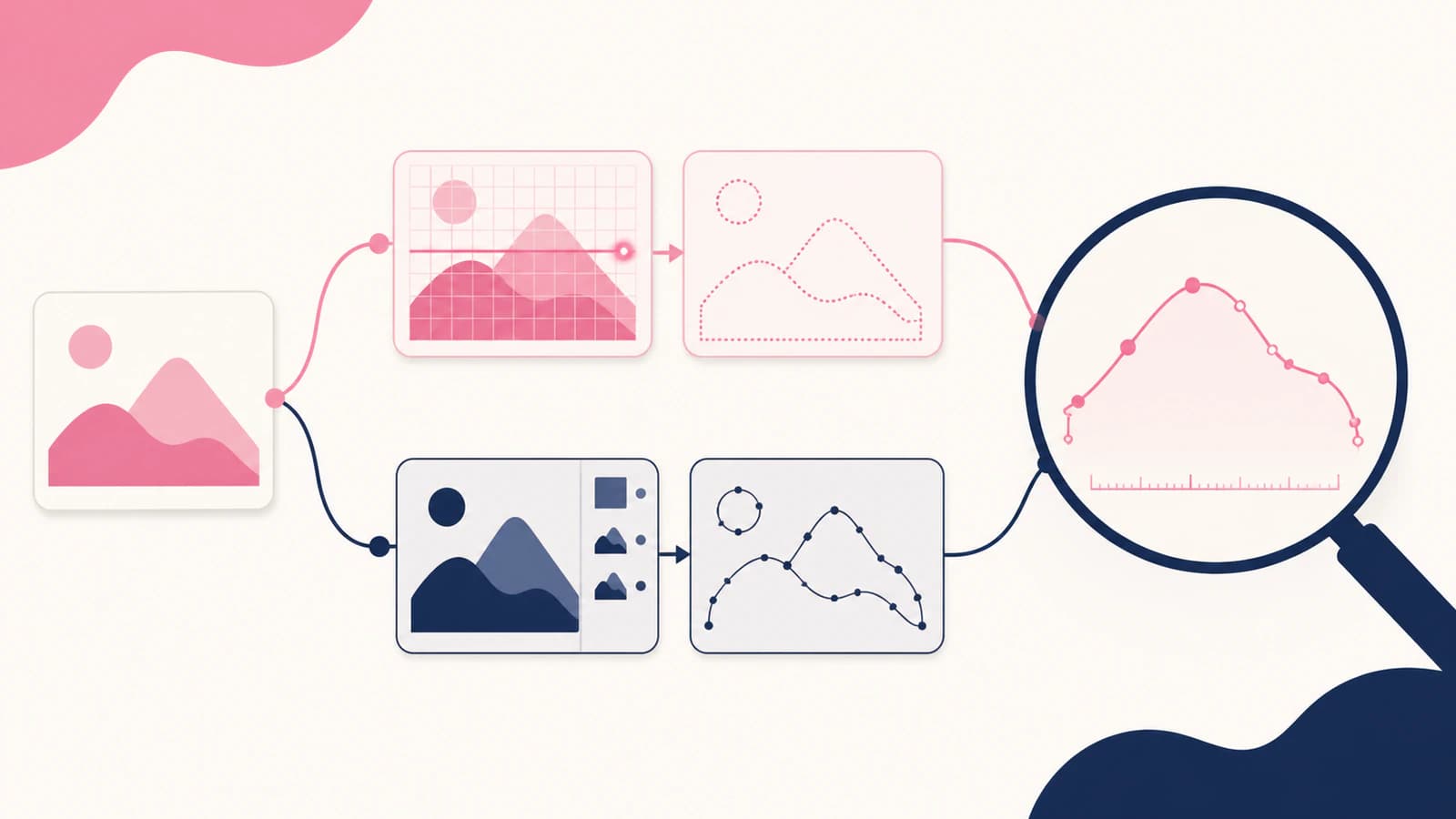
Vía 1: utiliza Trace Image de Sure Cuts A Lot
Sure Cuts A Lot 6 abre Trace Image desde File o el botón Trace de la barra. Su ayuda actual incluye BMP, JPG, GIF, PNG y TIFF como originales ráster. Los tres modos principales son Monochrome, Color layers y Single Color. (Ayuda de Trace Image de Craft Edge)
Un flujo nativo práctico es:
- Recorta contenido ajeno y empieza con el original más nítido disponible.
- Abre Trace Image y elige el archivo ráster.
- Elige el modo según el trabajo: Monochrome para una silueta con umbral único, Color layers para una paleta plana limitada o Single Color para aislar una región de color muestreada.
- Ajusta los controles en pasos pequeños y utiliza Update Preview. Despeckle elimina formas diminutas, Smooth reduce esquinas pronunciadas y líneas dentadas y Detail controla cuánto detalle pequeño se conserva.
- Utiliza la opción del canal alfa si el PNG ya tiene el límite transparente deseado.
- Acepta el trazado solo cuando incluya las regiones previstas sin polvo, huecos ni tiras de color evidentes.
La ayuda también incluye Single Line Threshold para reducir algunas líneas dobles. Trátalo como un control que probar, no una garantía de que todo trazo grueso se convierta en una línea central útil. Si una línea dibujada todavía produce dos límites, el diagnóstico de líneas dobles explica cuándo necesitas geometría central o redibujar.
Vía 2: prepara e importa un SVG
La vía externa adelanta la preparación vectorial a SCAL. Convierte o redibuja el original, revisa las formas en una vista previa o editor vectorial e importa el SVG con File > Import. Craft Edge incluye actualmente SVG entre las importaciones vectoriales de File. (Menú File de Craft Edge)
Esta vía sirve cuando:
- el fondo o los artefactos JPG se convierten en fragmentos;
- los colores necesitan separación deliberada antes del flujo de cortadora;
- quieres revisar trazados y huecos fuera de SCAL;
- el mismo SVG debe seguir editable para otro destino;
- los ajustes nativos repetidos siguen produciendo capas difíciles de manejar.
La extensión .svg no prepara automáticamente un archivo para cortar. Los trazados SVG describen geometría mediante comandos y subtrazados, así que todavía debes revisar qué límites contiene. (Trazados SVG del W3C) Una miniatura ordenada puede ocultar contornos dobles, una forma de fondo de todo el lienzo o fragmentos diminutos.
Revisa la geometría real de corte
Aplica las mismas comprobaciones al trazado nativo y al SVG importado. La vista previa es solo el comienzo.
1. Separa los píxeles originales de los trazados de corte
Mueve, oculta o bloquea la capa original para que solo quede la geometría generada o importada. Si la ilustración desaparece con el ráster, todavía no has confirmado los trazados.
Para Print+Cut, la ayuda actual documenta Add Image Layer, que coloca una copia de la imagen debajo del contorno trazado. Puede ser intencionado. Distingue los píxeles impresos del límite para saber qué sigue la cuchilla.
2. Comprueba capas y fragmentos de color
Craft Edge documenta Break Apart Outlines para colocar cada contorno en una capa separada. Puede facilitar la revisión, pero también puede revelar cuántos fragmentos creó el trazado. Conserva solo regiones que sirvan al proyecto.
Si un diseño sencillo de dos colores produce muchas capas casi idénticas, vuelve al original o a los controles en lugar de organizar manualmente cada fragmento. Utiliza la lista de exceso de nodos y densidad de trazados si una curva es difícil de revisar o editar.
3. Confirma huecos y formas interiores
Las letras, anillos y formas cerradas dependen de zonas vacías reales. La ayuda indica que Blackout elimina formas o contornos interiores. Utilízalo solo si necesitas una silueta sólida. Si hacen falta huecos, revisa esas regiones después de trazar en lugar de suponer que se conservaron.
4. Busca contornos dobles
Un trazo ráster grueso tiene dos bordes visibles. Un trazado de regiones con relleno puede seguir ambos y crear una forma cerrada estrecha. Es correcto para recortar toda la región gruesa, pero incorrecto si la máquina debe dibujar, marcar o cortar un recorrido por el centro.
Amplía y decide qué debe seguir la cuchilla. No juzgues solo la apariencia con relleno.
5. Mide el tamaño importado
Establece un ancho o altura conocidos y conserva agrupadas las piezas relacionadas al redimensionar. Una referencia de una pulgada u otra dimensión conocida es más fiable que arrastrar hasta que parezca correcto. Confirma el tamaño físico final después de importar, especialmente al mover el archivo entre aplicaciones.
6. Previsualiza y realiza un corte de prueba representativo
Comprueba la vista previa o vista de líneas de corte disponible. Busca contornos sueltos fuera del diseño, huecos ausentes, límites duplicados y piezas diminutas difíciles de pelar. Prueba después una versión pequeña o el detalle más exigente en un retal.
El archivo no elige el estado de cuchilla, material, presión ni adherencia del tapete. Un corte de prueba comprueba la geometría preparada junto con la configuración física.
Fallos habituales y siguiente paso
| Qué ves | Causa probable | Siguiente paso |
|---|---|---|
| Demasiadas capas | La segmentación de color captó ruido o cambios tonales pequeños | Reduce colores, aumenta la limpieza o prepara el original antes de trazar |
| Curvas dentadas | Bordes de baja resolución o exceso de detalle conservado | Prueba remuestreo y suavizado o empieza con un original más limpio |
| Una línea se corta dos veces | Ambos bordes de un trazo grueso se convirtieron en contorno | Utiliza líneas centrales o redibuja el recorrido previsto |
| Los huecos se rellenan | Blackout eliminó formas interiores o la estructura es incorrecta | Restaura la geometría interior y revisa la forma compuesta |
| Un rectángulo rodea el diseño | El fondo se convirtió en forma trazada | Conserva transparencia o elimina el fondo antes de trazar; consulta la guía de fondo transparente |
| El SVG importado tiene fragmentos diminutos | El vector ya tenía ruido antes de importar | Limpia o recrea el SVG y repite la revisión |
| La foto se convierte en regiones irregulares | Se forzaron tonos continuos a formas planas de corte | Conserva un flujo de impresión o simplifica deliberadamente |
Qué papel tiene PerfectVector
PerfectVector encaja antes de Sure Cuts A Lot cuando el original es un PNG o JPG plano adecuado y quieres revisar el SVG antes de importar. Cárgalo mediante el flujo SVG para corte, revisa las formas reconstruidas, descarga si sirve e impórtalo en SCAL.
No sustituye Trace Image cuando el resultado nativo ya es sencillo. Tampoco decide ajustes de cortadora ni demuestra que funcionará en todos los materiales. Aporta otra vía vectorial que comparar antes de la misma revisión geométrica y corte de prueba.
Cuándo conviene otro flujo
- Importa el SVG original si lo proporcionó el diseñador. Volver a trazar una vista previa ráster suele descartar estructura útil.
- Conserva fotografías y diseños sombreados como ráster para imprimir salvo que busques un resultado simplificado posterizado.
- Utiliza una herramienta de línea central o redibuja recorridos de un solo trazo.
- Redibuja letras exactas o marcas cuando el trazado cambie formas importantes.
- Empieza con un escaneo o imagen mejor si el único original es diminuto, borroso o muy comprimido.
La revisión general de SVG antes de cortar sirve tras ambas vías, especialmente para comprobar ráster oculto, cajas sueltas, carga de nodos y estructura fuera de SCAL.
Lista final
- El original es adecuado para corte vectorial, no impresión de tonos continuos.
- Se compararon trazado nativo y SVG importado si el primer resultado era dudoso.
- Solo quedan capas y formas previstas.
- Los huecos son regiones realmente vacías.
- Las líneas únicas no se convirtieron en contornos dobles accidentales.
- No quedan fondos, motas ni tiras de color.
- Las curvas tienen densidad de trazados revisable.
- Ancho y altura corresponden al proyecto.
- La vista previa contiene solo la geometría esperada.
- Una prueba representativa en retal sale bien antes de cargar el material final.
Preguntas frecuentes
¿Sure Cuts A Lot puede trazar PNG o JPG? Sí. Sure Cuts A Lot 6 documenta Trace Image para BMP, JPG, GIF, PNG y TIFF. Elige un modo, actualiza la vista previa y revisa los contornos generados antes de cortar.
¿Debo trazar un PNG en SCAL o importar SVG? Traza dentro si un original sencillo produce rápidamente trazados comprensibles. Importa un SVG preparado si necesitas limpiar fondo, separar colores deliberadamente o revisar un vector antes de SCAL. Compara ambos con la misma revisión cuando el primer resultado sea incierto.
¿Por qué Trace Image crea tantas capas? La segmentación puede captar cambios tonales pequeños, ruido de compresión o fondo como regiones separadas. Reduce colores, ajusta la limpieza, elimina fondo o prepara el original antes de volver a trazar.
¿Por qué se corta dos veces una línea después de trazar? Un trazado de rellenos puede seguir ambos bordes de un trazo ráster grueso y crear una forma estrecha cerrada. Utiliza línea central para un recorrido único de dibujo, marcado o corte. Conserva el contorno solo si debe recortarse toda la forma gruesa.
¿Sure Cuts A Lot puede importar SVG? Sí. La ayuda actual de File de Craft Edge incluye SVG entre los formatos vectoriales de Import. Comprueba capas, tamaño físico, huecos, contornos dobles y densidad después de importar en lugar de confiar solo en la extensión.
Fuentes
- Craft Edge — Ayuda de Trace Image de Sure Cuts A Lot 6 — Formatos ráster actuales, modos, limpieza, canal alfa y opciones de contornos.
- Craft Edge — Ayuda del menú File de Sure Cuts A Lot 6 — Distinción actual entre Import vectorial, Trace Image ráster y Place Image, incluida importación SVG.
- GCC — Trazar imágenes con Sure Cuts A Lot — Explicación del proveedor de cortadoras sobre trazado monocromo, capas de color y color único.
- W3C — Trazados SVG — Modelo de trazados y subtrazados de la geometría que debe revisarse en un archivo de corte.
Si el trazado nativo deja fragmentos o capas difíciles de manejar, prepara el mismo original como SVG para cortar, impórtalo y apruébalo solo después de la revisión geométrica común y un corte representativo de prueba.
Más del blog

Vectorizar imágenes en SignLab: ¿trazar o importar un SVG limpio?
Compara la vectorización nativa de SignLab con un SVG importado. Aprende a preparar el mapa de bits, revisar trazados, conservar huecos y probar un archivo listo para producción.

Vectorización en Roland CutStudio: líneas de corte más limpias
Utiliza Image Outline de Roland CutStudio, diagnostica contornos dentados o dobles y decide cuándo un vector importado más limpio ofrece mejor geometría para cortar.