
¿Archivo SVG demasiado grande para Cricut? Diagnostícalo y corrígelo
Design Space llama demasiado grande a un archivo por cuatro razones distintas, y resolver una no arregla las demás. Aprende a distinguirlas en diez segundos.
En esta página
- Diagnóstico en diez segundos
- Problema 1: más de 5,000 trazados
- Si no creaste el archivo
- Problema 2: el diseño es mayor que el tapete
- Problema 3: dice demasiado grande y evidentemente no lo es
- Problema 4: el tamaño importado no coincide
- Dos soluciones que empeoran las cosas
- Cómo se aplica a PerfectVector
- Cuándo el archivo no va a funcionar
- Preguntas frecuentes
- Fuentes
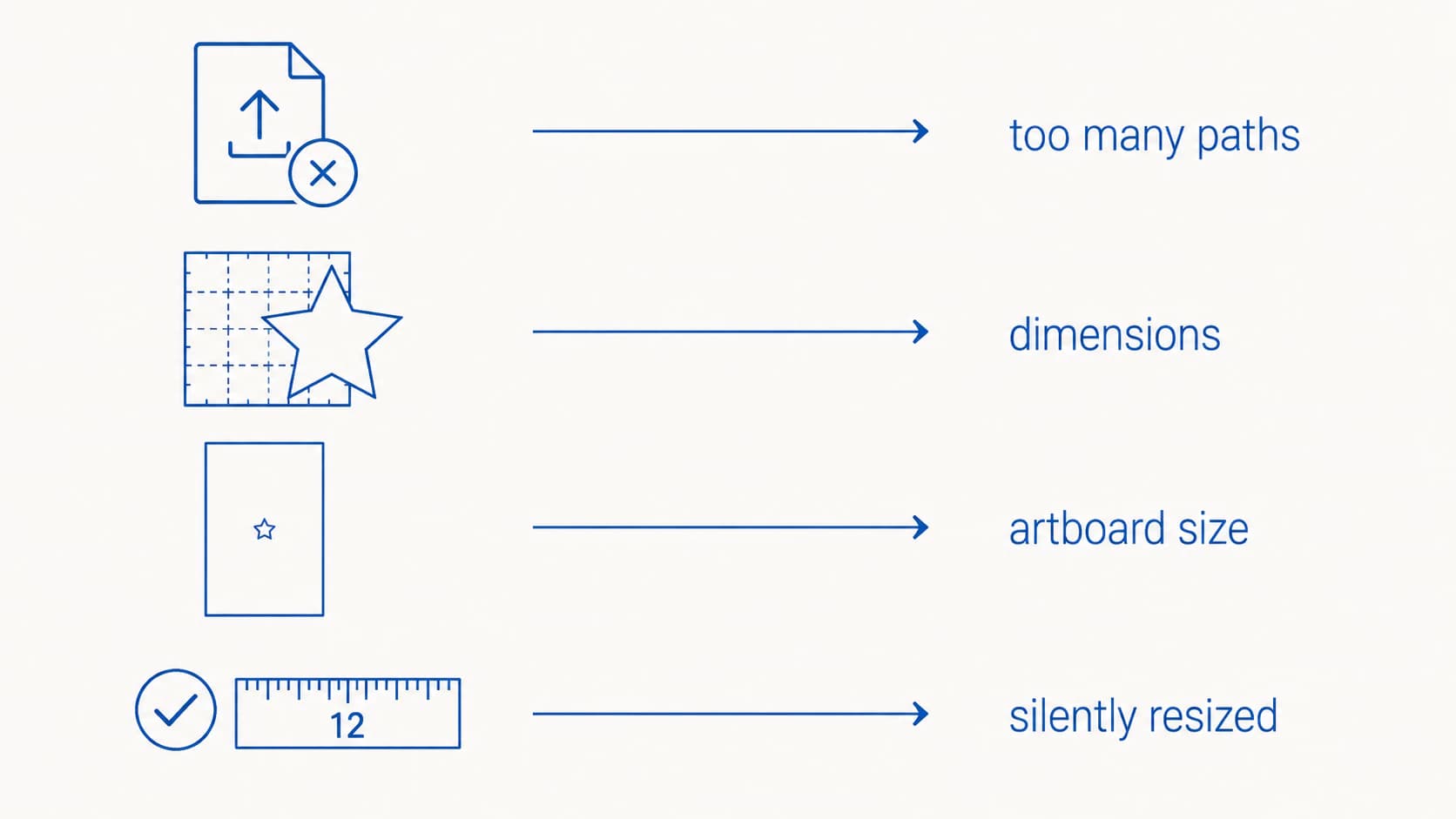
Cuatro problemas distintos de Cricut Design Space producen alguna versión de «demasiado grande» y necesitan cuatro soluciones distintas. Por eso tantos consejos parecen inútiles: la gente reduce un diseño que nunca fue demasiado grande o reconstruye un archivo que solo necesitaba redimensionarse.
Lo bueno es que Design Space indica cuál tienes si sabes dónde mirar. Se tarda unos diez segundos.
¿Tienes poco tiempo? Diagnóstico en diez segundos
- La carga se rechaza con "File Too Large. To upload, reduce size, then try again." → tu archivo tiene más de 5,000 trazados. Redimensionar no ayudará.
- El diseño realmente es mayor que el tapete → es un problema de dimensiones. Redimensiónalo en el lienzo.
- El diseño es pequeño y Design Space todavía lo considera demasiado grande → lo enorme es la página o mesa de trabajo del archivo, no la ilustración.
- No hay error, pero las dimensiones del lienzo no coinciden con el original → verifica el tamaño previsto antes de cortar e introdúcelo otra vez en el lienzo si hace falta.
Diagnóstico en diez segundos
| Qué ves | Problema real | Dónde ir |
|---|---|---|
| Carga rechazada con el mensaje "File Too Large" | Más de 5,000 trazados | Problema 1 |
| Advertencia en el lienzo y diseño mayor de 11.5 a 12 pulgadas | Dimensiones físicas | Problema 2 |
| Una calcomanía de 3 pulgadas aparece como demasiado grande | Tamaño de página o mesa de trabajo | Problema 3 |
| Sin error, pero las dimensiones difieren del original | Tamaño de importación incorrecto | Problema 4 |
Problema 1: más de 5,000 trazados
Este es el único error real de «archivo demasiado grande», y Cricut documenta el umbral. Su guía de carga indica que los SVG se limitan a 5,000 trazados; superarlos causa el error.
Observa qué se cuenta. No megabytes. Trazados. Un archivo de 400 KB con 8,000 formas diminutas se rechaza, mientras uno de 3 MB con 200 formas limpias se carga sin problemas. Esto causa mucho esfuerzo inútil porque el tamaño de archivo se ve en el explorador y el número de trazados no.
¿De dónde salen miles de trazados? Casi siempre de un trazado automático. Un trazador que examina una imagen con algo de ruido trata cada mota y píxel irregular del borde como una forma que conservar, y un diseño que debería tener 40 formas llega con 4,000. Nuestro artículo sobre por qué los SVG trazados automáticamente acumulan demasiados nodos explica el mecanismo.
Si creaste el archivo, la solución está antes de exportar: reduce colores, elimina motas, une piezas que nunca debieron separarse y simplifica trazados en Inkscape o Illustrator antes de exportar de nuevo. A menudo es más rápido convertir otra vez la imagen original con ajustes más limpios que reparar el trazado existente.
Si no creaste el archivo
El consejo de Cricut es que «el creador del SVG deberá reducir el número de trazados del archivo». Es un callejón sin salida si compraste el archivo en Etsy, descargaste uno gratuito o el creador es una web que ya no existe.
Todavía tienes opciones, por orden de esfuerzo:
- Ábrelo en Inkscape —gratuito— y comprueba el número de objetos en Edit y Select All. Recuerda qué cuenta el límite: Cricut rechaza según el número de trazados, así que necesitas menos objetos de trazado, no menos puntos dentro de ellos. Path y Simplify suaviza nodos dentro de cada trazado y deja igual el número de objetos, por lo que a menudo no cambia nada aquí.
- Elimina lo que no cortarás. Muchos archivos comprados incluyen colores alternativos, vistas previas con marca de agua o capas ocultas detrás del diseño. Cuentan en el total; eliminarlos sí reduce de forma fiable el número.
- Fusiona formas que se cortan como una. Selecciona piezas superpuestas del mismo color y utiliza Path y Union, que convierte varios objetos de trazado en uno. Revisa el resultado al tamaño de corte porque fusionar cambia el recorrido de la cuchilla.
- Desagrupa y divide el diseño en dos cargas, y móntalo después en el lienzo. Es poco elegante, pero funciona.
- Vuelve a convertir desde la vista previa si el vendedor incluyó un PNG. Una conversión limpia del diseño plano quedará muy por debajo del límite.
Problema 2: el diseño es mayor que el tapete
Un tapete de máquina de 12 por 12 pulgadas utiliza un ajuste de material de 11.5 por 11.5 pulgadas en Design Space, según las instrucciones de tamaño de material de Cricut. Cualquier diseño mayor debe reducirse o dividirse.
Print Then Cut es más estricto y su límite no es una sola cifra. Cricut documenta que el área cortable varía según máquina, tamaño de papel y proporciones del diseño porque la página también contiene marcas de sensor. Consulta el artículo actual de tamaños de Print Then Cut para tu máquina y papel en lugar de usar una cifra citada en un blog.
La solución es habitual: selecciona la imagen en el lienzo, arrastra una esquina hacia dentro con el bloqueo de proporciones activado o introduce un ancho inferior a 11.5 en la barra de herramientas. No hace falta cambiar el archivo.
Si el diseño debe ser realmente mayor que el tapete, divídelo en secciones y córtalo por piezas. Es una decisión de diseño, no un error.
Problema 3: dice demasiado grande y evidentemente no lo es
Este problema hace que la gente dude de sí misma. Una calcomanía de tres pulgadas aparece como demasiado grande o el SVG se abre enorme en el lienzo aunque la ilustración interior sea pequeña.
Design Space no mide la ilustración. Mide la página o mesa de trabajo del archivo, que puede ser mucho mayor que sus formas. Suele ocurrir cuando se cambiaron las unidades o la escala del documento y el archivo declara metros de ancho mientras el dibujo mide unos centímetros.
En Inkscape: abre File y Document Properties, establece las unidades de visualización en pulgadas, confirma un tamaño razonable de documento y utiliza Resize Page to Drawing or Selection antes de guardar. Si no encuentras esa opción, tu Inkscape es lo bastante antiguo para necesitar una actualización.
En Illustrator: selecciona todo y utiliza Object, Artboard, Fit to Artwork Bounds. Guarda y vuelve a abrir el archivo en Design Space.
Para evitar que se repita, conserva como plantilla un documento que sepas que funciona correctamente y empieza desde él los nuevos archivos de corte en lugar de heredar ajustes anteriores.
Problema 4: el tamaño importado no coincide
Cricut no documenta una regla universal de «redimensionado silencioso a 12 pulgadas», así que no la diagnostiques solo por una cifra redonda. Compara las dimensiones del lienzo con las previstas en el original antes de cortar.
Si difieren, introduce el ancho y la altura correctos en el lienzo con el bloqueo de proporciones activado y realiza un corte pequeño de prueba o mide la vista previa del tapete. Es una verificación, no prueba de que todos los SVG grandes se reescalen igual.
Dos soluciones que empeoran las cosas
Rasterizar el SVG para reducirlo. Este consejo aparece constantemente y va en la dirección equivocada. Convertir formas en una imagen incrustada hace más pesado el archivo y Design Space lo trata como un objeto aplanado único en lugar de capas de corte. Un SVG es texto que describe formas; por eso uno limpio es pequeño.
Reducir las dimensiones cuando el problema es el número de trazados. La carga sigue fallando, el creador sigue reduciendo y el error no cambia, porque una versión de 2 pulgadas de un diseño con 6,000 trazados sigue teniendo 6,000 trazados.
Cómo se aplica a PerfectVector
Todo lo anterior es reparación. La razón por la que la mayoría de los creadores nunca ven el límite de 5,000 trazados es que sus archivos nunca se acercan a él, y eso depende de cómo se creó el SVG.
PerfectVector convierte imágenes en trazados que siguen la forma en lugar de transcribir cada píxel del borde, por lo que un diseño típico queda en decenas o pocos cientos de formas. Esos archivos se cargan enseguida y se cortan como se veían en la vista previa.
Si un archivo te está dificultando el trabajo, convertir de nuevo el original suele ser más rápido que reparar un trazado malo. Utiliza el conversor SVG para Cricut, reduce los colores a los que realmente cortarás y descarga algo que Design Space acepte al primer intento. Nuestra guía de preparación SVG para Cricut cubre las demás comprobaciones previas, y SVG con capas para Cricut explica cómo conservar los colores en capas separadas de corte.
Cuándo el archivo no va a funcionar
Algunas cargas fallan por motivos ajenos al tamaño y muestran otro mensaje: "Your file includes unsupported items."
Cricut menciona dos causas. Rellenos de patrón, es decir, rellenos que no sean un color plano, incluidos degradados, texturas y fotografías incrustadas, porque Design Space no puede dividirlos en capas de color. Y trazados de recorte, donde una forma enmascara otra, porque la forma visible todavía no es una forma real. Aplánalos primero en la aplicación de diseño, usando Pathfinder en Illustrator, o exporta como PNG y utiliza Print Then Cut.
Las fotografías también pertenecen a esa última categoría. No se convierten en archivos de corte limpios con ningún número de trazados, y Print Then Cut existe precisamente para eso.
Preguntas frecuentes
¿Cuál es el límite real de tamaño SVG de Cricut? Cricut documenta un límite de 5,000 trazados para cargas vectoriales; superarlo produce "File Too Large. To upload, reduce size, then try again." Se cuentan trazados, no megabytes, por lo que un archivo pequeño con miles de formas diminutas falla mientras uno mayor con unas pocas formas limpias se carga sin problemas.
¿Por qué Cricut dice que mi imagen es demasiado grande si es pequeña? Design Space mide la página o mesa de trabajo, no la ilustración situada en ella. Si se cambiaron las unidades o escala del documento, una calcomanía de tres pulgadas puede estar en una página que declara varios pies de ancho. Corrígelo en Inkscape con Resize Page to Drawing or Selection o en Illustrator con Object, Artboard, Fit to Artwork Bounds.
¿Ayuda reducir los MB del archivo? Solo si los megabytes proceden de algo que también añade trazados, como una imagen incrustada. El límite de carga cuenta trazados, así que comprimir o guardar con menor calidad no cambia la cifra importante. Rasterizar empeora la situación.
¿Cómo reduzco los trazados de un SVG comprado? Ábrelo en Inkscape, selecciona todo y comprueba el número de objetos. Elimina lo que no cortarás, incluidos colores alternativos y capas ocultas habituales en archivos comprados, y ejecuta Path y Simplify una vez, revisando las esquinas antes de confiar en ello. Si el vendedor incluyó un PNG de vista previa, convertirlo limpiamente suele ser más rápido que reparar el SVG.
¿Por qué mi SVG se cargó exactamente a 12 pulgadas? Cricut no documenta una regla universal que escale todo SVG grande a 12 pulgadas. Compara las dimensiones del lienzo con las previstas del original en lugar de suponer la causa. Si difieren, restaura el tamaño con el bloqueo de proporciones activado y verifica la vista previa del tapete antes de cortar.
Fuentes
- Cricut: cargar imágenes en Design Space — Documenta cargas compatibles y la restricción SVG de 5,000 trazados.
- Cricut: cambiar tamaño de tapete o material — Indica las dimensiones actuales de tapetes y materiales.
- Cricut: ¿qué tamaño admite Print Then Cut? — Explica el área imprimible según máquina, papel y diseño.
- Cricut: elementos no compatibles en la carga de imágenes — Documenta rellenos de patrón, trazados de recorte y alternativas ráster.
Más del blog

Cómo comprobar un archivo SVG antes de cortarlo (o comprarlo)
Revisión de cinco minutos para archivos de corte: detecta falsos vectores, trazados dobles, exceso de nodos y cajas sueltas antes de gastar vinilo, y descubre qué revisar antes de comprar.

Cómo crear un SVG de sticker (a partir de tu propio arte, listo para cortar)
Un SVG de sticker es el trazado de corte limpio detrás de un sticker die-cut. Aquí ves cómo convertir tu imagen en uno y cuándo necesitas un vector y cuándo no.