
Vectorizar en Graphtec Studio 2: corrige trazados incompletos
Corrige vectorizaciones parciales, trazados de corte ausentes, huecos pequeños y contornos con ruido en Graphtec Studio 2. Compara la vía nativa con un flujo vectorial más limpio.
En esta página
- Decide primero qué debe convertirse en trazado de corte
- Diagnostica el síntoma antes de volver a vectorizar
- Ejecuta la vectorización nativa de Graphtec Studio 2
- Comprueba los trazados, no solo la vista previa rellena
- Compara la vectorización nativa con preparar primero un vector
- Prueba al tamaño y con el material que utilizarás
- Preguntas frecuentes
- Fuentes
Graphtec Studio 2 puede vectorizar un PNG, JPG u otro mapa de bits compatible, pero la primera vista previa es solo una propuesta. Si el área amarilla se detiene a mitad del dibujo, desaparece el hueco de una letra o la imagen importada no tiene trazado de corte, comprueba tres cosas en orden: qué debe cortar el trabajo, qué píxeles incluye la vectorización y si los trazados resultantes siguen teniendo sentido al tamaño final.
Elegir entre Trace y Trace Outer Edge importa tanto como el umbral. El primero puede seguir límites interiores y exteriores; el segundo sirve para un contorno exterior. Si ninguno produce geometría útil de un logotipo plano, reconstruir primero la imagen como SVG puede ser una vía más limpia.
El diagnóstico breve
- Un PNG en el lienzo sigue siendo una referencia raster. Necesita vectorización o un archivo vectorial importado antes de que la cortadora tenga trazados que seguir.
- Si solo parte de la imagen se vuelve amarilla, vuelve a seleccionar toda el área de vectorización y ajusta el umbral observando los huecos y espacios interiores importantes.
- Utiliza Trace Outer Edge para un contorno de etiqueta o pegatina. Utiliza Trace solo cuando los límites interiores también deban convertirse en líneas de corte.
- Revisa los trazados al tamaño físico final del trabajo. Las islas diminutas, los trazos dobles y los bordes irregulares pueden parecer inofensivos con el zoom alejado.
- Los logotipos planos y las ilustraciones sólidas son buenos candidatos para un flujo externo que prepare primero vectores. Las fotos y los dibujos de un solo trazo necesitan otros métodos.
Decide primero qué debe convertirse en trazado de corte
Dos trabajos pueden empezar con la misma imagen importada y necesitar geometría completamente distinta.
- Cortar el gráfico en sí. Un logotipo de vinilo de un color necesita límites alrededor de cada forma que permanecerá, incluidos huecos intencionados en letras como A, B, O, P y R.
- Imprimir la imagen y recortarla. Una etiqueta impresa normalmente necesita un contorno exterior deliberado. Vectorizar cada borde de color crearía cortes interiores no deseados.
El manual oficial de Graphtec hace explícita esta diferencia. Su sección de vectorización indica elegir Trace para bordes interiores y exteriores o Trace Outer Edge solo para la línea de corte exterior, y recomienda la opción de borde exterior para etiquetas (manual de usuario de Graphtec Studio 2).
Elige el resultado previsto antes de cambiar ajustes. Una vectorización completa de los límites equivocados sigue siendo el archivo incorrecto.
Diagnostica el síntoma antes de volver a vectorizar
| Qué ves | Causa probable | Qué revisar primero |
|---|---|---|
| Aparece el mapa de bits, pero no hay trazado de corte | El archivo sigue siendo un gráfico raster | Abrir el panel Trace o importar geometría vectorial real |
| Solo parte del diseño se vuelve amarilla | El área, umbral, contraste tenue o daños de origen excluyen parte del gráfico | Volver a seleccionar toda el área y ajustar el umbral observando la región ausente |
| Desaparecen los huecos dentro de letras | El umbral une un espacio interior pequeño o la reducción de ruido lo considera prescindible | Conservar el hueco en la vista previa amarilla y probarlo al tamaño final |
| Una línea dibujada se convierte en dos líneas de corte | La vectorización de contorno sigue ambos bordes visibles de un trazo grueso | Utilizar línea central o redibujar un trazado si el trabajo necesita una sola pasada |
| Las curvas se ven irregulares o tienen muchas piezas diminutas | Compresión, textura, sombras o exceso de detalle de origen se convirtieron en geometría | Limpiar el raster, simplificar el diseño y comparar los trazados en lugar de la vista previa rellena |
| El contorno exterior se ve bien, pero la cortadora entra en el gráfico | Trace creó trazados interiores que el trabajo no necesitaba | Repetir con Trace Outer Edge o eliminar los contornos interiores no deseados |
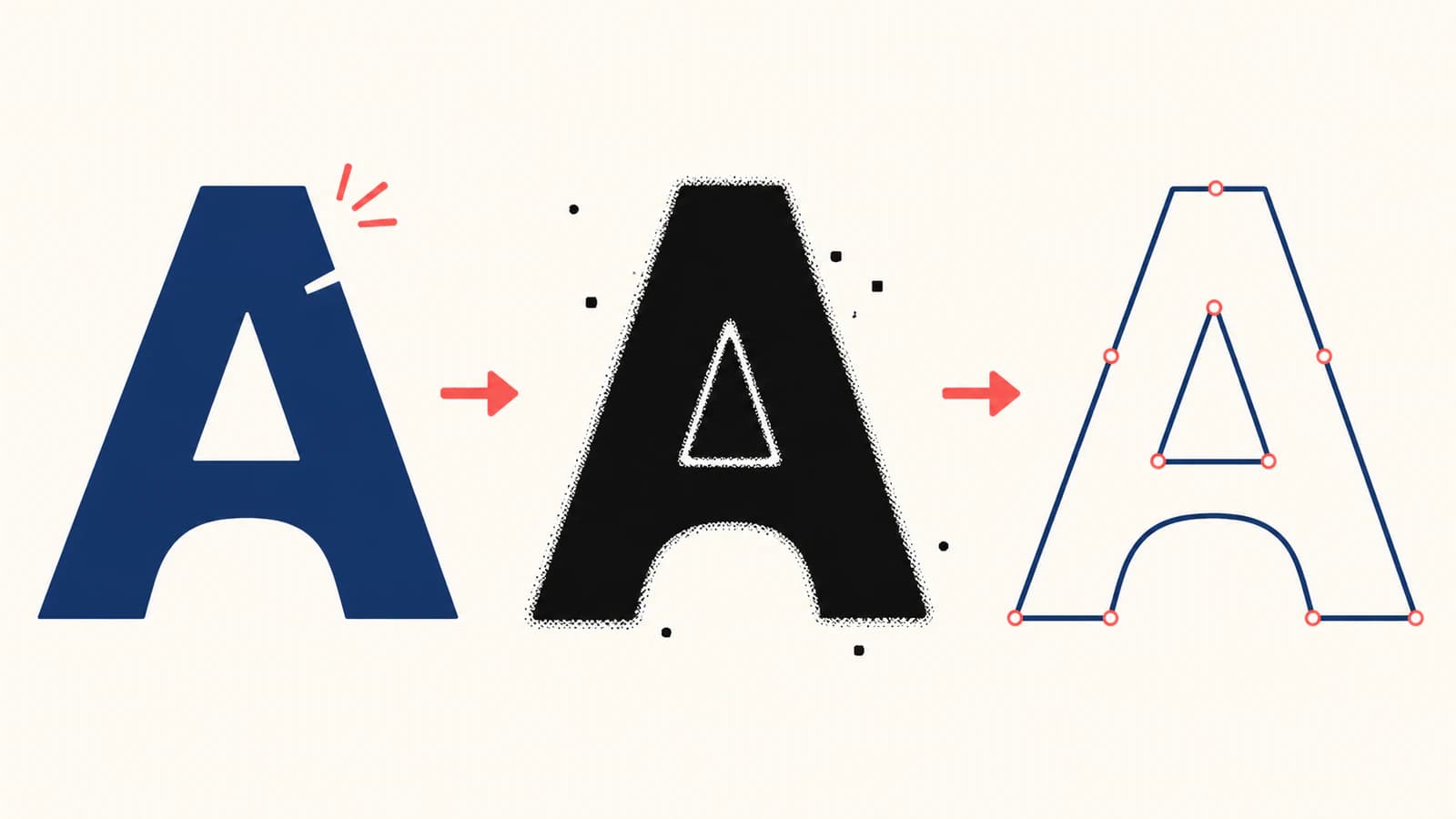
Ejecuta la vectorización nativa de Graphtec Studio 2
El manual actual utiliza esta secuencia:
- Elige File > Merge y abre la imagen.
- Define el tamaño y posición de la imagen si es necesario.
- Abre Panels > Trace.
- Haz clic en Select Trace Area y arrastra alrededor de todo lo que deba considerarse.
- Mueve el control de umbral hasta que la vista previa amarilla cubra el gráfico previsto.
- Elige Trace para los límites interiores y exteriores necesarios o Trace Outer Edge para un contorno exterior.
No busques la máxima cobertura amarilla a costa de cerrar todos los huecos pequeños. Observa la vista previa como mapa de geometría de corte. Una mota de polvo amarilla puede convertirse en una isla diminuta de corte; un espacio interior tenue que pierda amarillo puede cerrarse completamente.
La página actual del producto de Graphtec indica que Studio 2 puede convertir imágenes raster importadas en objetos vectoriales e incluye reducción de ruido. También enumera edición de trazados e importaciones SVG, PNG, JPG, BMP, TIFF y varios formatos vectoriales (funciones de Graphtec Studio 2). Eso ofrece dos vías válidas: ajustar la vectorización raster nativa o preparar un vector fuera e importarlo para el flujo de corte.
Comprueba los trazados, no solo la vista previa rellena
Una vista previa con rellenos de aspecto suave puede ocultar una geometría inadecuada para la máquina. Cambia a una vista que exponga contornos o nodos y revisa el resultado como el recorrido que seguirá la cuchilla. En SVG, los datos de trazado definen la geometría dibujada; lo que importa después es el trazado, no el aspecto raster (Trazados SVG del W3C).
Comprueba en este orden:
- Silueta exterior: sin muescas accidentales, zonas planas ni secciones recortadas.
- Espacios interiores y huecos: cada abertura intencionada permanece abierta al tamaño final.
- Bordes duplicados: sin copias superpuestas ni anillos estrechos donde deba realizarse un corte.
- Islas pequeñas: cada pieza separada es lo bastante grande para cortar y retirar sobrantes con el material elegido.
- Economía de curvas: los puntos describen la forma sin seguir escalones JPEG ni polvo.
- Cierre: las formas que deban rellenarse o cortarse como regiones tienen contornos conectados.
Si un trazo debe convertirse en un único recorrido abierto de marcado, pluma o grabado, la vectorización ordinaria de regiones rellenas es la representación equivocada. La guía de SVG con líneas dobles explica por qué vectorizar ambos lados de una marca gruesa crea dos pasadas. Utiliza línea central o redibuja el trazado para ese trabajo.
Compara la vectorización nativa con preparar primero un vector
La vectorización nativa de Graphtec es la vía más corta cuando la fuente es una silueta limpia de alto contraste o el trabajo necesita un contorno exterior sencillo. Mantiene el trabajo en la misma aplicación y facilita comparar cambios de umbral.
Vale la pena probar un flujo que prepare primero vectores cuando:
- un logotipo plano tenga varios colores intencionados o espacios interiores pequeños;
- los artefactos de compresión sigan convirtiéndose en contornos adicionales;
- el umbral que restaura un detalle destruya otro;
- las curvas necesiten muchas reparaciones punto por punto;
- quieras revisar y editar el SVG antes de asignar operaciones de corte.
PerfectVector encaja en esa vía de reconstrucción. Sube la mejor fuente del logotipo, revisa si la vista previa conserva silueta, espacios interiores y formas de color útiles y exporta solo si la geometría sirve para el trabajo. Graphtec enumera actualmente SVG como formato compatible de importación, así que el archivo resultante puede entrar en Studio 2 como gráfico vectorial en lugar de otro mapa de bits que vectorizar.
Esta vía no sustituye la configuración de la cortadora. Todavía debes confirmar escala, elegir qué colores o capas cortar, eliminar trazados no deseados y probar el material. PerfectVector también es un vectorizador de formas rellenas, no de línea central. Conserva fotos como raster para impresión y corte salvo que quieras una ilustración simplificada deliberadamente, y utiliza una herramienta de línea central cuando un trazo dibujado deba convertirse en un recorrido de máquina.
Para una entrega más amplia a proveedores, la lista de archivos vectoriales para talleres de rotulación trata texto en contornos, comprobaciones de vectores reales y formatos de entrega. El flujo relacionado de vectorizar o importar de SignMaster es útil cuando necesitas comparar cómo otra aplicación de corte de rótulos maneja la misma limpieza de fuentes y auditoría de trazados.
Prueba al tamaño y con el material que utilizarás
Define las dimensiones físicas finales antes de aprobar detalles finos. Un espacio interior fácil de ver en un monitor puede quedar demasiado pequeño para retirar sobrantes. Un hueco estrecho puede cerrarse cuando intervienen cuchilla, material, presión y adhesivo.
Realiza una prueba representativa que incluya la parte más difícil: la letra más pequeña, el espacio interior más estrecho, la esquina más pronunciada y la conexión más fina. Comprueba el corte y la retirada de sobrantes antes de duplicar el diseño o utilizar un rollo completo. La vista previa del software no demuestra cómo se comportarán un material y una configuración de cuchilla concretos.
Si la vectorización tiene demasiados puntos, utiliza la guía de problemas de nodos SVG antes de cortar. La simplificación debe eliminar oscilaciones accidentales sin redondear esquinas intencionadas ni borrar formas pequeñas necesarias.
Preguntas frecuentes
¿Cómo vectorizo una imagen en Graphtec Studio 2? Elige File > Merge, abre el mapa de bits y define su tamaño o posición. Abre Panels > Trace, haz clic en Select Trace Area y arrastra alrededor del gráfico previsto. Ajusta el umbral hasta que la vista previa amarilla cubra las formas que necesitas y elige Trace para límites interiores y exteriores o Trace Outer Edge para un contorno exterior.
¿Por qué Graphtec Studio 2 vectoriza solo parte de mi imagen? Vuelve a seleccionar primero el área para cubrir toda la imagen. Después ajusta el umbral observando la región ausente, los huecos de letras y detalles aislados. Si un ajuste no puede conservar las formas importantes sin añadir ruido, limpia la fuente o prueba una reconstrucción vectorial importada en lugar de forzar el umbral.
¿Por qué mi PNG no tiene trazado de corte en Graphtec Studio 2? Un PNG contiene píxeles, así que colocarlo en el lienzo no crea geometría vectorial de corte. Utiliza el panel Trace de Graphtec Studio 2 para crear trazados o importa un archivo vectorial real como SVG. Revisa después qué trazados están asignados a cortar.
¿Debo utilizar Trace o Trace Outer Edge? Utiliza Trace cuando los límites interiores y exteriores intencionados deban convertirse en trazados, como las formas y espacios interiores de gráficos de corte. Utiliza Trace Outer Edge cuando el trabajo necesite un contorno alrededor de una etiqueta o pegatina impresa. Revisa el resultado porque el comando correcto sigue dependiendo de una fuente limpia y un umbral adecuado.
¿Cuándo debo vectorizar el logotipo antes de importarlo? Prueba un flujo que prepare primero vectores cuando los espacios interiores pequeños, curvas o formas de color de un logotipo plano sigan rompiéndose con el umbral nativo. Revisa el SVG reconstruido antes de importar. Conserva la vectorización nativa para siluetas limpias y contornos exteriores sencillos y utiliza línea central para trabajos de un solo trazo.
Fuentes
- Graphtec — Graphtec Studio 2 — Información actual de vectorización automática, reducción de ruido, edición de trazados, salida de corte e importaciones compatibles.
- Graphtec — Manual de usuario de Graphtec Studio 2 — Flujo nativo de Merge, área Trace, umbral, Trace y Trace Outer Edge.
- Graphtec America — Vectorizar mapas de bits en Graphtec Studio — Orientación visual oficial de los controles y flujo de mapas de bits representados en los resultados de búsqueda actuales.
- W3C — Trazados SVG — Modelo de geometría de trazados utilizado para explicar por qué deben revisarse como trazados los vectores preparados para cortadoras.
Si Graphtec Studio 2 sigue vectorizando daños de píxeles en lugar del logotipo previsto, reconstruye el gráfico como formas vectoriales editables, revisa el SVG al tamaño final, impórtalo en Studio 2 y prueba el detalle más difícil antes de cortar todo el trabajo.
Más del blog

Vectorizar imágenes en SignLab: ¿trazar o importar un SVG limpio?
Compara la vectorización nativa de SignLab con un SVG importado. Aprende a preparar el mapa de bits, revisar trazados, conservar huecos y probar un archivo listo para producción.

Vectorización en Roland CutStudio: líneas de corte más limpias
Utiliza Image Outline de Roland CutStudio, diagnostica contornos dentados o dobles y decide cuándo un vector importado más limpio ofrece mejor geometría para cortar.