
Vectorización de imágenes en SignMaster: consigue trazados de corte más limpios
Prepara un mapa de bits, ajusta el trazado de SignMaster, revisa contornos y nodos y decide cuándo es mejor importar un SVG más limpio para cortar.
En esta página
- Decide primero qué debe cortar la máquina
- Prepara el mapa de bits antes de trazarlo en SignMaster
- Traza para obtener geometría útil, no el máximo detalle
- Revisa los contornos antes de cortar
- Elimina bordes duplicados y dobles
- Cierra las formas que deban estar cerradas
- Conserva los huecos intencionados
- Elimina motas e islas imposibles
- Confirma el tamaño y la separación de colores
- Un vector no es automáticamente un contorno para imprimir y cortar
- Cuándo conviene importar un SVG más limpio
- Realiza un corte de prueba representativo
- Preguntas frecuentes
- Fuentes
SignMaster puede vectorizar un mapa de bits, pero pulsar Trace es solo la parte intermedia del trabajo. Un archivo de corte fiable empieza con una imagen adecuada, utiliza ajustes moderados de trazado y supera una revisión de geometría y una prueba representativa de material.
La página actual Trace Tools de SignMaster indica que su Vectorizer acepta formatos comunes de mapa de bits e incluye herramientas de preparación y corrección como reducción o sustitución de colores, Flood Fill, Paint y Magic Brush. Su página Trace Options indica que las opciones pueden modificarse y reaplicarse antes de cargar el resultado de nuevo en SignMaster. Utiliza ese ciclo. La primera salida es un borrador, no un veredicto.
El flujo de corte limpio
- Empieza con el original más grande, nítido y menos comprimido.
- Utiliza el trazado convencional para logotipos planos, siluetas, referencias de letras y diseños de pocos colores, no para fotografías que necesiten tonos continuos.
- Elimina el fondo, las motas de compresión, las sombras y los colores accidentales antes de trazar.
- Reajusta el trazado hasta obtener formas importantes suaves sin crear una maraña de nodos.
- Revisa los contornos o la geometría en estructura alámbrica para detectar trazados abiertos, duplicados, huecos, islas diminutas y bordes dobles.
- Distingue la ilustración vectorial de una operación asignada de corte de contorno.
- Prueba el detalle importante más pequeño sobre el material real antes de producir.
Decide primero qué debe cortar la máquina
«Vectorizar esta imagen» puede describir dos trabajos diferentes:
- Cortar la propia ilustración. Una calcomanía de un color, una plantilla o un diseño de termotransferencia necesita trazados alrededor de las formas que permanecerán.
- Imprimir la imagen y cortar alrededor. Una pegatina o calcomanía impresa suele necesitar un contorno exterior deliberado, no trazados alrededor de cada color y detalle visible.
No utilices un trazado de color detallado si el trabajo necesita un único contorno exterior. A la inversa, un contorno exterior no basta cuando hay que cortar y montar colores de vinilo separados.
Una foto plantea otra decisión. El trazado habitual de rellenos convierte los tonos en muchas formas; puede crear una ilustración posterizada, pero rara vez un diseño sensato de corte de vinilo. Si buscas un efecto especializado de líneas o tiras, SignMaster anuncia un módulo ImageCut independiente para convertir fotos o gráficos en piezas cortables horizontales o verticales. Comprueba si ese módulo y efecto corresponden a tu licencia y trabajo. No equivale a trazar un logotipo como trazados normales con relleno.
Prepara el mapa de bits antes de trazarlo en SignMaster
El trazado sigue las decisiones visibles en los píxeles, incluidas las malas. Un JPEG diminuto puede contener bordes suaves, oscilaciones de compresión, halos de color y motas aisladas que se convierten en contornos adicionales.
Prepara el original con estas prioridades:
- Utiliza el mejor original. Busca un PNG mayor, un escaneo con resolución útil o un antiguo maestro vectorial antes de trazar una miniatura.
- Recorta el área de trabajo. El lienzo vacío y las marcas del escáner no aportan nada.
- Haz inequívoco el fondo. Elimínalo o conviértelo en un color intencionado único.
- Reduce los colores accidentales. Un logotipo nominalmente de tres colores no debe entrar al trazado con decenas de tonos de borde JPEG.
- Repara la silueta. Cierra los huecos visibles que deban ser sólidos y elimina el polvo que no deba cortarse.
- Elige la versión de producción. Simplifica degradados y textura para vinilo de corte en lugar de pedir a una cuchilla que imite la impresión.
La descripción oficial de funciones de SignMaster sitúa específicamente la corrección de imágenes antes de vectorizar. Suele ser una mejor inversión de tiempo que eliminar cientos de nodos sobrantes tras un trazado demasiado detallado.
Traza para obtener geometría útil, no el máximo detalle
Utiliza los controles Vectorizer disponibles en tu versión y edición de SignMaster. Los nombres de productos, etiquetas de interfaz y disponibilidad de módulos pueden variar; consulta la página actual y la ayuda instalada en lugar de seguir un vídeo antiguo píxel a píxel. La descripción actual del producto distingue varias ediciones e indica que ART incluye las funciones de niveles inferiores más módulos adicionales.
El trazado adecuado tiene precisión suficiente para conservar las esquinas y curvas previstas, pero no tanta que copie cada escalón de píxeles. Reaplica el trazado mientras comparas:
- la silueta exterior;
- los huecos y espacios interiores de las letras;
- las esquinas que deben seguir siendo nítidas;
- los arcos suaves que no deben ondular;
- el número de regiones de color;
- los detalles pequeños que deben sobrevivir al pelado;
- la densidad general de nodos.
Si aumentar la precisión añade muchos puntos sin acercar significativamente la forma de corte al original, retrocede. Una vista previa con rellenos aparentemente suave puede ocultar contornos desordenados, así que revisa los trazados subyacentes.
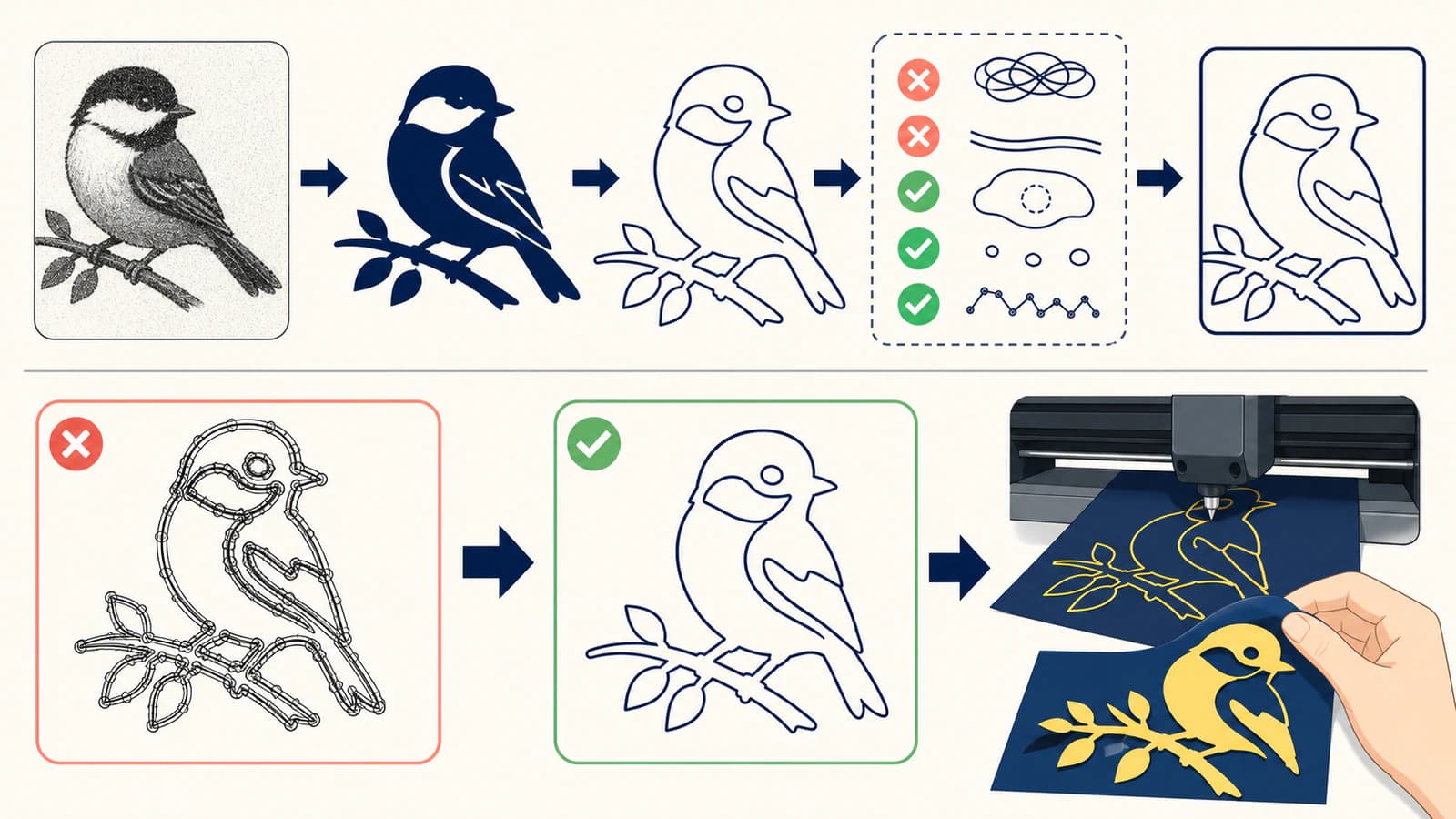
Revisa los contornos antes de cortar
Cambia a la vista que muestre contornos, nodos o geometría en estructura alámbrica en tu versión instalada. Después revisa el archivo como el recorrido que seguirá la cuchilla.
Elimina bordes duplicados y dobles
Dos contornos superpuestos pueden hacer que la cuchilla repita la misma línea. Los trazos ráster gruesos también pueden causar el problema de trazado con líneas dobles cuando esperabas una línea central. Decide si la forma de producción debe ser una banda con relleno, un límite o un único trazado abierto de marcado.
Cierra las formas que deban estar cerradas
Una vista previa con relleno puede parecer normal aunque un contorno tenga una abertura. Revisa las uniones, sobre todo donde se encuentran píxeles de baja resolución o partes reparadas.
Conserva los huecos intencionados
Los espacios interiores de letras y los espacios negativos pueden desaparecer si se fusionan formas adyacentes. Revisa letras como A, B, D, O, P y R, además de huecos de iconos e insignias.
Elimina motas e islas imposibles
Cada contorno aislado pequeño puede convertirse en otro corte y otra pieza que pelar o colocar. Elimina artefactos y simplifica detalles legítimos demasiado pequeños para el material, la cuchilla y el tamaño final.
Confirma el tamaño y la separación de colores
Establece las dimensiones físicas finales antes de valorar los detalles. Para vinilo multicolor, verifica que las formas de cada color sean intencionadas y se alineen según lo previsto. La lista de comprobación SVG antes de cortar resulta útil incluso si el trazado se creó dentro de SignMaster.
Un vector no es automáticamente un contorno para imprimir y cortar
Un vector importado o trazado proporciona trazados, pero el software debe saber cuál es la instrucción real de corte de contorno. El manual actual de Skycut con SignMaster indica que pueden importarse archivos vectoriales en formatos como AI, DXF, EPS, PDF, PLT y SVG, y advierte que las imágenes vectoriales no se aplican como cortes de contorno hasta asignar esa operación.
Esta distinción evita dos errores opuestos: enviar a la cortadora todos los trazados decorativos de un diseño impreso o suponer que un SVG importado ya tiene el único contorno exterior que necesita el flujo de imprimir y cortar. Verifica la operación asignada en la vista previa de corte de tu versión.
Cuándo conviene importar un SVG más limpio
Quédate en SignMaster cuando el original esté limpio, el trazado requiera correcciones modestas y la geometría resultante sea fácil de revisar. Utiliza otra vía cuando el original necesite una reconstrucción más sólida de formas, el trazado genere demasiada limpieza o quieras comparar resultados antes de decidir.
El flujo de imagen a vector de PerfectVector reconstruye ilustraciones ráster compatibles como formas SVG editables en un navegador. Importar ese SVG en SignMaster puede evitar el paso de trazado del mapa de bits, pero no la preparación de producción. Revisa escala, colores, huecos y trazados importados y asigna después la operación correcta de corte o contorno.
La página Export Files de SignMaster incluye AI, DXF, EPS, PDF, SVG y formatos ráster entre las opciones de exportación. Conserva un maestro vectorial reutilizable por separado del archivo de trabajo específico de la cortadora cuando lo permitan tu edición y flujo.
Realiza un corte de prueba representativo
Utiliza el material real, la cuchilla, el tapete o sistema de rodillos y una muestra pequeña con la esquina más cerrada del trabajo, el hueco más pequeño, el puente más fino y la zona más difícil de pelar. Una vista previa limpia no demuestra el resultado físico.
Si la prueba falla, separa los problemas geométricos de los ajustes de máquina. Corrige trazados dobles, islas diminutas y formas débiles en el diseño. Ajusta profundidad de cuchilla, fuerza, velocidad, desplazamiento, sobrecorte, registro y calibración según la documentación de la cortadora y del material. Cambiar la precisión del trazado no soluciona un problema mecánico, y aumentar la presión no arregla un contorno duplicado.
Preguntas frecuentes
¿SignMaster puede vectorizar un PNG o JPG? Sí. La documentación actual de Vectorizer incluye formatos comunes de mapa de bits y herramientas de preparación y trazado. Los resultados siguen dependiendo del original y deben revisarse como trazados antes de cortar.
¿Por qué mi trazado de SignMaster tiene demasiados nodos? Puede estar siguiendo escalones de píxeles, ruido de compresión, textura o un ajuste demasiado preciso. Limpia y simplifica el mapa de bits, reduce los colores accidentales, reajusta precisión y suavidad y vuelve a trazar antes de eliminar puntos manualmente.
¿Por qué una línea gruesa se convirtió en dos líneas de corte? El trazado de rellenos suele seguir ambos bordes de un trazo ráster grueso y crear una banda cerrada. Si el trabajo necesita una línea central, utiliza un flujo adecuado para ella o redibuja ese trazado en lugar de tratar el contorno doble como un error que ocultar.
¿Importar un SVG lo convierte automáticamente en un corte de contorno? No necesariamente. Un archivo vectorial proporciona trazados, pero los flujos de SignMaster pueden requerir crear o asignar la operación de corte de contorno. Verifica la vista previa de corte en tu versión instalada.
¿Debo vectorizar una foto para cortar vinilo? No con un trazado convencional de rellenos, salvo que quieras un resultado simplificado y posterizado. Elige impresión y corte con contorno exterior, un efecto específico de foto a corte o una plantilla diseñada manualmente según el producto previsto.
Fuentes
- SignMaster — Trace Tools — Entradas de mapa de bits compatibles y herramientas de preparación o corrección de imágenes.
- SignMaster — Trace Options — Precisión y suavidad ajustables de contornos con trazado repetible.
- SignMaster — Descripción del producto — Jerarquía actual de ediciones y contexto de módulos.
- SignMaster — ImageCut — Efecto especializado de tiras de corte para fotos o gráficos, distinto de un trazado normal de logotipo.
- Skycut con SignMaster — Manual de usuario — Importaciones vectoriales y asignación independiente de operaciones de corte de contorno.
- SignMaster — Export Files — Formatos vectoriales y ráster de exportación enumerados actualmente.
Si el trazado integrado sigue el ruido en lugar de las formas previstas, compara un SVG reconstruido externamente, impórtalo en SignMaster y verifica su escala, geometría y operación de corte asignada antes de probar material.
Más del blog

Trazado de imágenes en Mimaki FineCut: crea trazados de corte más limpios
Compara Outline Extraction de FineCut con un SVG importado y comprueba duplicados, huecos, escala y contorno final antes de enviar un trabajo de impresión y corte.

Vectorizar imágenes en SignLab: ¿trazar o importar un SVG limpio?
Compara la vectorización nativa de SignLab con un SVG importado. Aprende a preparar el mapa de bits, revisar trazados, conservar huecos y probar un archivo listo para producción.