
Trazado de imágenes en Mimaki FineCut: crea trazados de corte más limpios
Compara Outline Extraction de FineCut con un SVG importado y comprueba duplicados, huecos, escala y contorno final antes de enviar un trabajo de impresión y corte.
En esta página
- Elige el trazado que necesita el trabajo
- Qué crean Outline Extraction y Frame Extraction
- Outline Extraction crea la geometría del trazado
- Frame Extraction crea el contorno alrededor de una ilustración preparada
- Los trazados vectoriales existentes pueden convertirse en datos de corte
- Compara un trazado nativo con un SVG limpio
- Ruta A: trazar dentro de FineCut
- Ruta B: preparar primero un SVG
- Revisa la geometría de corte final
- Encuentra límites duplicados y dobles
- Conserva los huecos y rechaza las islas accidentales
- Confirma el tamaño antes de evaluar el detalle
- Comprueba los límites visibles, las capas y la vista previa
- Cómo encaja PerfectVector en este proceso
- Cuándo el trazado no es la solución
- Preguntas frecuentes
- Fuentes
Mimaki FineCut ofrece dos comandos relacionados que resuelven problemas distintos. Usa Outline Extraction cuando una ilustración rasterizada necesita trazados vectoriales. Usa Frame Extraction cuando la ilustración está lista y el trabajo de impresión y corte necesita un contorno deliberado a su alrededor. Si el trazado nativo sigue el ruido de compresión, los bordes suaves o demasiados detalles interiores, prepara primero un SVG más limpio, ábrelo en Illustrator y crea o asigna únicamente el trazado que debe seguir el plotter.
Elijas la ruta que elijas, inspecciona los trazados reales en lugar de confiar en la vista previa con relleno. Un duplicado oculto, un hueco ausente o un límite interior adicional pueden convertir un diseño atractivo en un trabajo de corte incorrecto.
Cómo elegir el trazado en FineCut
- Usa Outline Extraction para convertir regiones rasterizadas adecuadas en trazados editables.
- Usa Frame Extraction para crear un contorno exterior, un borde desplazado o un recorte interior seleccionado alrededor de una ilustración existente.
- Usa un SVG importado cuando proporcione formas de origen más limpias que el trazado rasterizado de FineCut.
- Distingue conceptualmente los trazados de la ilustración del trazado de corte final, incluso cuando FineCut cree la capa de corte por ti.
- Verifica los duplicados, los huecos, el tamaño físico, la asignación de capas y la vista previa antes de generar la salida.
Elige el trazado que necesita el trabajo
«Trazar la imagen» es demasiado impreciso para un trabajo de impresión y corte. Decide qué debe hacer la máquina de corte antes de elegir un comando.
| Objetivo de producción | Geometría necesaria | Mejor ruta inicial | Error frecuente |
|---|---|---|---|
| Cortar las formas individuales de un diseño de colores planos | Trazados cerrados alrededor de cada forma y hueco intencional | Outline Extraction o un SVG importado limpio | Trazar sombras y halos JPEG como piezas adicionales |
| Imprimir la ilustración y cortar a su alrededor | Un contorno exterior deliberado, con desplazamiento si hace falta | Frame Extraction después de preparar la ilustración | Enviar todos los trazados decorativos a Cut |
| Cortar huecos interiores además del borde exterior | Marco exterior más zonas huecas seleccionadas | Frame Extraction con la extracción interior activada | Rellenar los espacios interiores de las letras o los huecos de las insignias |
| Dibujar, marcar o cortar un único trazo | Un trazado de línea central | Trazado de línea central o redibujado manual | Usar un trazado de regiones con relleno que siga ambos lados del trazo |
| Conservar el detalle tonal de una fotografía | Imagen rasterizada impresa más un contorno exterior | Conservar la imagen rasterizada y crear un marco | Convertir los tonos en un gran conjunto de formas de corte |
Outline Extraction responde: «¿Dónde están las regiones visibles de esta imagen rasterizada?». Frame Extraction responde: «¿Por dónde debe cortar el plotter alrededor de este objeto preparado?». Un trazado de contornos satisfactorio no es automáticamente el contorno adecuado para impresión y corte.
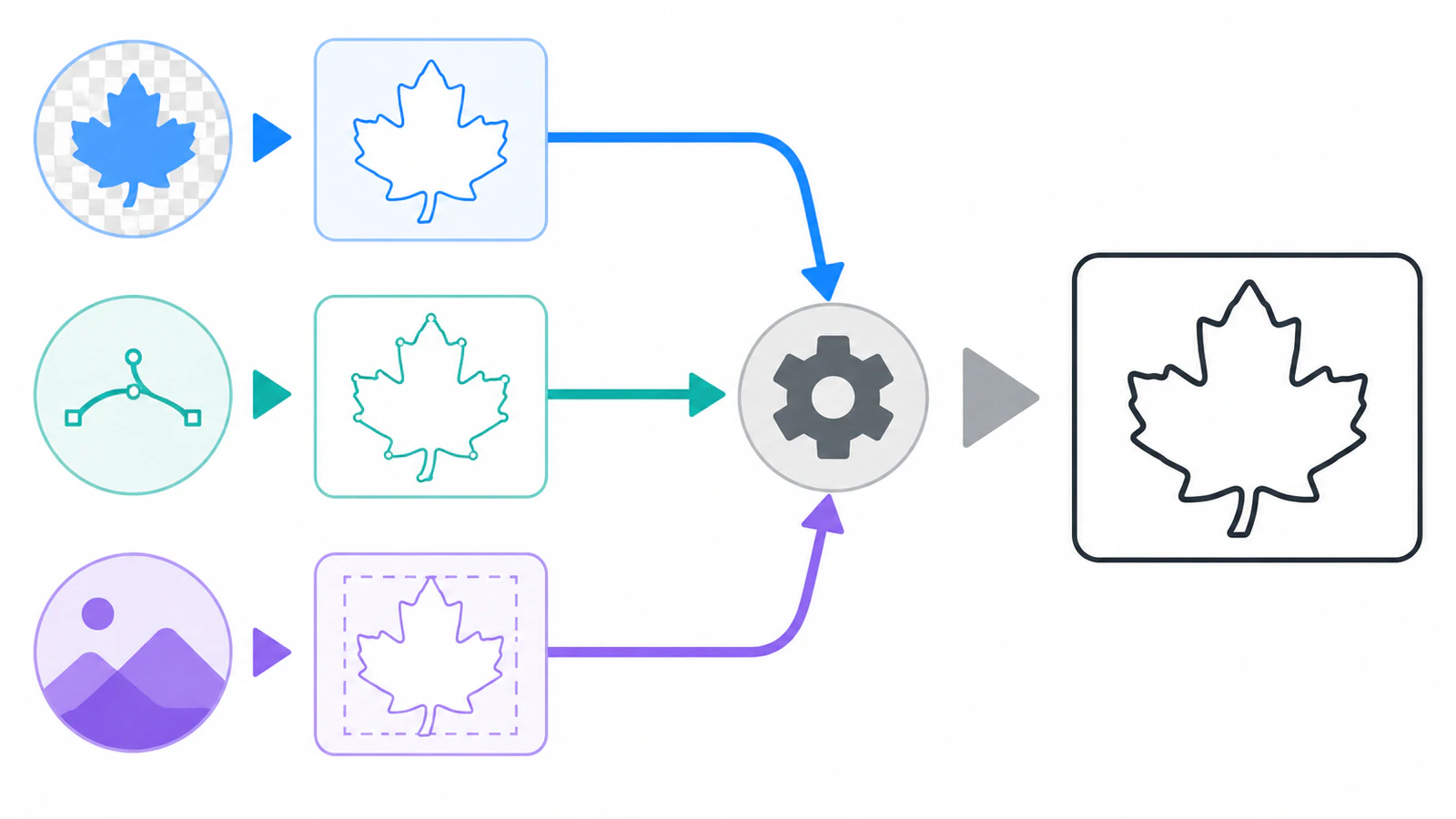
Qué crean Outline Extraction y Frame Extraction
La página actual de funciones de FineCut/Coat9 de Mimaki incluye Contour extraction para datos rasterizados sin trazados y Frame extraction para crear automáticamente una línea de corte alrededor de un objeto. La guía de referencia de la versión 4.2 usa las etiquetas de menú Outline Extraction y Frame Extraction y muestra dónde se coloca cada resultado.
Outline Extraction crea la geometría del trazado
La guía de referencia describe un trazado sencillo y uno detallado. En la ruta sencilla, seleccionas el objeto rasterizado, abres Outline Extraction, ajustas el área de trazado mientras observas la vista previa y ejecutas Trace execute. FineCut crea una nueva FC Trace Layer. Los ajustes detallados permiten seleccionar un color o un área concreta.
Esa capa contiene trazados deducidos de los píxeles visibles. Puede ser útil para una silueta limpia o un diseño de colores planos, pero también puede conservar detalles que la cuchilla debería ignorar. Amplía los trazados después del proceso y busca pequeñas islas, muescas causadas por ruido de píxeles y bandas cerradas donde querías un único trazo.
Frame Extraction crea el contorno alrededor de una ilustración preparada
Frame Extraction parte de una ilustración seleccionada. La guía de referencia permite definir un desplazamiento y una unión de esquina, y elegir si se extraen las zonas huecas interiores. FineCut crea una nueva FC Frame Layer, configurada de forma predeterminada como no imprimible porque contiene datos de corte.
Esta suele ser la ruta más limpia para un adhesivo impreso que necesita un único límite exterior. Usa la ilustración para la apariencia y el marco para la instrucción del plotter. Activa la extracción interior solo cuando realmente deban cortarse esos huecos.
Los trazados vectoriales existentes pueden convertirse en datos de corte
La misma guía documenta Move to the Cut Layer para un trazado existente seleccionado. Crea una FC Cut Layer y mueve el trazado elegido a ella. Esto convierte un original vectorial importado en una alternativa práctica a volver a trazar la imagen rasterizada: abre el SVG en Illustrator, inspecciona sus formas, selecciona el trazado de corte previsto y muévelo o crea un marco según el trabajo.
No consideres que «vectorial» significa aprobado. Un SVG puede seguir conteniendo trazados duplicados, detalles excesivos, píxeles incrustados o formas que pertenecen a la ilustración y no a la operación de corte. La lista de comprobación de SVG antes del corte cubre esas comprobaciones del archivo.
Compara un trazado nativo con un SVG limpio
Usa la misma imagen de origen y el mismo tamaño final en ambas rutas. Cambiar el recorte, la resolución o las dimensiones hace que la comparación sea menos útil.
Ruta A: trazar dentro de FineCut
- Empieza con el original más nítido disponible y elimina el fondo accidental, las sombras y las motas de compresión.
- Selecciona la imagen rasterizada en Illustrator y abre Outline Extraction.
- Ejecuta primero el trazado sencillo. Ajusta el área de trazado solo hasta que aparezcan la silueta y los huecos importantes.
- Usa el trazado detallado solo cuando un color o una región concretos necesiten geometría independiente.
- Inspecciona la nueva
FC Trace Layeren la vista de contornos. Cuenta los problemas, no solo los trazados: duplicados, islas, huecos ausentes, bordes dobles de trazos y curvas irregulares. - Define el tamaño físico previsto y vuelve a comprobar el elemento importante más pequeño.
Esta ruta es eficiente cuando el original ya tiene bordes limpios y el resultado solo necesita pequeñas correcciones.
Ruta B: preparar primero un SVG
- Reconstruye la imagen rasterizada adecuada como formas editables. Para logotipos e ilustraciones de colores planos, el flujo de imagen a vector de PerfectVector ofrece una ruta desde el navegador hasta un original SVG.
- Abre el SVG en Illustrator y confirma que la ilustración está compuesta por trazados útiles. Comprueba los colores, los huecos, las superposiciones y los límites del lienzo.
- Elimina las formas que deban imprimirse pero no cortarse, o consérvalas en una capa independiente de ilustración.
- Selecciona el trazado previsto y usa Move to the Cut Layer, o usa Frame Extraction cuando el trabajo necesite un contorno desplazado alrededor de la ilustración preparada.
- Conserva el original SVG separado del archivo de trabajo de FineCut para que los cambios posteriores de producción no destruyan la ilustración reutilizable.
Una ruta vectorial externa justifica su paso adicional cuando el trazado nativo sigue copiando píxeles dañados o cuando quieres un original reutilizable en otras herramientas de producción. Mantén FineCut cuando su trazado ya produzca geometría sencilla y correcta.
Revisa la geometría de corte final
Inspecciona la capa de FineCut que realmente se enviará a la salida, no una capa oculta de borrador o ilustración.
Encuentra límites duplicados y dobles
Oculta o mueve un trazado candidato cada vez. Si queda una copia idéntica, elimina el duplicado o retíralo de la operación de corte. Si dos líneas siguen los lados opuestos de un trazo rasterizado grueso, es un problema de trazado de contornos, no dos copias superpuestas. El diagnóstico de líneas dobles explica cuándo necesitas un método de línea central.
Conserva los huecos y rechaza las islas accidentales
Comprueba los espacios interiores de letras como A, B, D, O, P y R, además de los huecos de iconos e insignias. Frame Extraction puede incluir áreas interiores, pero la opción debe corresponder al producto. Un adhesivo puede necesitar solo el perímetro, mientras que un diseño de vinilo de corte puede necesitar todos los espacios interiores previstos.
Elimina las motas aisladas y los fragmentos diminutos procedentes de la textura o la compresión. No elimines una forma pequeña solo porque se vea pequeña en pantalla. Evalúala al tamaño físico final y según el material y el proceso.
Confirma el tamaño antes de evaluar el detalle
Define las dimensiones de salida antes de aprobar huecos estrechos, esquinas y agujeros. Un elemento que funciona a tamaño de póster puede cerrarse o romperse a tamaño de adhesivo. Si el trabajo tiene una dimensión conocida, mídela en Illustrator y vuelve a comprobarla en la vista previa de FineCut.
Comprueba los límites visibles, las capas y la vista previa
La guía de referencia actual indica que Outline Extraction y Frame Extraction crean automáticamente capas de corte. Esa comodidad no decide si cada trazado debe estar ahí. Confirma que la ilustración impresa no esté asignada accidentalmente al corte y que una guía o un desplazamiento no comparta la misma operación que el contorno final.
La página de funciones de la versión anterior FineCut8 de Mimaki describe una vista previa de corte que muestra la posición inicial, la línea de corte, la dirección y el orden. Usa la vista previa disponible en tu versión instalada para buscar pasadas repetidas, cortes interiores inesperados y un trazado que comience en un lugar arriesgado.
Cómo encaja PerfectVector en este proceso
PerfectVector encaja antes de FineCut cuando una imagen rasterizada de colores planos adecuada necesita formas editables más limpias. Compara el SVG generado en el navegador con el trazado nativo de FineCut y conserva la geometría que mejor preserve la silueta y los huecos previstos sin trazados innecesarios. Esta es una decisión sobre la ilustración de origen, no una prueba de que el corte esté listo.
Si ya tienes un SVG compatible, opaco y con relleno, y necesitas sus bordes visibles exteriores e interiores como trazos, el Generador de líneas de corte SVG puede preparar esos límites localmente y eliminar los bordes compartidos duplicados. Abre el SVG descargado en Illustrator, inspecciona el resultado y mueve solo el trazado previsto a la capa de corte de FineCut. No crea una línea central a través de trazos gruesos, no define desplazamientos para tu material ni sustituye la vista previa de impresión y corte de FineCut.
Usa PerfectVector para reconstruir ilustraciones adecuadas como formas vectoriales, el generador de líneas de corte para derivar límites visibles cuando sea necesario y FineCut para las capas específicas de Mimaki, el registro, la vista previa y la salida.
Cuándo el trazado no es la solución
- Usa un trazador de líneas centrales o un redibujado manual cuando un único trazo dibujado deba convertirse en una sola trayectoria de herramienta. El trazado de regiones con relleno en FineCut, Illustrator o PerfectVector puede describir ambos lados visibles de ese trazo. Las opciones actuales de Image Trace de Adobe distinguen expresamente entre regiones con relleno y trazados con trazo.
- Conserva una fotografía como ilustración rasterizada impresa cuando importen sus tonos continuos. Crea un marco exterior en lugar de convertir las regiones tonales en trazados de corte.
- Usa la reconstrucción manual cuando el único original sea demasiado pequeño, esté dañado o sea demasiado ambiguo para que un trazado automático recupere el diseño previsto.
- Diagnostica el registro y los ajustes de la máquina por separado cuando el contorno sea correcto en pantalla pero se desplace, se repita o corte mal el material. El estado de la cuchilla, la presión, la velocidad, el desplazamiento, la detección de marcas y la calibración no se vuelven correctos porque el SVG esté limpio.
Haz una prueba representativa que incluya la esquina más cerrada, el agujero más pequeño y el hueco más estrecho. La vista previa puede revelar errores de geometría, pero la prueba sobre el material determina si funciona la configuración de producción.
Preguntas frecuentes
¿Cómo trazo una imagen en Mimaki FineCut? Selecciona el objeto rasterizado en Illustrator, abre el comando Outline Extraction de FineCut, ejecuta el trazado sencillo y ajusta el área de trazado mientras revisas la vista previa. FineCut crea una FC Trace Layer. Usa el trazado detallado solo cuando necesites seleccionar un color o un área concretos y después inspecciona los trazados antes de generar la salida.
¿Qué diferencia hay entre Outline Extraction y Frame Extraction? Outline Extraction convierte regiones rasterizadas visibles en trazados. Frame Extraction crea una línea de corte alrededor de una ilustración seleccionada y preparada, y puede añadir un desplazamiento o incluir huecos interiores. Usa el primero para reconstruir formas y el segundo para definir un contorno deliberado de impresión y corte.
¿Puedo usar un SVG con FineCut? FineCut funciona dentro de Illustrator, así que abre allí el SVG e inspecciona primero sus trazados. Selecciona el trazado de corte previsto y muévelo a una capa de corte de FineCut, o crea un marco alrededor de la ilustración preparada. Consulta la guía de referencia de tu versión instalada antes de generar la salida.
¿Por qué FineCut corta dos veces la misma línea? El archivo puede contener dos copias superpuestas, un marco o desplazamiento adicional asignado a la misma operación, o un trazo grueso trazado como una banda cerrada con dos bordes visibles. Oculta los trazados uno a uno para identificar el caso. Usa un flujo de línea central cuando el trabajo necesite un único trazado a través de un trazo.
¿Debo vectorizar la imagen antes de usar FineCut? Usa una ruta que empiece por el vector cuando una imagen rasterizada de colores planos adecuada produzca contornos ruidosos, curvas dañadas o más trabajo de limpieza que un original SVG limpio. Conserva el trazado nativo de FineCut cuando ya dé trazados sencillos y correctos. Las fotos y los dibujos de un solo trazo normalmente necesitan otro flujo.
Fuentes
- Mimaki Engineering — Funciones de FineCut/Coat9 — Definiciones actuales del fabricante de Frame Extraction y Contour Extraction.
- Mimaki Engineering — Guía de referencia de FineCut/Coat9 — Procedimientos de la versión 4.2 para Outline Extraction, Frame Extraction, capas FC y traslado de trazados existentes a una capa de corte.
- Mimaki Engineering — FineCut/Coat9 para Illustrator — Función actual del producto y contexto del complemento para Illustrator.
- Adobe — Opciones del panel Image Trace — Distinciones actuales entre rellenos, trazos, ajuste de trazados, ruido y salida de trazado editable.
Si la ilustración ya es un SVG compatible con relleno, genera sus trazos de línea de corte visibles, inspecciona los duplicados y los huecos en Illustrator y envía solo el límite previsto a la vista previa de FineCut y a una pequeña prueba sobre el material.
Más del blog

Vectorización en Roland CutStudio: líneas de corte más limpias
Utiliza Image Outline de Roland CutStudio, diagnostica contornos dentados o dobles y decide cuándo un vector importado más limpio ofrece mejor geometría para cortar.

Vectorizar imágenes en SignLab: ¿trazar o importar un SVG limpio?
Compara la vectorización nativa de SignLab con un SVG importado. Aprende a preparar el mapa de bits, revisar trazados, conservar huecos y probar un archivo listo para producción.