
LightBurn corta fuera primero: revisa grupos y capas
Diagnostica por qué LightBurn corta primero el exterior con un SVG sencillo, comprobaciones de trazados cerrados, revisión de grupos y capas, y verificación en Vista previa.
En esta página
- Revisa el trabajo activo antes de cambiar la geometría
- Aísla el problema con un SVG sencillo de contornos anidados
- Confirma el cierre dentro de LightBurn
- Revisa los miembros de los grupos y las asignaciones de capa
- Verifica el plan en Vista previa
- Cuándo ayuda la conversión de ráster
- Preguntas frecuentes
- Fuentes
Si LightBurn no corta primero las formas interiores, comprueba que el contorno exterior esté cerrado y revisa los grupos y las capas del trabajo antes de volver a calcar el SVG. Ver un hueco dentro de un borde es solo el punto de partida; debes inspeccionar las formas importadas y la secuencia prevista.
La guía de formas abiertas y cerradas de LightBurn incluye Cut Inner Shapes First entre las funciones que requieren geometría cerrada. Por tanto, un hueco casi invisible puede importar aunque el diseño parezca correcto.
Revisa el trabajo activo antes de cambiar la geometría
Abre Optimization Settings desde la ventana Laser. Activa Enable Optimization and Output Re-ordering y después marca Cut inner shapes first. La regla documentada se aplica a un objeto dentro de otro cuando ambos se van a cortar; la forma exterior debe estar cerrada. La lista Order by divide primero el trabajo según los parámetros Layer, Group o Priority elegidos, en el orden de la lista. Las optimizaciones actúan después sobre los conjuntos resultantes. Son etapas separadas del planificador de corte.
Anota lo que ves antes de editar. Así tendrás algo concreto que comparar después de cada cambio:
| Qué inspeccionar | Qué registrar para la pieza afectada |
|---|---|
| Geometría | Contorno exterior, contornos interiores, huecos y límites duplicados |
| Organización | Qué objetos pertenecen a cada grupo |
| Operaciones | Asignaciones de capa, modos e interruptores Output |
| Planificador | Opciones activadas y orden de las entradas de Order by |
| Resultado | Qué contorno empieza primero en Vista previa |
Hazlo en el archivo que presenta el problema. Los proyectos guardados de LightBurn cargan sus ajustes de optimización guardados, por lo que una opción elegida en otro proyecto puede no describir este trabajo. La documentación de Optimization Settings explica ese comportamiento por archivo.
Aísla el problema con un SVG sencillo de contornos anidados
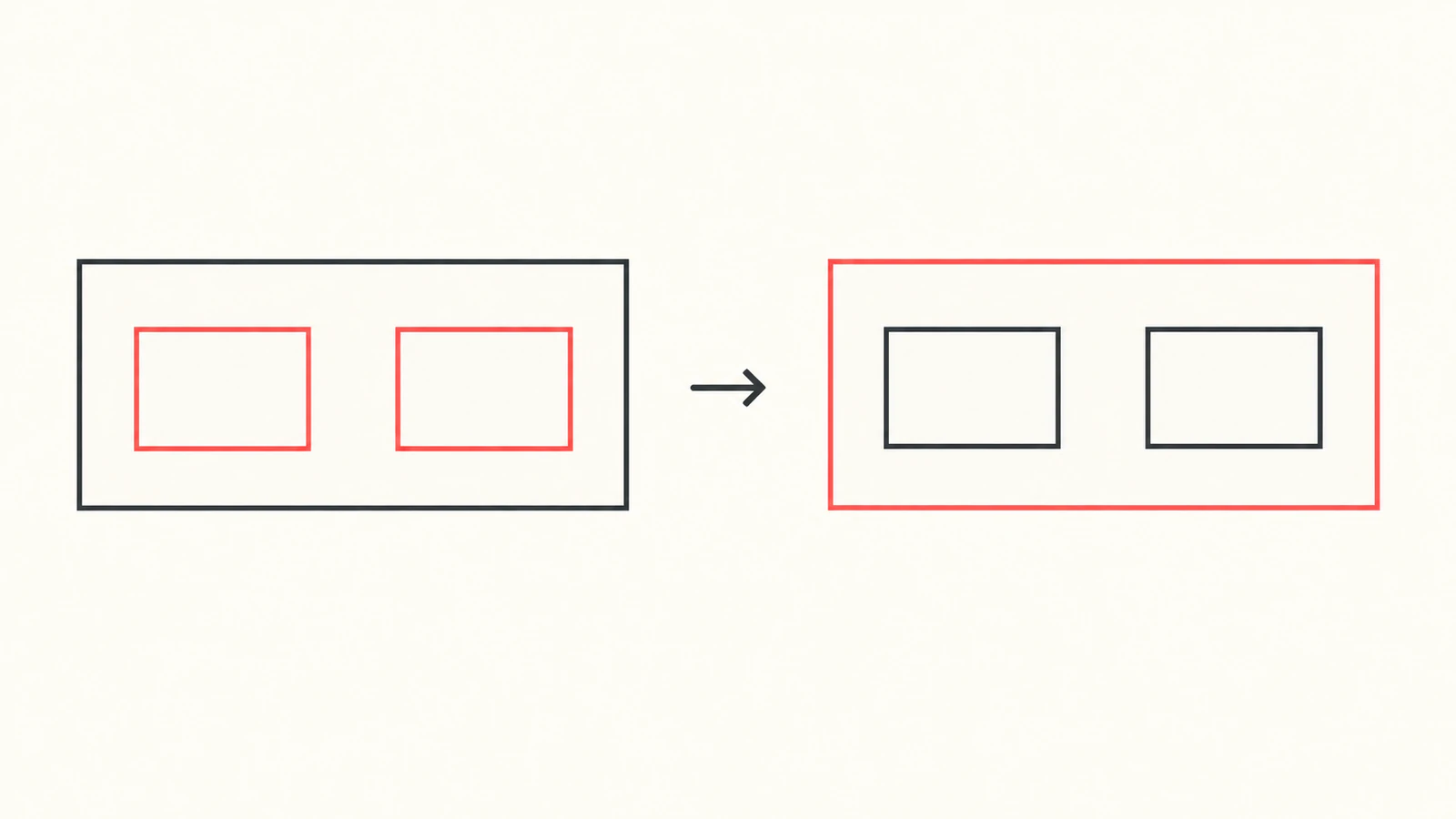
Guarda lo siguiente como closed-part.svg. Contiene un rectángulo exterior y dos contornos rectangulares interiores, cada uno como un trazado separado. El documento mide 100 × 60 mm; el contorno exterior abarca 80 × 40 unidades. El trazo fino permite ver los trazados y no es una compensación del ancho de corte ni un ajuste de potencia del láser.
<svg xmlns="http://www.w3.org/2000/svg"
     width="100mm" height="60mm" viewBox="0 0 100 60">
  <g id="part" fill="none" stroke="#222" stroke-width="0.4">
    <path id="outer" d="M10 10H90V50H10Z"/>
    <path id="left-hole" d="M24 22H42V38H24Z"/>
    <path id="right-hole" d="M58 22H76V38H58Z"/>
  </g>
</svg>
Creamos este ejemplo e inspeccionamos tres variantes del origen en un navegador a 160 y 400 píxeles CSS. La versión cerrada de referencia y otra con el exterior y los huecos en grupos SVG separados tenían el mismo aspecto y conservaron datos de trazado idénticos. Una tercera versión solo cambió el trazado exterior por este:
<path id="outer" d="M10 10H90V50H10V10.2"/>Ese extremo está a 0.2 unidades del inicio, y el trazado no tiene un comando de cierre. El pequeño hueco era difícil de distinguir en esos tamaños de visualización. En la versión de referencia, Z conecta explícitamente el subtrazado con su inicio, tal como define la especificación de trazados SVG.
Estas observaciones establecen la geometría de origen y su apariencia en el navegador. No establecen los grupos importados por LightBurn, el orden de corte calculado ni un resultado de corte físico. Usa el ejemplo como archivo de comparación en tu propio espacio de trabajo de LightBurn y verifica allí la importación. Si la pieza sencilla se muestra como esperas en Vista previa y tu diseño no, compara una diferencia a la vez en lugar de reconstruirlo todo.
Confirma el cierre dentro de LightBurn
Selecciona el contorno exterior afectado y usa Measure (Alt/Option + M) para leer su estado Closed/Open. Edit Nodes también muestra los nodos inicial y final. La guía de cierre de LightBurn advierte que los extremos pueden incluso superponerse visualmente sin estar conectados.
Si está abierto, inspecciona la unión prevista. Repárala con edición de nodos o una herramienta Close Path adecuada y vuelve a comprobar el contorno. No apliques una reparación general basada en tolerancia sin revisar qué ha unido: una ranura pequeña intencional o una línea de marcado no debe convertirse en un bucle cerrado no deseado.
En el SVG original de arriba, restaurar el trazado exterior a M10 10H90V50H10Z restablece su cierre explícito en el origen. En tu trabajo importado, confirma la forma resultante en LightBurn en lugar de confiar en el nombre del archivo o en la presencia de una letra final en otros trazados SVG sin relación.
Dos contornos próximos también pueden ser dos límites legítimos o un trazado duplicado. Ese diagnóstico es diferente. Usa la guía de cortes dobles en SVG si el láser recorre dos veces la misma zona y trata la compensación del ancho de corte por separado de la reparación del cierre.
Revisa los miembros de los grupos y las asignaciones de capa
Un grupo es una unidad de organización. LightBurn permite agrupar objetos en capas distintas y desagruparlos para editarlos individualmente. El diseño importado se agrupa de forma predeterminada, salvo que se haya desactivado ese ajuste de importación. Examina la selección real y, si hace falta, desagrupa lo suficiente para inspeccionar la pieza siguiendo la documentación de agrupación.
Con Order by Group, los objetos de un grupo se procesan antes que los del siguiente. Mantén los huecos de una pieza junto con su límite exterior si esa es la unidad que quieres procesar conjuntamente; no supongas que su anidamiento visual los convierte en un único conjunto de planificación. Order by Group documenta este comportamiento.
Puedes reproducir la variante de origen con grupos separados sustituyendo el único contenedor g de la versión de referencia por estos contenedores, sin cambiar ninguno de los tres valores de los trazados:
<g id="outer-group" fill="none" stroke="#222" stroke-width="0.4">
  <path id="outer" d="M10 10H90V50H10Z"/>
</g>
<g id="holes-group" fill="none" stroke="#222" stroke-width="0.4">
  <path id="left-hole" d="M24 22H42V38H24Z"/>
  <path id="right-hole" d="M58 22H76V38H58Z"/>
</g>
Esto cambia la organización del origen sin cambiar sus contornos. Revisa qué importa LightBurn realmente; sus ajustes pueden afectar a la agrupación. El ejemplo no garantiza una jerarquía de importación concreta ni un fallo de corte exterior primero.
Después, revisa Cuts / Layers. Sus colores identifican operaciones, no los colores del diseño terminado. Confirma que los huecos estén asignados a las operaciones Line previstas y tengan Output activado. Show controla la visibilidad y es un interruptor separado. Puedes seleccionar objetos y usar la paleta para asignarles capas. La referencia de Cuts / Layers explica estos controles.
Si usas deliberadamente capas diferentes para los huecos y los cortes exteriores, colócalas en el orden de procesamiento previsto y revisa la lista activa del planificador. Sort Cuts Last organiza las capas por intensidad y mueve las capas Line después de las de grabado; no es una instrucción directa para ordenar todos los huecos antes de todos los contornos exteriores. No lo uses como sustituto de revisar la secuencia de esta pieza.
Para asignar prioridades deliberadas, Shape Properties → Cut Order Priority usa primero los valores más bajos, empezando por 0, y requiere Order by Priority para surtir efecto. Consulta la referencia de Shape Properties. Prueba las prioridades en Vista previa dentro de la organización existente del trabajo antes de adoptarlas en toda una lámina de piezas.
Verifica el plan en Vista previa
Abre Window → Preview o pulsa Alt/Option + P. Desplaza Time Slider a lo largo del trabajo y observa la pieza afectada. La referencia de Preview de LightBurn describe esta herramienta como una forma de inspeccionar la secuencia: los movimientos de corte se muestran en negro y los de desplazamiento en rojo cuando están activados.
En el ejemplo sencillo, el criterio de aceptación es concreto: ambos contornos interiores deben terminar antes de que empiece el contorno exterior que libera la pieza. Registra el orden observado en lugar de suponer que una casilla marcada lo demuestra. Tras cambiar un elemento, vuelve a abrir Vista previa y compara la misma pieza. Los ajustes de visualización de Vista previa no cambian el plan de salida.
Si el orden sigue siendo diferente, conserva el proyecto guardado más pequeño que lo reproduzca, junto con tu versión de LightBurn, la lista del planificador, las asignaciones de capa y los resultados de la comprobación de cierre. Eso resulta más útil para soporte que una imagen del diseño terminado por sí sola. Esta guía no afirma que exista un error propio de una versión ni un interruptor que lo resuelva todo.
Vista previa es una comprobación de planificación. La configuración de la máquina, el comportamiento del material y el resultado físico necesitan sus propias verificaciones. Para el flujo de preparación completo, continúa con imagen a SVG para corte láser.
Cuándo ayuda la conversión de ráster
Si el diseño solo existe como PNG o JPG, prepara geometría vectorial para corte láser y revisa el contorno exterior, los huecos y los fragmentos no deseados antes de importar el SVG. PerfectVector se encarga de la preparación de ráster a vector; tú sigues asignando operaciones y verificando el orden en LightBurn. No puede garantizar una secuencia CAM. Si ya tienes trazados adecuados, trabaja primero en su cierre y en la organización del trabajo. La guía de calco de LightBurn cubre la alternativa de crear trazados dentro de ese espacio de trabajo.
Preguntas frecuentes
¿Por qué un hueco parece encerrado pero no supera la comprobación de cierre? El contorno exterior puede tener un hueco diminuto o extremos desconectados que se superponen visualmente. Revisa su estado Closed/Open y sus nodos dentro de LightBurn antes de reparar la unión prevista.
¿Debo poner los huecos y el contorno exterior en capas distintas? Usa capas diferentes cuando sus operaciones necesiten ajustes diferentes. Comprueba su orden de procesamiento y la lista activa del planificador, y verifica después la pieza afectada en Vista previa.
¿Agrupar fusiona los huecos con el trazado exterior? Agrupar organiza objetos en una unidad; no sustituye los tres trazados de origen de este ejemplo por un solo contorno. Revisa el grupo importado y las formas individuales en LightBurn.
¿Puede un vectorizador establecer el orden de corte de LightBurn? Un vectorizador puede proporcionar geometría de trazados. Las asignaciones de capa, los ajustes del planificador y la verificación en Vista previa siguen formando parte del trabajo de LightBurn.
Fuentes
- LightBurn — Ajustes de optimización — Optimización activa, conjuntos de planificación ordenados, condiciones para cortar primero el interior y ajustes guardados del proyecto.
- LightBurn — Formas abiertas y cerradas — Diagnóstico del cierre, comprobación de extremos y métodos de reparación.
- LightBurn — Agrupar y desagrupar — Organización, agrupación de elementos importados y edición individual.
- LightBurn — Ventana Cuts / Layers — Asignación de operaciones, Output, orden de capas y Sort Cuts Last.
- LightBurn — Ventana Shape Properties — Cut Order Priority y la opción del planificador que la activa.
- LightBurn — Vista previa — Time Slider, visualización de movimientos y límites de la simulación.
- W3C — Trazados SVG — Comportamiento del cierre explícito utilizado en el archivo de prueba original.
Si tu diseño inicial es ráster, conviértelo en geometría vectorial preparada para láser, inspecciona los contornos y después asigna operaciones y verifica la secuencia prevista en LightBurn.
Más del blog

Líneas SVG discontinuas para láser: revisa los trazados
Diagnostica líneas SVG discontinuas que se vuelven continuas en la vista previa del láser. Compara pintura de trazo, líneas centrales separadas y guiones con contorno.

De imagen a SVG para WeCreat MakeIt: importa trazados limpios
Prepara e importa un SVG limpio en WeCreat MakeIt. Corrige escala, capas, colores, huecos y trazados duplicados antes de asignar operaciones de corte o grabado.



