
De imagen a SVG para WeCreat MakeIt: importa trazados limpios
Prepara e importa un SVG limpio en WeCreat MakeIt. Corrige escala, capas, colores, huecos y trazados duplicados antes de asignar operaciones de corte o grabado.
En esta página
- Elige SVG para geometría, no para todas las imágenes
- Prepara los trazados según el plan de operaciones
- Convierte texto y efectos en geometría portable
- Conserva los huecos mediante trazados compuestos
- Establece un tamaño físico conocido antes de importar
- Un flujo SVG fiable para WeCreat MakeIt
- 1. Empieza con una ilustración original adecuada
- 2. Reconstruye las formas visibles
- 3. Organiza por operación
- 4. Exporta un SVG de entrega
- 5. Sube y verifica
- 6. Asigna modos de procesamiento
- 7. Encuadra y prueba
- Resuelve la importación según el síntoma
- Preguntas frecuentes
- Fuentes
WeCreat MakeIt puede importar archivos SVG. La guía oficial de importación de WeCreat incluye SVG y DXF junto a PNG, JPG, JPEG, GIF, WebP y BMP e indica que se suben desde la barra de herramientas izquierda. La distinción útil está en lo que sucede después de importar: SVG y DXF pueden contener trazados, mientras que los formatos ráster contienen píxeles. (WeCreat: importar imágenes)
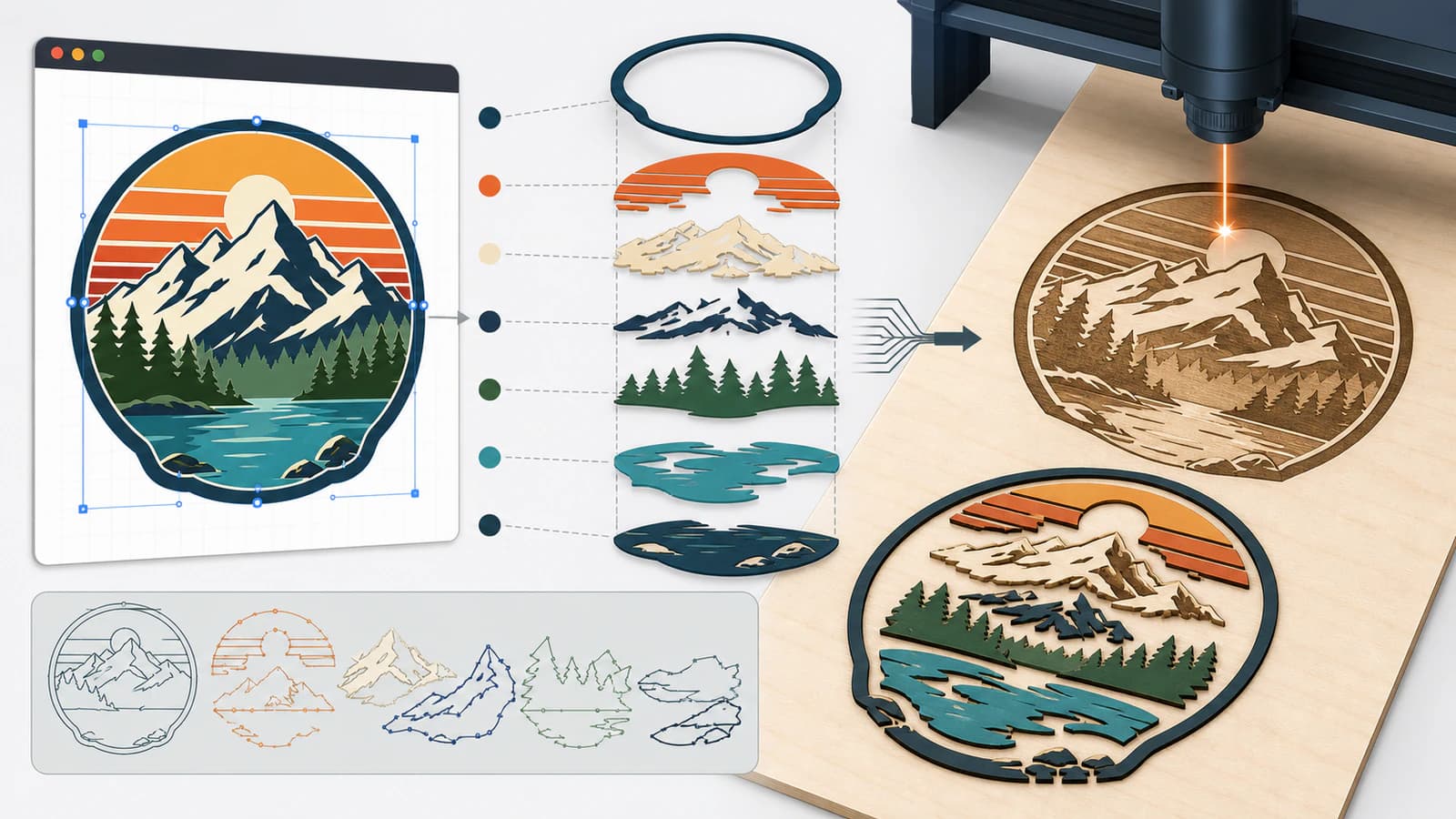
Para un trabajo láser fiable, prepara el SVG como geometría sencilla y visible al tamaño previsto. Separa las formas que necesitan operaciones diferentes, elimina trazados duplicados, convierte el texto importante en contornos e inspecciona los huecos antes de asignar Engrave, Fill Engrave o Cut en MakeIt.
Lista para una importación limpia
- Exporta trazados reales, no un PNG incrustado dentro de un envoltorio SVG.
- Mantén los contornos de corte, el grabado de líneas y el grabado de relleno en grupos separados.
- Convierte el texto importante en contornos si el sistema receptor puede no tener la fuente.
- Recorta el espacio vacío del lienzo y registra una dimensión física conocida.
- Trata los colores como organización y asigna después explícitamente la operación en MakeIt.
- Encuadra y prueba el trabajo en material sobrante adecuado antes de producirlo.
Elige SVG para geometría, no para todas las imágenes
El centro de ayuda actual de WeCreat describe los mapas de bits como píxeles y los vectores como trazados matemáticos. Sus ejemplos clasifican las fotos como mapas de bits y los logotipos, iconos e ilustraciones como vectores. También señala que los vectores siguen nítidos al escalar, mientras que los mapas de bits pueden pixelarse. (WeCreat: diferencias entre modo de mapa de bits y modo vectorial)
Esto hace que SVG sea un buen punto de partida para:
- un logotipo o insignia de colores planos;
- el contorno de un rótulo o la silueta de un adorno;
- un dibujo de líneas destinado al marcado;
- formas independientes que necesitan operaciones de corte y grabado;
- ilustraciones que deben cambiar de tamaño sin bordes de píxeles borrosos.
Una fotografía, una textura de vetas de madera o un retrato de sombreado suave suelen tratarse mejor como grabado de mapa de bits. Convertir cada tono en formas vectoriales puede crear un archivo pesado sin mejorar el resultado físico. Decide primero la operación láser y elige después la estructura del archivo.
Prepara los trazados según el plan de operaciones
Antes de importar, escribe una breve lista de operaciones. Un rótulo por capas típico puede necesitar corte del contorno exterior, grabado de líneas interiores y una región grabada con relleno. Son tres partes de la lógica del trabajo, aunque la ilustración original use seis colores decorativos.
WeCreat documenta las capas por modo de procesamiento e indica que las capas separadas pueden tener parámetros independientes de velocidad, potencia y otros ajustes. También enumera Engrave, Fill Engrave y Cut como modos distintos. (WeCreat: gestión de capas; modo de procesamiento)
Usa los colores originales para identificar fácilmente la geometría, pero no supongas que rojo siempre significa cortar o azul siempre significa rellenar en todas las aplicaciones. En MakeIt, inspecciona los objetos seleccionados y asigna el modo de procesamiento expresamente.
Convierte texto y efectos en geometría portable
Un SVG puede depender de una fuente, máscara de recorte, filtro, modo de fusión, patrón o imagen vinculada que otra aplicación interprete de forma diferente. Crea una copia de entrega en lugar de acoplar el archivo maestro editable.
Para la copia de entrega:
- Convierte el texto esencial en contornos cuando importen las formas exactas de las letras.
- Expande los trazos si su grosor visible debe convertirse en una forma rellena.
- Simplifica las máscaras de recorte y los efectos de apariencia en trazados normales cuando sea práctico.
- Elimina objetos ocultos fuera de la mesa de trabajo.
- Conserva solo los grupos necesarios para el trabajo láser.
El texto convertido en contornos deja de ser editable como texto, así que conserva el archivo de diseño original. Expandir también convierte un único trazo de línea central en una región cerrada con dos límites. Esto puede ser correcto para un grabado con relleno e incorrecto para marcar una sola línea. La guía de SVG de una sola línea explica la diferencia.
Conserva los huecos mediante trazados compuestos
Letras como A, B, D, O, P y R contienen huecos interiores. Las formas de anillo, los marcos y muchas insignias también dependen de huecos interiores. Si un exportador envía los contornos exterior e interior como objetos rellenos sin relación, el hueco puede aparecer relleno o comportarse de forma impredecible después de importar.
Usa un trazado compuesto o la resta booleana adecuada en tu editor vectorial y vuelve a abrir el SVG exportado. La prueba visual es sencilla: el fondo debe seguir visible a través de cada hueco previsto. La prueba estructural consiste en seleccionar el objeto y confirmar que sus contornos se comportan como una forma.
Ten cuidado con las copias superpuestas. Un contorno de corte duplicado puede verse idéntico en pantalla e indicar al láser que repita el mismo trazado. Usa la vista de contornos del editor de origen, pulsa los bordes sospechosos y elimina duplicados accidentales antes de exportar. La guía para resolver líneas dobles cubre las causas más habituales.
Establece un tamaño físico conocido antes de importar
La guía de importación de WeCreat indica que MakeIt puede pedir escalar el contenido cuando una imagen subida sea mayor que el lienzo. Ajustar al lienzo cambia el tamaño por definición. Puede ser cómodo para un grabado decorativo, pero no sustituye las dimensiones medidas de una pieza que debe encajar con otra.
Prepara el SVG con:
- una mesa de trabajo o un
viewBoxajustados al contenido; - anchura y altura explícitas cuando tu flujo de exportación las admita;
- una dimensión de referencia registrada, como un diámetro exterior de 100 mm;
- ningún objeto oculto lejano que amplíe los límites.
Después de importar, mide el elemento conocido en MakeIt. Si la escala es incorrecta, corrígela antes de duplicar, alinear o asignar ajustes finales. El flujo general de SVG para corte láser incluye una revisión previa de escala y asignación de operaciones.
Un flujo SVG fiable para WeCreat MakeIt
1. Empieza con una ilustración original adecuada
Usa una imagen de alto contraste para convertirla. Elimina textura del papel, sombras y artefactos de compresión que no quieras vectorizar. Si el original ya existe como ilustración vectorial limpia, omite la vectorización de una imagen ráster.
2. Reconstruye las formas visibles
Convierte la imagen rasterizada en trazados y compara la silueta, los espacios negativos y las letras con el original. La herramienta SVG para corte láser de PerfectVector puede reconstruir un original rasterizado antes de importar. Inspecciona el resultado en lugar de tratar la conversión como configuración automática del trabajo.
3. Organiza por operación
Crea grupos separados para grabado de líneas, grabado de relleno y corte. Fusiona colores decorativos cuando realicen la misma operación. Separa objetos solo cuando realmente necesiten un tratamiento diferente.
4. Exporta un SVG de entrega
Convierte el texto necesario en contornos, resuelve los huecos importantes, elimina imágenes rasterizadas ocultas y duplicados y conserva el archivo maestro editable por separado.
5. Sube y verifica
Usa el control de carga de MakeIt, responde deliberadamente a cualquier aviso de ajuste al lienzo y comprueba las dimensiones físicas. Confirma que cada grupo siga separado y seleccionable.
6. Asigna modos de procesamiento
Asigna objetos a Engrave, Fill Engrave o Cut según el trabajo. Establece los valores de máquina a partir de las indicaciones de WeCreat y pruebas de material para tu dispositivo y material exactos.
7. Encuadra y prueba
Usa el flujo de posicionamiento y encuadre de la aplicación, respeta todos los requisitos de seguridad de la máquina y realiza una pequeña prueba en material sobrante adecuado.
Resuelve la importación según el síntoma
| Síntoma | Causa probable | Qué comprobar |
|---|---|---|
| El SVG parece una imagen plana única | Imagen rasterizada incrustada o efecto de apariencia incompatible | Busca elementos image y exporta trazados normales |
| Un hueco está relleno | Los contornos interior y exterior no se comportan como una forma | Reconstruye el trazado compuesto o la resta booleana |
| Las partes se mueven independientemente | Se perdieron los grupos o la estructura compuesta | Reagrupa por operación prevista en el original o en MakeIt |
| El diseño es demasiado grande o pequeño | Ajuste al lienzo, límites amplios o interpretación de unidades | Recorta los límites y verifica una medida conocida |
| El láser repite un borde | Trazado duplicado o formas superpuestas | Usa la vista de contornos y elimina geometría repetida |
| Una línea fina se convierte en dos cortes | Un trazo se expandió o se vectorizó por sus bordes | Usa una línea central real para una única trayectoria |
| Los colores no corresponden al trabajo | Se confundieron colores de apariencia con asignaciones de operaciones | Selecciona cada grupo y asigna explícitamente el modo de MakeIt |
Preguntas frecuentes
¿Puede WeCreat MakeIt importar archivos SVG? Sí. La documentación oficial de importación de WeCreat incluye SVG entre los formatos compatibles con MakeIt e indica que se sube desde la barra de herramientas.
¿Debo usar SVG o PNG en WeCreat MakeIt? Usa SVG para logotipos, iconos, dibujos de líneas y geometría de corte basados en trazados. Usa PNG u otro formato de mapa de bits para fotografías y grabado tonal cuando el objetivo no sean trazados editables.
¿Por qué mi SVG de WeCreat se importa con el tamaño incorrecto? El archivo puede tener límites amplios, carecer de dimensiones físicas o haberse escalado para ajustarse al lienzo. Recorta la mesa de trabajo, conserva una medida de referencia conocida y verifícala inmediatamente después de importar.
¿Por qué los colores quedan separados después de importar un SVG? Los colores SVG suelen pertenecer a objetos independientes. Esa separación puede ser útil al asignar operaciones diferentes. Agrupa o fusiona solo las formas que deban moverse y procesarse juntas.
¿Los colores SVG establecen automáticamente los modos de corte y grabado? No dependas solo del color. WeCreat documenta las capas y los modos de procesamiento como controles para Engrave, Fill Engrave y Cut. Selecciona la geometría prevista y verifica el modo y los parámetros asignados.
Fuentes
- WeCreat: importar imágenes — Formatos compatibles oficiales, ubicación de carga y aviso de ajuste al lienzo.
- WeCreat: diferencias entre modo de mapa de bits y modo vectorial — Distinción oficial actual entre píxeles e ilustraciones basadas en trazados.
- WeCreat: gestión de capas — Relación oficial entre capas, modos de procesamiento y parámetros independientes.
- WeCreat: modo de procesamiento — Definiciones oficiales de Engrave, Fill Engrave y Cut.
¿Empiezas con un logotipo o dibujo rasterizado? Crea un SVG limpio para corte láser y verifica después los trazados, la escala, la agrupación y los modos de procesamiento en WeCreat MakeIt.
Más del blog
Importación de SVG en LaserPecker: conserva tu ilustración como vectores
Importa archivos SVG en LaserPecker Design Space como vectores editables, elige modos de línea, relleno o corte y recurre a la imagen solo si falla la compatibilidad.
¿Puede LightBurn vectorizar una imagen? Sí, con Trace Image
LightBurn convierte mapas de bits en vectores con Trace Image. Aprende sus controles, cuándo conservar el grabado raster y qué revisar antes de probar el corte.