
Convierte un dibujo en SVG de una línea para trazadores
Convierte un dibujo escaneado en trazados SVG de línea central que un trazador con bolígrafo siga una sola vez, sin los bordes dobles del trazado de contornos.
En esta página
- Por qué un trazado SVG normal dibuja cada línea dos veces
- Qué contiene realmente un SVG de una línea
- Elige un dibujo que pueda pasar al trazado de línea central
- 1. Captura y prepara el original
- 2. Usa el trazado de línea central en Inkscape
- 3. Inspecciona extremos, bifurcaciones y bucles accidentales
- 4. Decide dónde debe levantarse el bolígrafo
- 5. Establece la apariencia del trazo y el tamaño del documento
- 6. Previsualiza y prueba antes del dibujo final
- Dónde encaja PerfectVector y dónde no
- Preguntas frecuentes
- Fuentes
Para convertir un dibujo en un SVG de una línea para un trazador con bolígrafo, usa trazado de línea central, no el trazado habitual de contornos. Un vectorizador normal sigue ambos bordes de cada trazo de tinta. Uno de línea central estima una trayectoria por el medio, que es la ruta que debe seguir el bolígrafo.
El resultado puede contener varios trazados abiertos y requerir varios levantamientos del bolígrafo. «De una línea» describe la geometría de cada trazo dibujado; no garantiza que toda la ilustración sea un único <path> continuo. Unir todos los segmentos en un objeto puede añadir líneas de conexión no deseadas, así que optimiza el recorrido solo después de que el dibujo sea correcto.
El proceso breve
- Empieza con líneas finas, uniformes y de alto contraste sobre un fondo limpio.
- Escanea o fotografía el dibujo plano y elimina sombras y textura del papel.
- Ejecuta un trazado de línea central en Inkscape u otra herramienta compatible.
- Configura el resultado con un trazo visible y sin relleno, e inspecciona cada bifurcación y extremo.
- Elimina motas, suaviza las irregularidades evidentes y une solo líneas que deban tocarse.
- Establece el tamaño de página SVG, previsualiza el recorrido y haz una pequeña prueba en papel.
Por qué un trazado SVG normal dibuja cada línea dos veces
Un trazo de rotulador tiene ancho visible. Un vectorizador de contornos trata esa zona oscura como una forma y dibuja un límite alrededor. El SVG resultante suele contener un trazado largo cerrado: un lado de la marca original, un giro alrededor del extremo y el otro lado de vuelta.
Ese archivo se ve correcto en pantalla porque la forma rellena se parece a la tinta. Un trazador con bolígrafo no reproduce el relleno como una zona de color. Sigue trazados vectoriales. Por tanto, los dos límites se convierten en dos pasadas.
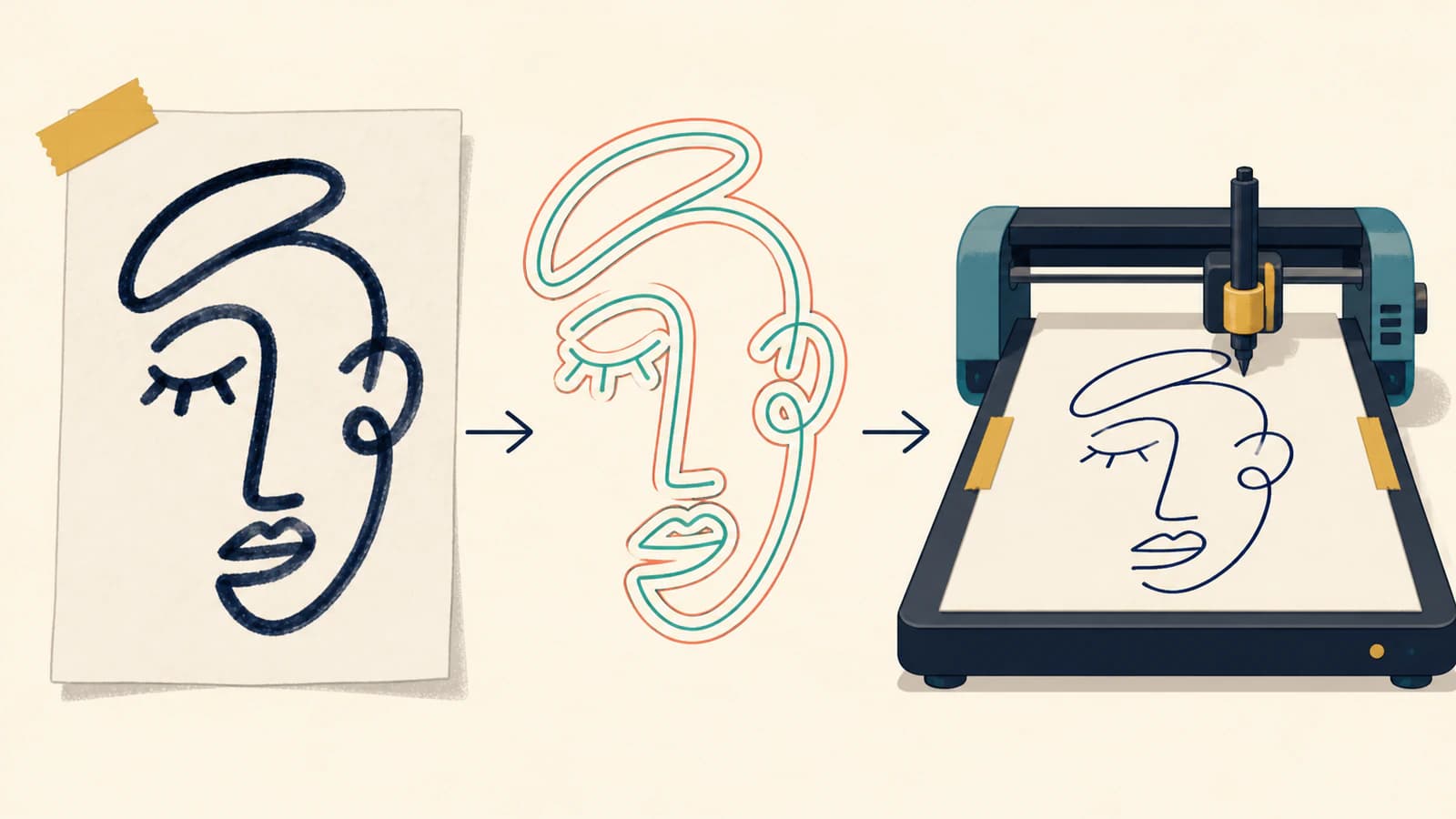
Ese trazado doble es útil cuando el destino necesita una forma rellena, una silueta impresa o un límite de corte. Es la geometría equivocada cuando un bolígrafo, punta de grabado o herramienta de foil debe recorrer una vez el trazo original. El problema se explica desde el arte lineal estándar en por qué el arte lineal se convierte en contornos; aquí construiremos la alternativa específica para trazadores.
Qué contiene realmente un SVG de una línea
Un dibujo lineal preparado para un trazador suele tener estas propiedades:
- los trazados usan trazo y no tienen relleno;
- cada marca visible se representa con una trayectoria central, no una forma cerrada fina;
- las intersecciones intencionales se encuentran limpiamente, sin huecos diminutos ni segmentos duplicados;
- los extremos están donde el bolígrafo debe detenerse o levantarse;
- las dimensiones de página coinciden con el papel o área de dibujo prevista;
- los trazados permanecen dentro de la página.
El SVG puede contener diez trazados o mil. Su cantidad por sí sola no indica si es arte de una línea. Amplía un trazo y usa la herramienta de nodos. Si ves una fila de nodos por el centro, es una línea central. Si recorren ambos lados y se conectan alrededor de los extremos, es un contorno. Para dibujos de animación, la guía de modos de conversión de OpenToonz aplica esta diferencia a fotogramas seleccionados, niveles vectoriales nativos y ediciones posteriores de ancho.
Para un efecto de dibujo progresivo en el navegador, la guía de animación de trazos SVG compara una trayectoria abierta con una franja rellena y su perímetro. Prepara la ruta de dibujo antes de añadir tiempos; la animación no recupera el orden del bolígrafo de un contorno.
La documentación de AxiDraw deja especialmente claro el comportamiento de la máquina: en su modo normal de dibujo SVG, los trazados se dibujan como trazados y la apariencia de relleno y trazo no se usa para pintar una zona. La vista previa puede verse gruesa y sólida y aun así codificar una ruta que no querías.
Elige un dibujo que pueda pasar al trazado de línea central
El trazado de línea central funciona mejor cuando el original da al algoritmo un centro evidente:
- tinta oscura sobre papel blanco o de color uniforme;
- grosor del trazo razonablemente constante;
- separaciones claras entre marcas cercanas;
- sin sombreado, masas de rayado ni textura del papel compitiendo con la línea;
- curvas suficientemente grandes para distinguirse del ruido del escaneo.
Un rotulador fino, un rotulador calibrado o un pincel digital limpio es más fácil que el grafito. La presión del lápiz produce un trazo gris con textura y bordes y centro inciertos. Un pincel caligráfico ancho tiene centro, pero su ancho cambiante aporta información expresiva que un trazo uniforme de trazador no puede reproducir.
Si el ancho variable es esencial, tienes tres opciones honestas: conservar una versión de contornos y rellenarla con rayado, usar varias pasadas o puntas distintas, o mantener la imagen como gráfico vectorial relleno en vez de fingir que una línea central se verá igual.
1. Captura y prepara el original
Escanea cuando sea posible. Para una fotografía, mantén la cámara paralela al papel e ilumina desde ambos lados para que ningún borde quede en sombra. Recorta la página, corrige la perspectiva y gírala antes de trazar.
Después prepara un original sencillo en blanco y negro:
- aclara el papel hacia blanco sin borrar marcas tenues intencionales;
- oscurece el dibujo lo suficiente para que cada trazo previsto sea continuo;
- elimina polvo aislado, restos de goma y sombras;
- evita enfocar hasta que aparezca un halo brillante en la línea;
- inspecciona las intersecciones con gran ampliación.
No engroses la línea solo para hacerla «más vectorial». Un trazo rasterizado más grueso crea una zona más ancha cuyo centro puede resultar ambiguo en giros cerrados. Conserva el menor ancho limpio que siga siendo continuo.
Si el original es un dibujo infantil y sus irregularidades forman parte de su carácter, usa los consejos de captura de convertir un dibujo infantil en SVG, pero omite su paso habitual de trazado de contornos. La preparación sirve; el modo de trazado cambia.
2. Usa el trazado de línea central en Inkscape
Importa la imagen preparada en Inkscape, selecciónala y abre Trayecto → Vectorizar mapa de bits. Elige Centerline tracing (autotrace) en lugar de Brightness cutoff o Edge detection. La guía para principiantes de Inkscape describe este modo como una reducción de una forma a un trazado abierto y lo recomienda para escritura manuscrita y otros dibujos lineales.
Previsualiza el resultado y presta atención a las zonas difíciles:
- trazos paralelos cercanos pueden fusionarse en uno;
- un bucle puede ganar un atajo por su interior;
- una intersección puede elegir la rama equivocada;
- un trazo tenue puede romperse en varios fragmentos;
- el polvo puede convertirse en un trazado diminuto aislado.
Aplica el trazado, mueve el vector lejos de la imagen rasterizada y compáralos lado a lado. Asigna al objeto trazado ningún relleno y un trazo de contraste para ver su ruta. Si no aparece nada, quizá el resultado simplemente no tenga todavía estilo de trazo; selecciónalo y asígnale uno.
Los nombres de los menús y los motores de trazado disponibles pueden cambiar entre versiones, así que usa la opción actual de línea central que aparezca en tu Inkscape instalado en lugar de copiar instrucciones antiguas de extensiones a ciegas.
3. Inspecciona extremos, bifurcaciones y bucles accidentales
Cambia a la herramienta de nodos. Empieza en un extremo y sigue mentalmente la ruta. Una buena línea central debería permanecer cerca del centro de la tinta y tomar las mismas decisiones que un bolígrafo.
Corrige la geometría en este orden:
- Elimina motas y fragmentos cortos. Causan contactos innecesarios del bolígrafo.
- Reconecta trazos rotos. Une extremos solo si la línea original era continua.
- Quita segmentos duplicados. Dos trazados idénticos se dibujan dos veces aunque coincidan perfectamente.
- Repara las bifurcaciones. Decide qué trazado continúa y cuál termina en la unión.
- Suaviza irregularidades locales. Mueve o elimina algunos nodos; no simplifiques todo el dibujo a ciegas.
- Abre bucles cerrados accidentales. Un bucle central está bien si existe en el dibujo, pero una cápsula fina alrededor de un trazo significa que sobrevivió geometría de contorno.
Activa la vista de contornos o estructura alámbrica si tu editor la ofrece. El estilo puede ocultar duplicados, mientras que ver solo los trazados los revela inmediatamente.
4. Decide dónde debe levantarse el bolígrafo
Menos levantamientos pueden acelerar el dibujo y reducir marcas de desplazamiento, pero cero no es automáticamente mejor. Los ojos separados, puntos y adornos desconectados deben permanecer separados o ganar trazos de conexión visibles.
Une trazados cuando:
- sus extremos ya se encuentren en el dibujo;
- la marca prevista sea continua;
- unirlos no cambie la ruta por una intersección.
Mantenlos separados cuando:
- unirlos dibujaría sobre papel en blanco;
- haya que cambiar el color o la punta;
- los elementos se superpongan visualmente, pero no sean un solo trazo;
- un levantamiento deliberado evite acumular tinta en una unión.
El software de ordenación de trazados puede reducir los desplazamientos con el bolígrafo levantado sin alterar la ilustración. La referencia actual de línea de comandos de AxiDraw describe la reordenación como una optimización que cambia el orden de los elementos y, opcionalmente, la dirección del trazado para reducir esos desplazamientos. Es algo distinto del trazado de línea central. Crea primero las marcas correctas y ordénalas después.
5. Establece la apariencia del trazo y el tamaño del documento
El trazador sigue geometría, no el grosor decorativo que ves en el editor. Usa un ancho de trazo en pantalla moderado que facilite inspeccionar; cambiarlo normalmente no modifica la punta física.
Ajusta la página SVG al tamaño de papel previsto y deja un margen seguro alrededor del dibujo. Confirma las unidades y dimensiones del documento en lugar de escalar a ojo en el diálogo de dibujo. Si cambia el tamaño al importar en otra aplicación, usa la prueba SVG de tamaño conocido antes de editar nodos.
Si hay varios colores de bolígrafo, colócalos en capas claras o usa una convención de estilos que pueda separar el software. Ejecuta un color cada vez y conserva el registro manteniendo el origen de página.
6. Previsualiza y prueba antes del dibujo final
Usa la vista previa o simulación del software para buscar:
- recorridos dobles inesperados;
- conexiones largas con el bolígrafo apoyado por espacios vacíos;
- fragmentos diminutos que causen puntos;
- levantamientos excesivos;
- trazados fuera de la página;
- una ruta que empiece en una zona húmeda y densa y vuelva antes de secarse la tinta.
Prueba al tamaño físico final en papel económico. Una trayectoria que se ve suave al 400% puede mostrar oscilaciones mecánicas, acumulación de tinta o huecos con el bolígrafo real. Ajusta velocidad, altura y presión en la configuración del trazador en lugar de cambiar una buena geometría SVG para compensar la máquina.
Dónde encaja PerfectVector y dónde no
PerfectVector es un vectorizador de contornos. Es útil cuando un dibujo escaneado necesita formas rellenas limpias para impresión, corte, páginas para colorear o edición posterior. No convierte una marca ancha de tinta en la única línea central que necesita un trazador con bolígrafo.
Un flujo mixto viable consiste en usar PerfectVector para recuperar siluetas limpias o zonas rellenas y redibujar después los pocos trazos reales de bolígrafo con una herramienta de línea central. Para un dibujo formado enteramente por trazos, ve directamente al trazado central de Inkscape o dibuja las curvas importantes a mano. Dibujar manualmente suele ser más rápido que reparar una mala línea central automática en un boceto pequeño y expresivo.
Preguntas frecuentes
¿Por qué mi trazador dibuja cada línea dos veces? Un trazado vectorial normal sigue ambos bordes de cada trazo oscuro y crea una forma cerrada fina. El trazador sigue ambos límites. Usa trazado de línea central e inspecciona el resultado como trazados sin relleno en lugar de confiar en la vista previa rellena.
¿Un SVG de una línea significa que todo el dibujo es un trazado? No. Normalmente significa que cada trazo visible se representa con una trayectoria central en lugar de dos contornos. Los detalles desconectados pueden permanecer como trazados separados y requerir levantar el bolígrafo; forzarlos a un único trazado puede crear conexiones no deseadas.
¿Puede Inkscape convertir un dibujo en líneas centrales? Sí. En versiones actuales, Vectorizar mapa de bits incluye un modo Centerline tracing pensado para escritura manuscrita y dibujos lineales. Aun así, debes inspeccionar porque las intersecciones, marcas tenues y grosores variables pueden crear ramas incorrectas o huecos.
¿Debería un SVG de una línea tener relleno? Normalmente no. Dale un trazo visible y establece el relleno en ninguno para inspeccionar la ruta que seguirá el bolígrafo. El ancho físico procede de la punta y la configuración del trazador, no solo del ancho de trazo mostrado por SVG.
¿Puede PerfectVector crear un SVG de una línea para un trazador con bolígrafo? No directamente. PerfectVector produce contornos limpios adecuados para gráficos rellenos, impresión y corte de formas. Para una trayectoria por el centro de cada trazo dibujado, usa una herramienta de vectorización de línea central o redibújala manualmente.
Fuentes
- Guía para principiantes de Inkscape — Vectorizar una imagen — Modo de trazado central para escritura manuscrita y dibujos lineales.
- Referencia de la API Python de AxiDraw — Dibujo predeterminado de trazados SVG y tratamiento de la apariencia de relleno y trazo.
- Referencia de la CLI de AxiDraw — Orden y dirección de trazados, vista previa y optimización de desplazamientos con el bolígrafo levantado.
- W3C — Trazados SVG — Trazados abiertos, subtrazados, extremos y geometría.
Si parte de la ilustración necesita formas vectoriales rellenas limpias antes de construir las rutas del trazador, traza esa imagen con PerfectVector e inspecciona los contornos. Para las marcas que el bolígrafo debe seguir una vez, termina con trazado de línea central y una prueba real en papel.
Más del blog
Digitaliza un patrón de costura sin perder la escala
Convierte un patrón escaneado en líneas vectoriales editables, conserva su escala física, reconstruye piquetes y líneas de hilo y verifica el resultado con una impresión de prueba.
Contornos de puntos SVG: controla el espaciado y los remates redondos
Crea bordes SVG de puntos con remates redondos, calcula espacios visibles y corrige la unión irregular de un contorno cerrado con una insignia original y ejemplos de trazos editables.