
De ráster a vector en OpenToonz: elige un modo de conversión
Convierte dibujos seleccionados de OpenToonz en niveles vectoriales. Elige Centerline u Outline, revisa la estructura de los trazos y entiende el papel de los archivos PLI y SVG.
En esta página
- Identifica el nivel que vas a convertir
- Elige Centerline u Outline según la siguiente edición
- Convierte los dibujos seleccionados y revisa la vista previa
- Si la selección no es válida
- Examina qué contiene una línea visible
- Revisa el nivel en varios dibujos
- Utiliza SVG para el intercambio y PLI para el nivel nativo
- Preguntas frecuentes
- Fuentes
OpenToonz puede convertir dibujos ráster en niveles vectoriales nativos. Su manual de conversión ofrece los modos Centerline y Outline. Elige según los cambios que necesites después del trazado: modificar el ancho de una línea es una tarea distinta de remodelar la zona coloreada que ocupa.
Empieza con un dibujo que contenga los detalles que te importan. Convertir bien un fotograma sencillo no demuestra que una postura de mano con poco espacio, unas ramas que se cruzan o una boca pequeña sigan siendo útiles en otros dibujos del nivel. Conserva los originales hasta revisar la secuencia.
Identifica el nivel que vas a convertir
Las definiciones de niveles de OpenToonz distinguen los trazos vectoriales PLI, las líneas y la pintura de mapa de bits TLV y las imágenes Raster estándar. TLV no es vectorial por tener una paleta.
Decide si realmente necesitas nueva geometría. Un fondo pintado que permanecerá al tamaño de visualización previsto puede seguir siendo ráster. Convertir cada sombra suave en una forma puede añadir trabajo de edición sin mejorar la toma.
Para un personaje con contornos entintados y colores planos, haz una lista breve de los cambios previstos. Quizá el brazo necesite otra curvatura, el contorno deba adelgazarse y haya que cambiar el color de la manga. Prueba cada cambio por separado: un resultado puede facilitar uno y complicar otro.
Elige Centerline u Outline según la siguiente edición
La distinción documentada entre modos es estructural:
| Modo | Resultado | Consecuencia para la edición |
|---|---|---|
| Centerline | Trazos de ancho variable | Curva el trazo o cambia su grosor con Pump |
| Outline | Límites alrededor de las líneas y entre los colores, con trazos de límite de ancho cero | Remodela los límites para cambiar la línea visible |
Los trazos de límite de ancho cero no se renderizan; las zonas pintadas que encierran determinan la apariencia.
Elige un modo para una tarea representativa, en lugar de juzgar solo la vista previa con rellenos. Si quieres adelgazar una ceja repetidamente, prueba ese cambio concreto. Si quieres conservar la silueta irregular de una pincelada como un gráfico con relleno, revisa su contorno exterior y sus huecos interiores.
Centerline no significa que todo el personaje deba convertirse en un único trazado continuo. Las marcas separadas pueden seguir separadas. La guía de dibujos de una sola línea explica esa diferencia para los plóteres; aquí el destino es un nivel de animación editable.
Convierte los dibujos seleccionados y revisa la vista previa
El procedimiento nativo es:
- Selecciona los fotogramas del nivel de origen en Xsheet/Timeline.
- Abre Level → Convert → Convert to Vectors.
- Configura el modo y los parámetros; utiliza Preview y Centerlines Check.
- Pulsa Convert. Aparecerá un nuevo nivel PLI junto al original.
En Centerline, un valor demasiado bajo de Max Thickness puede dividir las marcas gruesas en pares de trazos. En Outline, Preserve Painted Areas conserva los colores; Max Colors y Transparent Color se aplican a las entradas Raster. Accuracy equilibra la precisión del ajuste y la complejidad; Despeckling elimina marcas pequeñas.
Cambia un ajuste cada vez. Escoge una marca pequeña intencionada, como un brillo del ojo, y una zona con polvo no deseado. Si un ajuste elimina el polvo pero también borra el brillo, debes reconsiderarlo. Con las líneas gruesas, revisa la estructura de los trazados antes de aumentar el suavizado o añadir más detalle.
Si la selección no es válida
Vuelve a una celda que contenga el dibujo de origen real y limita la prueba a ese único dibujo. Comprueba que seleccionas el nivel de origen en Xsheet/Timeline, en lugar de una celda vacía o una forma dentro del Viewer.
La guía de edición de niveles explica la diferencia entre los dibujos de un nivel y sus referencias en la escena. Una celda puede apuntar a un dibujo eliminado; en ese caso, el nombre y el número del nivel se vuelven rojos. Confirma que el dibujo sigue existiendo antes de atribuir el fallo a los ajustes de trazado.
Si la conversión sigue fallando con un único dibujo válido, anota la versión instalada, el formato y las dimensiones de origen, el fotograma seleccionado y el modo de conversión. Esos datos permiten reproducir el caso. Un informe antiguo sobre una conversión bloqueada no basta para diagnosticar el archivo actual.
Examina qué contiene una línea visible
El siguiente ejemplo utiliza una imagen de paloma ya creada por el equipo y su SVG real de PerfectVector. Ambos ya se habían publicado como demostración del producto; este artículo añade una nueva revisión de la geometría de la rama. No se convirtió ni se importó en OpenToonz.
El resultado completo contiene 28 trazados, cinco colores de relleno, ninguna imagen incrustada y ningún atributo de trazo. El tallo marrón seleccionado es un único trazado cerrado con relleno. Su límite encierra una zona que se estrecha. El contorno azul muestra ese trazado sin modificar; las hojas y otras formas solo se ocultan en el panel de detalle.
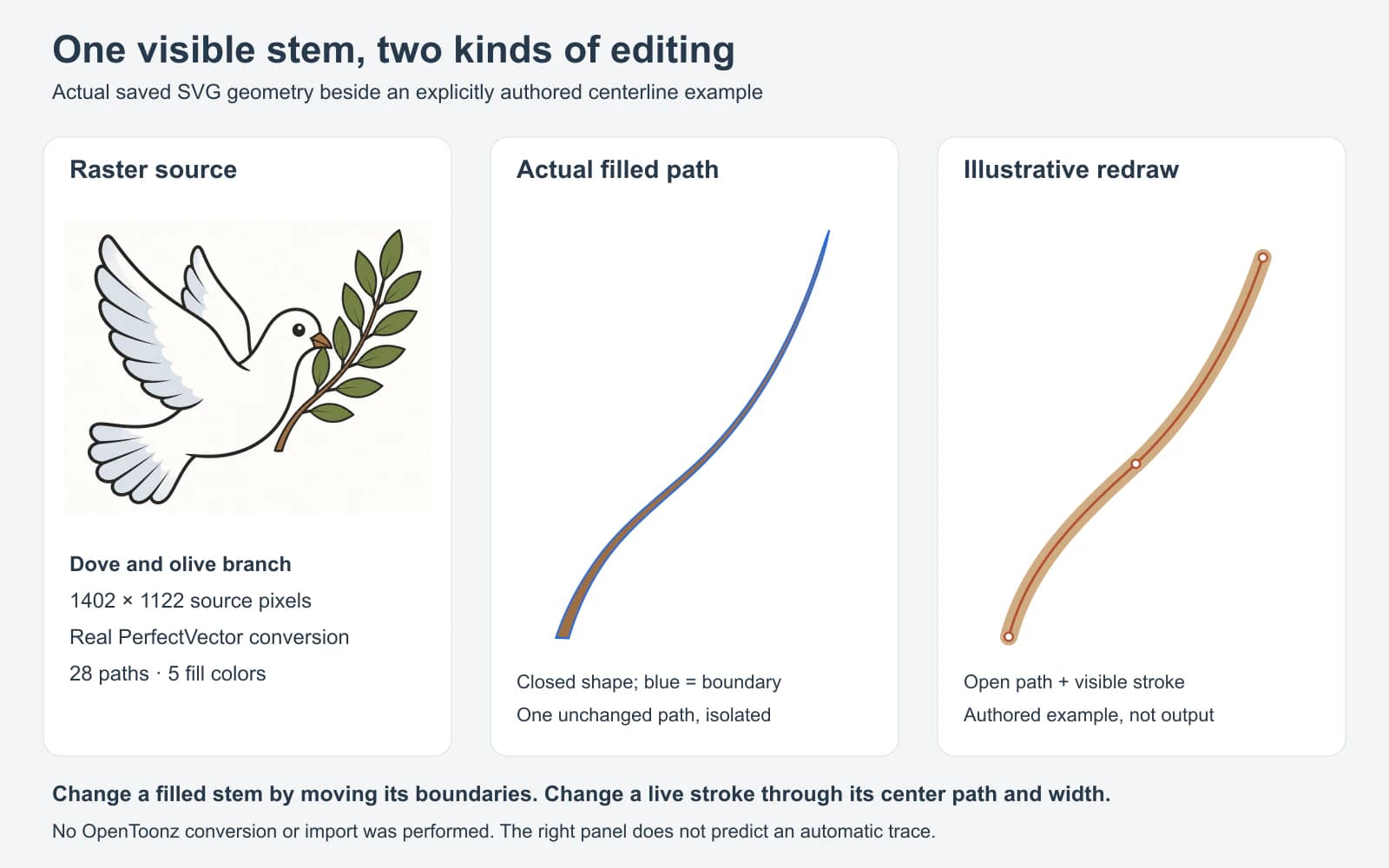
Para ensanchar ese tallo con relleno, mueve sus límites. Añadirle un trazo alrededor agregaría un borde a la forma existente; no convertiría la forma en el gesto con el que se dibujó originalmente.
El panel derecho muestra una construcción deliberadamente distinta: una curva abierta dibujada con un trazo visible. Sus extremos y su nodo central se sitúan a lo largo del recorrido por la forma. Ilustra la idea de edición; no predice dónde colocaría sus trazados un trazador automático de líneas centrales ni cómo reproduciría OpenToonz el estrechamiento.
Por eso, contar los trazados no basta. Un trazado cerrado y uno abierto pueden contar como uno cada uno y ofrecer controles distintos. Revisa la geometría que permita el cambio previsto. Encontrarás otra explicación de los límites de relleno en cómo el arte lineal se convierte en formas SVG.
Revisa el nivel en varios dibujos
Utiliza un pequeño conjunto de revisión antes de convertir toda la secuencia:
| Dibujo que debes revisar | Comprobación concreta |
|---|---|
| Una postura amplia y sencilla | ¿Sigue siendo clara la silueta al tamaño de visualización de la toma? |
| La superposición más estrecha | ¿Siguen abiertos los huecos previstos entre dedos, hojas o extremidades? |
| Un fotograma con detalles finos | ¿Ha desaparecido una marca pequeña útil junto con el polvo? |
| Un contorno que pasa de grueso a fino | ¿Puedes realizar el cambio de ancho previsto? |
| Un dibujo coloreado | ¿Puedes cambiar la zona deseada sin afectar a partes que no tienen relación? |
Reproduce los dibujos seleccionados en secuencia después de revisarlos por separado. Busca detalles pequeños que aparecen y desaparecen, huecos que se cierran en un dibujo o contornos que cambian de forma perceptible entre posturas. Una vista previa estática no revela esos cambios a lo largo del tiempo.
La edición de la paleta también requiere una comprobación específica. En los niveles Toonz Vector y Toonz Raster, los estilos están vinculados a las líneas y las zonas pintadas. Editar un estilo actualiza todos los elementos que lo usan. Las marcas Raster estándar no conservan ese vínculo. Prueba temporalmente un color que contraste, revisa qué zonas responden y después deshaz el cambio.
Conserva el nivel de origen y guarda el resultado revisado. Las instrucciones de guardado indican que hay que guardar los cambios en los niveles; Save All también guarda los cambios de los niveles de la escena. Trata el original, el nivel convertido y cualquier archivo exportado como elementos distintos que debes conservar.
Utiliza SVG para el intercambio y PLI para el nivel nativo
La documentación del explorador de archivos de OpenToonz indica que los SVG cargados se convierten a PLI. Su comando de conversión de archivos también puede exportar PLI a SVG. Son transferencias entre formatos, distintas del trazado de píxeles ráster.
Cuando envíes un dibujo vectorial a otra aplicación, prueba primero uno representativo. Abre el SVG exportado en el editor de destino y revisa los rellenos, los límites visibles y la escala. Una vista previa correcta no demuestra que todos los estilos nativos, la exposición de los dibujos en la escena o los controles de edición sobrevivan a la transferencia. Conserva el proyecto y los niveles de OpenToonz para trabajar en la animación.
Si una ilustración ráster independiente necesita formas SVG con relleno antes de incorporarla a la escena, el conversor de imagen a vector de PerfectVector puede preparar ese recurso externo. Revisa primero el SVG y después prueba su importación en OpenToonz. PerfectVector no produce un nivel de animación PLI nativo ni los trazos Centerline necesarios para editar el ancho con Pump. Utiliza la conversión nativa de OpenToonz cuando esa sea la tarea.
Para conocer los límites de trazado de otra aplicación de animación, consulta el trazado de imágenes en Adobe Animate. Encontrarás más flujos de preparación de archivos en el blog de PerfectVector.
Preguntas frecuentes
¿Un nivel Toonz Raster ya es vectorial? No. TLV contiene líneas y pintura de mapa de bits. PLI es el nivel vectorial nativo. Una paleta no convierte por sí sola el dibujo subyacente en geometría vectorial.
¿Qué debo revisar si la conversión indica que la selección no es válida? Empieza con un único dibujo de origen existente seleccionado en Xsheet/Timeline. Confirma que su celda apunta a un dibujo disponible. Si sigue fallando, anota la versión, los datos del archivo de origen y el modo para realizar una prueba reproducible.
¿Un trazado SVG equivale a una línea central editable? No. Un único trazado puede encerrar una zona con relleno o seguir un recorrido abierto. El tallo ilustrado es un trazado cerrado con relleno; el ejemplo dibujado por separado es un trazado abierto con un trazo.
¿Debo convertir los fondos pintados antes de animar? Solo cuando editar su geometría ayude a la toma. Conserva la pintura ráster cuando su textura y sombreado importen más que cambiar formas individuales, y guarda el original aunque crees una versión vectorial.
Fuentes
- OpenToonz: dibujo de niveles de animación — tipos de niveles nativos, modos de conversión, procedimiento para fotogramas seleccionados y controles de vista previa.
- OpenToonz: edición de niveles de animación — referencias a dibujos, dibujos ausentes y guardado de cambios en los niveles.
- OpenToonz: gestión de paletas y estilos — estilos vinculados en niveles Toonz y comportamiento separado de la paleta Raster.
- OpenToonz: trabajo en Xsheet/Timeline — carga de SVG como PLI y conversión de archivos PLI a SVG.
¿Necesitas una ilustración vectorial con relleno independiente para la escena? Convierte la ilustración ráster con PerfectVector, revisa sus formas y prueba la importación de un SVG. Conserva la conversión nativa Centerline para editar el ancho del trazo y el nivel de origen para los cambios que el trazado no pueda reconstruir.
Más del blog

Vectorizar una imagen a Grease Pencil en Blender: elige tu vía
Vectoriza una imagen a Grease Pencil en Blender, resuelve comandos ausentes y trazos densos o prepara un SVG de color para importar. Elige la vía que necesita tu dibujo.

Vectorizar imágenes en Harmony: ¿dibujo nativo o importación de SVG?
Vectoriza una imagen en Toon Boom Harmony, distingue envolventes de mapa de bits de contornos editables y elige la conversión nativa de arte lineal o la importación de SVG en Harmony 25.