
AutoTrace: convierte PNG a SVG con línea central
Ejecute el comando de línea central de AutoTrace en un PNG, guarde un SVG e inspeccione su atributo de trazo, su atributo de relleno y sus subtrazados abiertos antes de tratar el dibujo como una ruta continua.
En esta página
Para convertir un PNG a SVG de línea central con la CLI de AutoTrace independiente, agregue --centerline, solicite la salida SVG y asigne un nombre al archivo guardado. Luego inspecciona la geometría. Nuestro control AutoTrace 0.40.0 produjo una ruta dibujada con un trazo SVG y sin relleno de color, pero ese elemento de ruta contenía dos subrutas abiertas separadas. Una pequeña cantidad de elementos de ruta SVG no es prueba de que la ruta del dibujo sea continua.
Si parte de tu obra de arte necesita formas delineadas con un relleno de color, empieza gratis con PerfectVector y revisa las siluetas y los agujeros interiores de la vista previa. PerfectVector no crea líneas centrales. Debes desbloquear el resultado antes de poder editarlo o exportarlo. Para la tarea de línea central, utilice el flujo de trabajo local completo a continuación.
Confirme que está utilizando la CLI de AutoTrace independiente
Esta guía utiliza el ejecutable autotrace instalado descrito por el proyecto oficial AutoTrace. AutoTracer.org es un servicio de carga del navegador con su propia interfaz; sus controles no son los siguientes comandos. La interfaz central de Inkscape es otra ruta hacia la tarea. La guía SVG de dibujo a una sola línea cubre el flujo de trabajo de la GUI, la preparación del código fuente, la limpieza y las comprobaciones posteriores del trazador.
Necesita un ejecutable de AutoTrace instalado, una terminal, un PNG permitido y un visor SVG o editor de texto sin formato. Coloque una copia de trabajo llamada line-control.png en una carpeta separada y conserve el original. Nuestra referencia de prueba fue un PNG 160 × 120 RGB creado expresamente: un tallo vertical negro grueso con dos barras hacia la derecha sobre un fondo blanco opaco.
Verifique su compilación instalada antes de rastrearla:
autotrace --version
autotrace --help
autotrace --list-input-formats
autotrace --list-output-formats
Nuestra versión devolvió AutoTrace version 0.40.0. Sus listas de formatos incluían entrada PNG y salida SVG. El proyecto señala que la compatibilidad con el formato depende de la compilación. Si falta PNG en su lista de entrada real, resuelva el soporte de entrada de esa compilación antes de copiar el comando de conversión.
1. Guarde un SVG de referencia trazado con un contorno
Primero guarde el seguimiento normal con su propio nombre de archivo:
autotrace --background-color FFFFFF \
  --output-format svg --output-file outline.svg line-control.png
El manual de comandos del mantenedor documenta el color de fondo como un color hexadecimal para ignorar y las opciones de salida como el formato solicitado y el archivo de destino. FFFFFF identifica el blanco aquí. Mantenga esa elección vinculada a su fuente en lugar de agregarla a cada imagen a ciegas.
El outline.svg real contenía una ruta cerrada con fill:#000000; stroke:none;. Describía el límite de la espesa región negra. Para obtener una explicación más amplia del arte lineal trazado representado por formas llenas de color, consulte arte lineal a SVG.
2. Agregue una línea central y guarde un SVG por separado
Ejecute la misma fuente con la opción de línea central y un nuevo nombre de archivo de salida:
autotrace --background-color FFFFFF \
  --output-format svg --output-file centerline.svg \
  --centerline line-control.png
El proyecto y el manual oficiales distinguen el trazado de la línea central del trazado del contorno. Nuestro centerline.svg guardado tenía stroke:#000000; fill:none;, un elemento de ruta y ningún elemento de imagen. Su geometría siguió rutas delgadas a través de las regiones gruesas de la fuente en lugar de llenar su forma límite.
También probamos la misma fuente sin la opción explícita de fondo blanco:
autotrace --centerline --output-format svg \
  --output-file centerline-background-retained.svg line-control.png
Ese archivo era byte por byte idéntico a centerline.svg en esta referencia de prueba. Por lo tanto, la marca de fondo explícita no era necesaria para esta fuente y compilación. No lo trate como una solución universal para las ramas faltantes o una explicación para cada resultado en segundo plano.
3. Inspeccione las rutas guardadas, no solo el recuento de rutas.
Estas son observaciones de los tres archivos reales guardados, inspeccionados como marcado SVG y renderizados localmente. Los archivos se conservaron de nuestra prueba de línea de comandos original; la inspección reutilizó esos resultados y no afirmamos que hayamos realizado una segunda ejecución de conversión.
| Archivo guardado | Elementos de ruta | Pintura y cierre | lo que establece |
|---|---|---|---|
outline.svg | Uno | Relleno negro, sin trazo; un subcamino cerrado | Un trazo de límite relleno ordinario |
centerline.svg | Uno | Trazo negro, sin relleno; dos subcaminos abiertos | Geometría de línea central con un espacio en un trazado de dibujo |
centerline-background-retained.svg | Uno | Bytes idénticos al archivo de línea central | Omitir la opción de fondo no hizo ninguna diferencia aquí. |
Una subruta es un contorno separado dentro de un elemento de ruta. En los datos de ruta SVG, M inicia una subruta y Z la cierra, como se define en la especificación de rutas SVG. Nuestra ruta de línea central tenía dos comandos M y ningún comando Z. Los datos guardados relevantes, con espacios en blanco agregados para lectura, fueron:
M30 30L30 75
C30 80.0707 28.3961 88.5616 31.6034 92.8519
C35.7319 98.3743 47.9272 96 54 96L117 96
M31 56L87 56
La primera ruta comienza a lo largo de un tallo vertical en x = 30. La segunda comienza en x = 31, y = 56. Ese inicio separado no es evidencia de una rama unida. Incluso esta simple entrada necesita una inspección del punto final antes de que alguien la trate como una ruta continua.
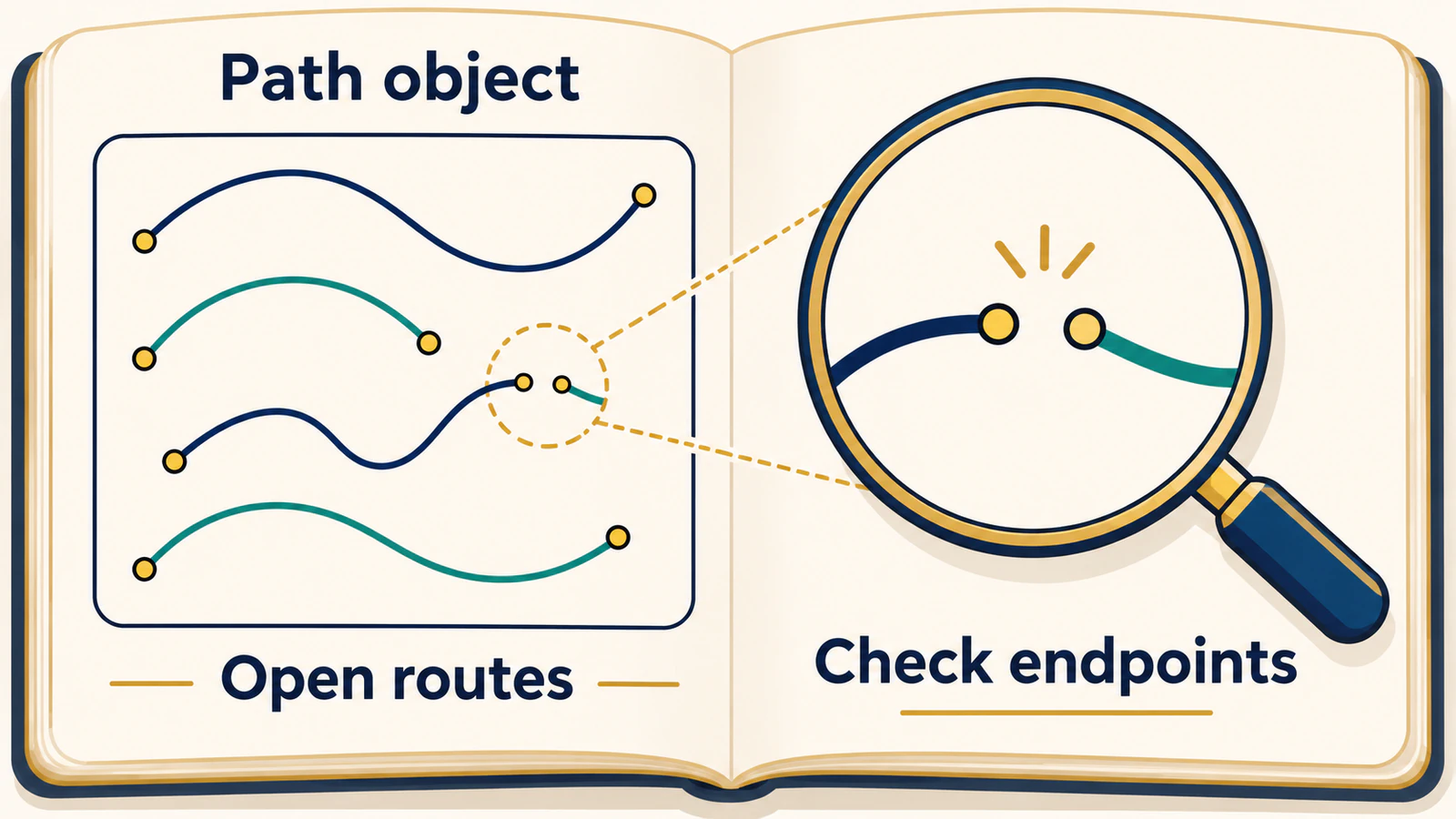
Abra el SVG al lado de la fuente. Verifique el tallo principal, cada rama lateral, los puntos finales y los bucles inesperados. Utilice los atributos de trazo/relleno guardados y los datos de ruta para responder preguntas estructurales; una vista previa de apariencia delgada por sí sola puede ocultar un contorno relleno o una rama desconectada. Estas comprobaciones verifican el contenido del archivo. No verifican la importación exitosa ni el trazado con lápiz en otra herramienta.
Recuperarse de un cheque fallido
| cheque fallido | Siguiente acción |
|---|---|
| El PNG es rechazado | Verifique la lista de formatos de entrada instalados y las dependencias de esa compilación |
| El SVG sigue siendo una forma cerrada y rellena. | Confirme que se utilizó --centerline e inspeccione la salida recién nombrada en lugar del SVG de referencia con trazado de contorno. |
| El camino es difícil de ver. | Inspeccione su trazo y relleno, luego elija un fondo de visor que contraste |
| Falta una rama o se ha desprendido | Revisar la fuente, inspeccionar los puntos finales y reparar la ruta deliberadamente. |
| Un camino se trata como una línea continua | Inspeccionar inicios M separados y conexiones reales dentro de ese elemento |
Conserve el SVG aceptado con su PNG original, versión AutoTrace y comando completo. La verificación de finalización de esta tarea CLI es un SVG guardado con las rutas de dibujo previstas representadas por trazos SVG y roturas inspeccionadas. No probamos una aplicación de recepción, edición nativa, un dibujo físico con lápiz o un corte físico. Utilice las comprobaciones de limpieza y trazador de la guía de dibujo de una sola línea para las próximas decisiones; El rastreo automático no es prueba de una reconstrucción perfecta de la rama.
Si una parte separada del proyecto requiere formas sólidas con un relleno de color, comience gratis con PerfectVector y compare las formas exteriores y los agujeros interiores de la vista previa con su fuente. Mantenga la parte de la línea central en un flujo de trabajo compatible con líneas centrales.
Preguntas frecuentes
¿Qué es el comando AutoTrace para la línea central de PNG a SVG?
Utilice autotrace con --centerline, --output-format svg, un destino --output-file y la entrada PNG. Primero verifique la versión instalada y los formatos de entrada admitidos, luego inspeccione el trazo, el relleno y las rutas del SVG guardado.
¿Una ruta SVG es siempre una línea central continua?
No. Un elemento de ruta puede contener varias subrutas. Nuestro SVG de línea central real tenía un elemento de ruta pero dos subrutas abiertas, por lo que el recuento de elementos por sí solo no demostró una ruta continua.
¿Se requiere la opción de fondo blanco?
No era necesario para nuestra imagen de prueba con fondo blanco en AutoTrace 0.40.0: omitirlo producía bytes SVG idénticos. Elija el manejo en segundo plano para su compilación de origen e instalada en lugar de asumir que repara la geometría de la línea central.
¿Puede PerfectVector generar la misma salida de línea central?
PerfectVector crea formas vectoriales delineadas con un relleno de color en lugar de líneas centrales. Puede servir para una tarea separada de forma rellena, mientras que las marcas que necesitan un recorrido a través de su centro requieren una herramienta con capacidad de línea central o un dibujo deliberado.
Fuentes
- Proyecto oficial de AutoTrace: CLI independiente, soporte de línea central, uso y formatos de entrada dependientes de la compilación.
- Manual de comandos de AutoTrace: opciones de línea central, fondo, archivo de salida y formato de salida.
- Especificación de rutas SVG del W3C: subrutas, comandos de movimiento a y cierre.
- AutoTracer.org: el servicio de navegador independiente que se distingue de la CLI instalada.
Más del blog

Vectorizar una imagen a Grease Pencil en Blender: elige tu vía
Vectoriza una imagen a Grease Pencil en Blender, resuelve comandos ausentes y trazos densos o prepara un SVG de color para importar. Elige la vía que necesita tu dibujo.

De ráster a vector en OpenToonz: elige un modo de conversión
Convierte dibujos seleccionados de OpenToonz en niveles vectoriales. Elige Centerline u Outline, revisa la estructura de los trazos y entiende el papel de los archivos PLI y SVG.



