
Vectorizar una imagen a Grease Pencil en Blender: elige tu vía
Vectoriza una imagen a Grease Pencil en Blender, resuelve comandos ausentes y trazos densos o prepara un SVG de color para importar. Elige la vía que necesita tu dibujo.
En esta página
- ¿Vectorizar una imagen o importar un SVG?
- Cómo vectorizar una imagen a Grease Pencil en Blender
- 1. Prepara una copia de trabajo en blanco y negro
- 2. Añade un Image Empty y selecciónalo
- 3. Ejecuta la vectorización de imagen
- 4. Ajusta el control que corresponda al defecto
- Por qué falta el comando de vectorización o el resultado se ve mal
- Importa gráficos SVG de color preparados como Grease Pencil
- Cómo se aplica este proceso con PerfectVector
- Revisa el dibujo antes de animarlo
- Preguntas frecuentes
- Fuentes
Trace Image to Grease Pencil de Blender parte de un Image Empty y crea un dibujo a partir del contenido de una imagen en blanco y negro. Si cargas la imagen como un plano de malla o esperas que la herramienta reproduzca una ilustración de color, estás empezando por la vía equivocada. Blender también tiene un importador independiente, SVG as Grease Pencil, para gráficos que ya has preparado como vectores. El manual de vectorización nativa y el manual de importación SVG documentan estas dos operaciones por separado.
Elige la vía de origen antes de ajustar los parámetros. Un dibujo de tinta oscura necesita una preparación distinta de la de un personaje de colores planos, y ninguna de las dos importaciones es una animación terminada.
Elige primero la vía
- Dibujo en blanco y negro: añádelo como Image Empty, selecciónalo en Object Mode y utiliza Object → Convert → Trace Image to Grease Pencil.
- SVG de color preparado: utiliza File → Import → SVG as Grease Pencil y después revisa las formas y materiales importados.
- Falta el comando de vectorización: comprueba el tipo de objeto seleccionado y el modo antes de instalar un complemento.
- Resultado denso o con ruido: limpia la fuente y prueba una copia de trabajo más pequeña antes de añadir más detalle.
¿Vectorizar una imagen o importar un SVG?
La diferencia práctica está en dónde decides las formas. La vectorización nativa interpreta píxeles en Blender. Con la importación SVG, preparas primero el gráfico vectorial y después compruebas cómo lo importa Blender.
| Qué tienes | Vía que probar | Qué revisar primero |
|---|---|---|
| Tinta negra limpia sobre papel blanco | Trace Image to Grease Pencil nativo | Líneas finas, huecos, motas y fondo |
| Un PNG de color que puede convertirse en un dibujo monocromo | Preparar una copia en blanco y negro y después vectorizar | Qué colores se fusionan o desaparecen en la copia |
| Una ilustración de colores planos que necesita formas vectoriales separadas | Preparar un SVG e importarlo como Grease Pencil | Límites de formas, superposiciones, materiales y escala |
| Un SVG que ya contiene el gráfico que necesitas | Importar directamente ese SVG | Si el dibujo importado coincide con la fuente |
| Una fotografía o pintura sombreada cuya textura importa | Conservarla como referencia y elegir qué redibujar | Qué detalles necesitan realmente geometría editable |
Esta es una decisión de flujo, no una promesa de que todas las funciones SVG se importarán sin cambios. La página de importación SVG de Blender enumera controles de importación, pero no garantiza de forma general colores, rellenos, degradados o efectos arbitrarios. Prueba un dibujo representativo antes de preparar un conjunto completo.
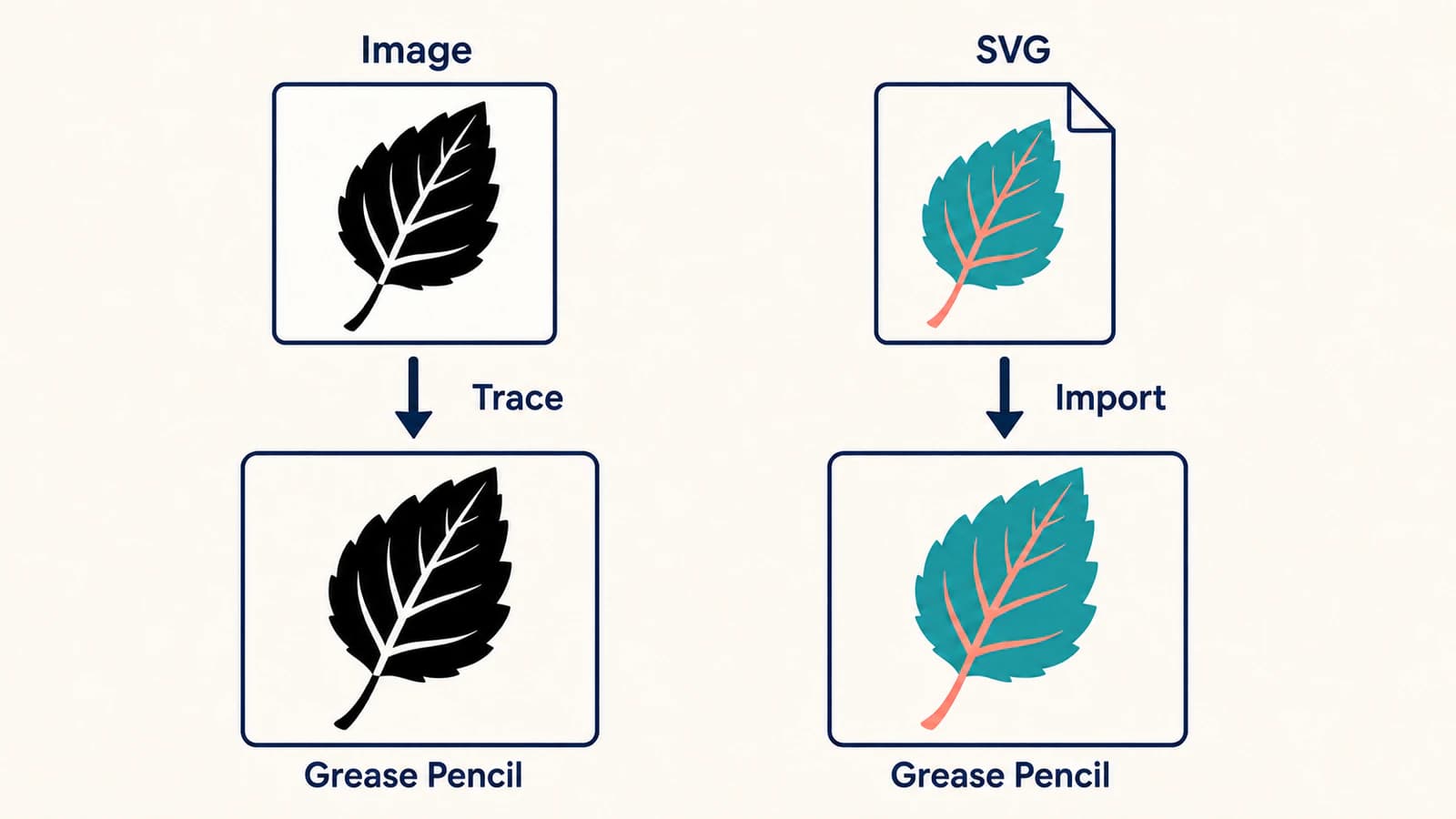
Cómo vectorizar una imagen a Grease Pencil en Blender
Estos pasos siguen el manual de Blender consultado el 8 de septiembre de 2026. Estaba identificado como Blender 5.2 LTS. Si sigues un vídeo anterior, utiliza el manual que corresponda a tu versión instalada cuando una etiqueta o menú sean distintos.
1. Prepara una copia de trabajo en blanco y negro
Empieza con un dibujo que tenga tanto una forma oscura amplia como un detalle fino que quieras conservar. Guarda el original y prepara después una copia independiente para vectorizar. Elimina sombras del papel y polvo evidente, unifica el fondo y decide qué marcas tenues forman parte del dibujo.
Blender puede convertir internamente una fuente de color, pero su manual recomienda preparar tú mismo la versión en blanco y negro. Eso te permite comprobar si dos colores adyacentes se vuelven indistinguibles antes de vectorizar. El mismo manual aconseja mantener la resolución de la imagen lo bastante baja para evitar trazos innecesariamente densos. La documentación de vectorización de imágenes de Blender es la referencia de ambas recomendaciones.
No reduzcas la imagen hasta romper las líneas finas. Conserva un maestro limpio y compara con él una copia de trabajo más pequeña. La pregunta útil es si siguen siendo visibles el hueco importante más pequeño y la marca intencionada más fina, no si el archivo tiene las mayores dimensiones en píxeles posibles.
Para una limpieza de fuentes más allá de este flujo de Blender, la guía de dibujo de líneas a SVG explica los problemas habituales de textura de lápiz, fondos de papel y trazos convertidos en contornos.
2. Añade un Image Empty y selecciónalo
Carga la imagen como Image Empty, mediante un objeto de imagen Reference o Background. Selecciona después ese objeto de imagen en Object Mode.
No basta con ver la imagen en algún lugar de Blender. Abrirla en un editor de imágenes no establece el objeto de origen seleccionado para esta operación. Un plano de malla con textura también es un objeto distinto. La documentación de Convert de Blender distingue entre vectorización de imágenes, conversión a plano de malla y conversión de curvas o mallas existentes a Grease Pencil.
Si ya creaste un plano a partir de la imagen, vuelve al archivo de origen y añade un Image Empty para vectorizar. Convertir el plano a Grease Pencil utiliza una conversión de geometría existente, no el flujo documentado de vectorización de imágenes.
3. Ejecuta la vectorización de imagen
Elige Object → Convert → Trace Image to Grease Pencil. Para la primera comparación, establece Target Object en New Object para que la imagen siga disponible junto al resultado. Según el manual actual, Selected Object sustituye el Image Empty.
Utiliza Single para un dibujo individual. Empieza con la vectorización predeterminada, revísala frente a la fuente y cambia un control cada vez. Necesitas saber si un cambio recuperó el detalle fino o simplemente hizo que todo el dibujo pareciera más grueso.
4. Ajusta el control que corresponda al defecto
El operador actual utiliza Radius para el grosor de los trazos generados. Color Threshold establece el umbral de luminancia, mientras que Turn Policy resuelve conexiones de trazados ambiguas. Cumplen funciones distintas; aumentar el radio del trazo no sustituye la separación entre primer plano y fondo. El manual de vectorización describe cada control.
| Qué ves | Qué comprobar o cambiar | Qué comparar después |
|---|---|---|
| Desaparecen marcas tenues intencionadas o entra fondo gris en el dibujo | Contraste de la fuente y Color Threshold | La misma línea fina y el fondo vacío cercano |
| Los trazos del dibujo parecen demasiado gruesos o finos | Radius | Huecos pequeños y aspecto general |
| Las conexiones se forman en el lado incorrecto de una unión estrecha | Turn Policy | La unión afectada, sin suponer que todo el dibujo está corregido |
| Muchos fragmentos diminutos rodean el dibujo | Polvo, textura y resolución de la fuente | Marcas sueltas después de volver a vectorizar la copia limpia |
| El exceso de detalle dificulta editar el dibujo | Una copia de origen más pequeña o un gráfico más sencillo | La silueta y los detalles que querías conservar |
Las políticas de giro Black y White priorizan las conexiones de primer plano y fondo, respectivamente. Considéralas una prueba específica para conexiones ambiguas. No son una solución universal para bloques negros ni un botón para eliminar el fondo.
Por qué falta el comando de vectorización o el resultado se ve mal
Un comando ausente y una mala vectorización requieren comprobaciones distintas. Para el comando, confirma Object Mode → Image Empty seleccionado → operación de vectorización de imagen. Para un resultado visible pero deficiente, compara la fuente y la vectorización antes de cambiar de vía.
Una comprobación útil consiste en vectorizar una pequeña forma negra sencilla sobre un fondo blanco liso. Si eso produce un dibujo inicial útil, pero tu original no, vuelve a revisar el contraste, fondo y detalle del original. Si la operación sigue sin estar disponible, consulta el manual que corresponda a tu versión de Blender y confirma de nuevo el tipo de objeto de origen.
Evita copiar todos los ajustes de un tutorial de hace años. En el manual actual, la vectorización de imágenes utiliza Radius. La conversión genérica independiente de geometría existente a Grease Pencil tiene un ajuste Thickness. Una etiqueta conocida en el operador equivocado puede alejarte del flujo de imágenes.
Un bloque negro, detalles que desaparecen o exceso de fondo son motivos para revisar la entrada y el umbral elegido. Cambia una cosa, vuelve a ejecutar la operación y compara la misma zona. Si ajustar una política de conexión corrige una esquina, pero daña otra, la fuente puede necesitar una separación más clara en ese punto.
Importa gráficos SVG de color preparados como Grease Pencil
Utiliza esta vía cuando quieras preparar las formas vectoriales antes de que lleguen a Blender, especialmente para un dibujo sencillo de color. Si ya tienes un SVG adecuado, empieza con ese archivo. No hay motivo para rasterizarlo y volver a vectorizarlo primero.
- Revisa el SVG en tu editor vectorial. Comprueba la silueta, los huecos, las superposiciones, las formas sueltas y cualquier rectángulo de fondo. Conserva un archivo de prueba sencillo para que una ilustración compleja no oculte un problema de importación.
- Elige File → Import → SVG as Grease Pencil. Confirma que el menú indica Grease Pencil; SVG as Curves es un destino distinto.
- Define deliberadamente la escala de importación. El importador ofrece controles Scale, Scene Unit y Center on Bounds. Scene Unit aplica la escala de unidades de la escena; Center on Bounds centra el gráfico importado en su cuadro delimitador.
- Comprueba el ajuste Resolution de importación. Aquí controla la resolución de los trazos generados. Es un ajuste distinto de la resolución en píxeles de una fuente raster utilizada para la vectorización nativa.
- Compara el dibujo importado con la fuente. Revisa la silueta, los huecos interiores, las formas superpuestas, los colores o materiales, el tamaño y la colocación. Resuelve las diferencias en la prueba pequeña antes de repetir el proceso.
Estas descripciones de menús y controles proceden del manual de SVG as Grease Pencil de Blender. Sus opciones posteriores Fill, Sampling y Uniform Width describen la exportación, así que no las busques como soluciones de importación.
Si el SVG ya contiene más detalle del que necesitas, simplifícalo antes de entregarlo. La guía de SVG con demasiados nodos te ayuda a revisar la complejidad de los trazados sin interpretar una cifra menor de nodos como prueba de que todos los detalles se han conservado.
Cómo se aplica este proceso con PerfectVector
Si partes de un PNG o JPG de colores planos y necesitas formas SVG para la vía de importación, utiliza el convertidor de imagen a vector de PerfectVector para preparar un SVG candidato. Revisa su silueta, huecos pequeños, colores superpuestos y fondo antes de descargarlo. Después impórtalo como Grease Pencil y compara esos mismos detalles en Blender. Para un dibujo en blanco y negro que ya encaje con el vectorizador nativo, empieza directamente en Blender.
El punto de control útil es el dibujo importado con el que puedes trabajar. Una vista previa SVG agradable por sí sola no demuestra que sus formas, materiales o escala sirvan para tu escena de Blender.
Revisa el dibujo antes de animarlo
Mantén pequeña esta primera revisión: un dibujo, una vista de cámara prevista y una lista breve de detalles que deben conservarse.
- Compara la silueta exterior y un detalle interior fino con la fuente.
- Comprueba que los huecos sigan abiertos y que las formas superpuestas aparezcan en el orden previsto.
- Revisa el fondo y elimina gráficos no intencionados solo después de confirmar qué son.
- Confirma la escala y la colocación en la escena donde utilizarás el dibujo.
- Decide cómo debe organizarse el dibujo para el siguiente paso de edición o animación.
Una vectorización te da un dibujo inicial. No supongas que tiene la organización de capas, la estructura de control o el movimiento que necesita tu proyecto. El vectorizador nativo también ofrece el modo Sequence para una secuencia de imágenes; eso no significa que una imagen fija se anime automáticamente. Prueba primero un único fotograma y después utiliza los controles de secuencia documentados para tu versión.
Si tu requisito real es un único trazado por el centro de cada línea dibujada, defínelo por separado antes de aceptar el resultado. Una imagen que se ve correcta puede seguir teniendo una estructura de trazados equivocada para la siguiente herramienta. La guía de SVG de una sola línea explica esta distinción para los flujos que siguen líneas.
Preguntas frecuentes
¿Por qué falta Trace Image to Grease Pencil? Comprueba que estás en Object Mode con un Image Empty seleccionado. Una imagen cargada como plano de malla es un objeto distinto. Utiliza el manual de tu versión instalada de Blender para confirmar la ruta del menú y los nombres de los controles.
¿Puede Blender vectorizar una imagen de color a Grease Pencil? El vectorizador nativo de imágenes trabaja en blanco y negro y convierte internamente las imágenes de color. Prepara una copia en blanco y negro si ese es el dibujo que buscas. Para gráficos vectoriales de color preparados, prueba SVG as Grease Pencil y revisa las formas y materiales importados.
¿Por qué la vectorización tiene tantos trazos o fragmentos pequeños? Revisa si la fuente tiene textura, polvo, fondo gris o demasiados detalles. El manual de Blender recomienda evitar resoluciones de imagen innecesariamente altas porque producen trazos densos. Prueba una copia limpia y más pequeña mientras compruebas que las marcas finas importantes sigan visibles.
¿Qué ajuste controla el grosor de la vectorización? El manual actual de vectorización de imágenes lo llama Radius. Thickness aparece en otro operador de conversión para geometría existente. Comprueba tanto la versión de Blender como la operación antes de seguir los ajustes de un tutorial.
¿Importar un SVG crea una animación Grease Pencil terminada? No. Trata la importación como un dibujo de origen que aún necesita revisión y organización para tu proyecto. Confirma sus formas, materiales, tamaño y colocación antes de añadir el trabajo de animación.
Fuentes
- Blender — Trace Image to Grease Pencil — Documenta el origen Image Empty, la vectorización en blanco y negro, los consejos de resolución y los controles de vectorización.
- Blender — SVG as Grease Pencil — Documenta la vía de importación SVG y distingue sus controles de las opciones de exportación SVG.
- Blender — Convert — Distingue la vectorización de imágenes de la conversión de geometría existente y de las operaciones de imagen a plano de malla.
¿Tienes una imagen de colores planos que quieres preparar para Blender? Convierte tu imagen a SVG, revisa los huecos pequeños y los límites de color e importa después un dibujo como Grease Pencil para compararlo con la fuente antes de preparar el resto.
Más del blog

De ráster a vector en OpenToonz: elige un modo de conversión
Convierte dibujos seleccionados de OpenToonz en niveles vectoriales. Elige Centerline u Outline, revisa la estructura de los trazos y entiende el papel de los archivos PLI y SVG.

¿Puede ibisPaint vectorizar una imagen? Capas vectoriales frente a SVG real
Descubre qué pueden hacer las capas vectoriales de ibisPaint, por qué no vectorizan automáticamente una imagen rasterizada y cómo convertir un PNG o JPG adecuado en un SVG portable.