
Image Trace de Adobe Animate: de mapa de bits a gráfico editable
Utiliza Image Trace de Adobe Animate para convertir un mapa de bits en gráficos vectoriales editables, ajustar trazados, esquinas, ruido, rellenos y superposiciones y limpiar el resultado.
En esta página
- Qué hace Image Trace en Adobe Animate
- Vectoriza un mapa de bits paso a paso
- 1. Prepara la fuente raster
- 2. Abre Trace Bitmap
- 3. Elige un ajuste preestablecido como punto de partida
- 4. Elige deliberadamente el modo y la paleta
- Entiende los controles avanzados
- Paths
- Corners
- Noise
- Method
- Rellenos, trazos y blanco
- Limpia el gráfico vectorizado antes de animarlo
- Exporta o conserva el gráfico en Animate
- Cuándo utilizar un vectorizador independiente
- Preguntas frecuentes
- Fuentes
Adobe Animate puede vectorizar un JPEG, PNG, PSD u otra imagen raster para convertirla en un gráfico vectorial editable. En la interfaz actual, selecciona el mapa de bits colocado y utiliza Object > Trace Bitmap o Modify > Bitmap > Trace Bitmap, elige un ajuste preestablecido o parámetros, previsualiza el resultado y después revisa las formas nuevas.
Adobe llama a la función de ayuda Image Trace, mientras que el comando se denomina Trace Bitmap. Si has buscado cualquiera de los dos nombres, se refieren a este flujo de Animate. Si trabajas en After Effects, utiliza la guía de máscaras Auto-Trace frente a capas de formas SVG para elegir el tipo de objeto apropiado para la animación.
La versión útil
- Importa o coloca la fuente raster más limpia que tengas.
- Selecciónala y abre Trace Bitmap.
- Empieza con un ajuste preestablecido que corresponda al gráfico, no con el más detallado disponible.
- Previsualiza cambios de modo de color, trazados, esquinas, ruido, método, rellenos y trazos.
- Acepta la vectorización y revisa las formas editables resultantes.
- Elimina motas, fusiona fragmentos accidentales y simplifica solo puntos redundantes.
- Compara el gráfico a su tamaño final de animación o exportación antes de eliminar la referencia raster.
Qué hace Image Trace en Adobe Animate
La documentación actual de Image Trace de Animate de Adobe indica que la función convierte imágenes raster como JPEG, PNG y PSD en gráficos vectoriales modificables. También puede vectorizar un boceto a lápiz escaneado para construir un dibujo nuevo a partir de él.
Esa conversión reconstruye píxeles visibles como formas. No recupera las capas, ajustes de pincel, texto editable, símbolos, estructura de animación o geometría oculta del artista original. Para otro flujo de animación, la guía de mapa de bits a vector de Moho explica cuándo conservar gráficos raster por capas, utilizar la vectorización nativa o preparar piezas SVG para una estructura de animación.
| Imagen inicial | Resultado probable | Mejor opción si falla |
|---|---|---|
| Icono plano o ilustración de pocos colores | Regiones vectoriales rellenas separadas | Limpiar las formas después de vectorizar |
| Dibujo de líneas o logotipo de alto contraste | Rellenos o trazos en blanco y negro | Redibujar líneas críticas si la vectorización las duplica |
| Boceto a lápiz | Interpretación editable de las marcas visibles | Entintar o limpiar primero el escaneo para reducir ruido |
| Fotografía | Muchas formas de color o un resultado posterizado simplificado | Conservar el raster salvo que la estilización sea intencionada |
| Imagen diminuta o borrosa | Bordes ondulados, fusionados o aparentemente inventados | Buscar una fuente mayor o redibujar |
Vectoriza un mapa de bits paso a paso
1. Prepara la fuente raster
Recorta márgenes irrelevantes y utiliza el original de mayor calidad disponible. Para una ilustración plana, elimina halos de compresión y píxeles de fondo accidentales antes de vectorizar. Para un escaneo, ajusta el contraste entre papel y marcas sin borrar detalles intencionados.
Conserva el original junto a la vectorización hasta completar la revisión. Una vectorización puede verse limpia mientras cambia el espacio interior de una letra, un rasgo facial o una silueta pequeña.
La guía de mapas de bits importados de Adobe trata cómo maneja Animate los recursos de mapas de bits. Importar el mapa de bits y vectorizarlo son decisiones separadas: colocarlo conserva los píxeles; Trace Bitmap crea gráficos vectoriales nuevos.
2. Abre Trace Bitmap
Selecciona la imagen raster colocada. Adobe documenta estas vías:
- elige Object > Trace Bitmap en el menú contextual;
- utiliza el control Bitmap del panel Properties y elige Edit;
- elige Modify > Bitmap > Trace Bitmap.
Activa Preview mientras ajustas las opciones. Adobe señala que la resolución de la imagen colocada afecta a la velocidad de vectorización, por lo que una fuente muy grande puede tardar más aunque su detalle adicional no mejore el gráfico al tamaño final.
3. Elige un ajuste preestablecido como punto de partida
Animate incluye ajustes preestablecidos para trabajos generales como fotografías de alta o baja fidelidad, tonos de gris y un logotipo en blanco y negro. Un ajuste preestablecido no es una puntuación de calidad. Es un conjunto de parámetros iniciales.
Utiliza el más sencillo que conserve los detalles que realmente necesita el gráfico. Un logotipo con tres colores sólidos no debería convertirse en un montón de regiones diminutas de aspecto fotográfico. No debes esperar que una fotografía suave se convierta en una ilustración editable compacta solo porque haya terminado la vectorización.
4. Elige deliberadamente el modo y la paleta
Los controles básicos incluyen Preset, Mode, Palette y Colors. El modo de color decide si el resultado utiliza color, escala de grises o blanco y negro. Los controles disponibles de paleta y color determinan después cuántas regiones crea Animate.
Más colores pueden conservar cambios tonales pequeños, pero también producir fragmentos difíciles de editar o animar. Reduce la paleta hasta que cada distinción restante tenga una función.
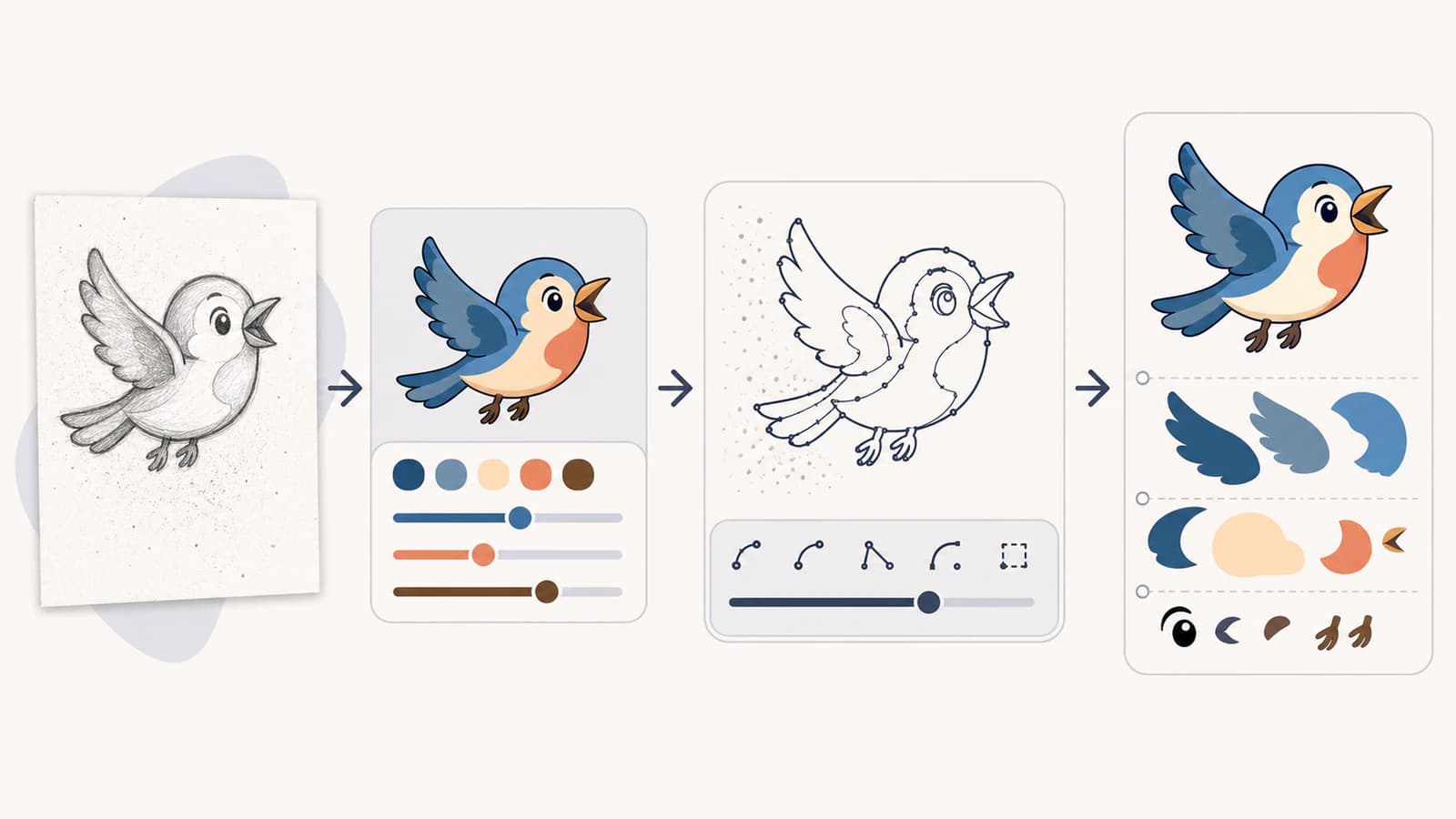
Entiende los controles avanzados
Las definiciones actuales de Adobe son lo bastante específicas para orientar una primera pasada:
Paths
Paths controla cuánto se ajusta la forma vectorizada al borde original de píxeles. Adobe indica que los valores bajos se ajustan más y los altos se ajustan menos.
Un ajuste más estrecho no es automáticamente mejor. Puede conservar irregularidades de compresión y oscilaciones del dibujo manual que el gráfico terminado no necesita. Un ajuste más holgado puede suavizar el resultado, pero eliminar detalles intencionados.
Corners
Corners controla hasta qué punto las curvas pronunciadas se convierten en puntos de esquina. Los valores más altos producen más esquinas. Auméntalo para insignias angulares o letras de bloque; redúcelo cuando las formas orgánicas redondeadas se vuelvan rígidas.
Noise
Noise define el área de píxeles que Animate puede ignorar al vectorizar. Los valores mayores eliminan regiones pequeñas de mayor tamaño. Es útil para polvo y motas de compresión, pero también puede borrar pecas, puntos de textura y espacios interiores pequeños que querías conservar.
Method
Adobe documenta dos métodos:
- Abutting crea trazados de recorte cuyos bordes contiguos se encuentran.
- Overlapping crea trazados apilados que se superponen ligeramente a las formas adyacentes.
Abutting puede ser más fácil de interpretar como mosaico plano. La superposición puede evitar separaciones finísimas en algunas situaciones de composición, pero crea geometría cubierta. Elige según cómo pienses editar y animar el gráfico.
Rellenos, trazos y blanco
En modo blanco y negro, Animate puede crear regiones rellenas y tratar los elementos suficientemente estrechos como trazos. La opción Ignore White puede omitir regiones blancas, algo útil cuando un fondo de papel blanco no deba convertirse en una forma grande.
Comprueba el resultado real. Una línea negra fina puede vectorizarse como dos bordes alrededor de una tira rellena cuando esperabas una línea central. Si importa un único trazo editable, redibújalo o utiliza un flujo orientado a líneas centrales.
Limpia el gráfico vectorizado antes de animarlo
No animes inmediatamente la primera vista previa. Selecciona y revisa el resultado vectorial:
- elimina motas aisladas y restos invisibles;
- comprueba huecos y espacios interiores de letras o formas;
- verifica que los colores vecinos se encuentren como estaba previsto;
- elimina rectángulos de fondo accidentales;
- combina fragmentos que deban comportarse como un objeto;
- simplifica nodos redundantes sin cambiar la silueta;
- separa las piezas que quieras animar de forma independiente;
- convierte gráficos reutilizables en símbolos solo cuando las formas estén limpias.
Aleja el zoom hasta el tamaño final de visualización y también amplía los nodos. Un error diminuto puede no importar en movimiento, mientras que una vectorización demasiado detallada puede ralentizar innecesariamente la edición.
Exporta o conserva el gráfico en Animate
Si la vectorización forma parte de un proyecto Animate, conserva un maestro editable del proyecto con el mapa de bits original y el gráfico vectorial limpio en capas separadas con nombres. Así tendrás una referencia cuando una modificación posterior revele un problema de fidelidad.
Si necesitas una entrega SVG, utiliza el flujo documentado de exportación SVG de Animate y revisa el archivo exportado en la aplicación receptora. Exportar un fotograma no recrea capas de origen ni texto editable que faltaban en la vectorización. Para Synfig, compara la importación SVG directa y la exportación SIF de Inkscape y después revisa las piezas móviles y los orígenes de grupos antes de animar. Para proyectos Toon Boom, la guía de vectorización e importación SVG de Harmony explica los contornos nativos de dibujo, envolventes de mapas de bits y opciones de dibujo y paleta para importar en Harmony 25.
Adobe indica actualmente que Animate está en modo de mantenimiento: la aplicación sigue disponible y recibe asistencia, actualizaciones de seguridad y correcciones de errores, pero Adobe no planea nuevas funciones. Eso no elimina Image Trace de los flujos existentes, pero importa al elegir un nuevo flujo de producción a largo plazo.
Cuándo utilizar un vectorizador independiente
La vectorización integrada de Animate encaja cuando el gráfico se limpiará y animará en el mismo documento. La comparación general de Image Trace frente a vectorizadores con IA explica la contrapartida. Un vectorizador independiente puede encajar mejor cuando quieres convertir fuera de Animate, comparar varias fuentes o establecer un maestro SVG reutilizable antes de empezar la animación.
El flujo de imagen a vector de PerfectVector reconstruye imágenes raster compatibles como formas vectoriales editables en el navegador. Compara su vista previa con la vectorización de Animate sobre la misma fuente. Evalúa:
- fidelidad visible de la silueta y las formas interiores;
- número de puntos de anclaje para un detalle equivalente;
- separación útil de colores;
- tiempo necesario para limpiar el archivo;
- comportamiento después de importar en Animate.
Utiliza el resultado que necesite menos correcciones. Ninguna vía puede inferir una fuente original, capa oculta o curva exacta que un mapa de bits de baja calidad ya no contenga.
Preguntas frecuentes
¿Tiene Adobe Animate Image Trace? Sí. La página de ayuda de Adobe llama a la función Image Trace y los comandos actuales incluyen Object > Trace Bitmap y Modify > Bitmap > Trace Bitmap.
¿Puede Adobe Animate convertir un PNG en arte vectorial? Sí. Trace Bitmap reconstruye los píxeles visibles del PNG como gráficos vectoriales modificables. No recupera capas originales, texto editable, símbolos ni detalles ocultos.
¿Qué hacen Paths, Corners y Noise en Image Trace de Animate? Paths cambia cuánto se ajustan las formas a los bordes de píxeles, Corners cambia hasta qué punto los giros se convierten en puntos de esquina y Noise controla el tamaño de las áreas de píxeles ignoradas al vectorizar.
¿Debo utilizar Abutting u Overlapping en Animate? Utiliza Abutting para trazados de recorte contiguos que se encuentren en un borde compartido. Utiliza Overlapping para formas apiladas que cubran ligeramente a sus vecinas. Revisa el resultado según cómo vayas a editarlo y animarlo.
¿Se ha discontinuado Adobe Animate? No. Adobe indica que Animate está en modo de mantenimiento, sigue disponible y continuará recibiendo asistencia, seguridad y correcciones, pero no se planean funciones nuevas.
Fuentes
- Adobe — Image Trace en Animate — Comandos actuales de vectorización, ajustes preestablecidos, comportamiento de vista previa, modos y definiciones de controles avanzados.
- Adobe — Mapas de bits importados en Animate — Contexto actual de importación y tratamiento de mapas de bits.
- Adobe — Exportar archivos SVG desde Animate — Flujo actual de exportación SVG y contexto de entrega.
- Adobe — Preguntas frecuentes de Capture — Declaración actual de Adobe de que Animate sigue disponible en modo de mantenimiento con asistencia y correcciones, pero sin nuevas funciones previstas.
- PerfectVector — Imagen a vector — Flujo actual de vectorización en navegador, vista previa, salida y límites del producto.
Si quieres un segundo resultado para comparar antes de empezar la limpieza, vectoriza el mismo mapa de bits en el navegador, revisa ambos conjuntos de trazados y conserva la versión que preserve el gráfico con menos reparaciones.
Más del blog

Vectorizar imágenes con Adobe Capture: crea una forma editable
Utiliza Adobe Capture para vectorizar una imagen en el teléfono, perfeccionar la forma capturada, guardarla en una biblioteca Creative Cloud y revisar el resultado editable.

Generador SVG con IA frente a vectorizador: ¿cuál necesitas?
Un generador SVG con IA crea un vector nuevo desde una descripción. Un vectorizador convierte la imagen que ya tienes. Aprende a elegir y cuándo necesitas ambos.