
De mapa de bits a vector en Moho: ¿trazar o conservar el ráster?
Elige trazado nativo, ilustración ráster con capas o importación SVG en Moho. Revisa regiones de color, huecos y piezas móviles antes de construir una estructura de animación.
En esta página
- Empieza por el movimiento, no la extensión
- Utiliza Trace Image nativo para una primera muestra
- Conserva capas PSD cuando la pintura sea útil
- Importa SVG siguiendo las indicaciones actuales de Moho
- Revisa un objeto antes de tratarlo como material de animación
- Realiza una comprobación pequeña de importación y movimiento
- Preguntas frecuentes
- Fuentes
Moho puede convertir mapas de bits en vectores con Draw > Trace Image, pero convertir es opcional. También puedes animar ilustraciones ráster importadas, conservar un PSD con capas o importar un SVG preparado fuera. Elige según qué debe moverse y qué necesitas editar.
Un trazado reconstruye formas visibles. No decide qué formas pertenecen a una mano, no recupera un brazo oculto tras el cuerpo ni construye una estructura de control terminada. Esa diferencia importa más que la nitidez de la imagen importada.
Elige la vía para la ilustración
- Conserva el ráster cuando la textura pintada sea parte del diseño y las piezas existentes sirvan para la animación.
- Prueba el trazado nativo de Moho si quieres convertir una imagen sencilla dentro de la aplicación de animación.
- Importa un SVG existente si ya tienes vectores editables útiles.
- Traza externamente si quieres preparar y revisar un dibujo ráster como SVG antes de llevarlo a Moho.
- Redibuja las piezas móviles cuando el trazado no proporcione la estructura necesaria.
Empieza por el movimiento, no la extensión
Antes de trazar, anota una acción pequeña que deba realizar la ilustración. ¿Un lápiz se levanta de un libro? ¿Se dobla el brazo de un personaje? ¿La cámara simplemente se acerca a un fondo pintado? Esos trabajos requieren preparación distinta.
| Ilustración y acción prevista | Vía inicial | Qué sigue necesitando revisión |
|---|---|---|
| Personaje pintado con piezas separadas deliberadamente | PSD con capas o imágenes ráster separadas | Límites de piezas, superposiciones y resolución en la toma más cercana |
| Dibujo plano que necesita editar formas localmente | Trace Image nativo o trazado externo | Colocación de trazados, regiones de color y huecos interiores |
| Objeto vectorial existente | Importar el SVG original | Apariencia, agrupación, superposición y puntos editables después de importar |
| Personaje que necesita cambios importantes de postura | Dibujar o reorganizar las piezas necesarias | Contenido oculto, articulaciones, orígenes, vinculación y deformación |
| Fondo pintado que solo se desplaza o escala moderadamente | Conservar el ráster | Si tiene detalle suficiente para el encuadre previsto |
La documentación actual de funciones de Moho describe importación PSD con capas y mallas para animar imágenes y vectores. Por tanto, un mapa de bits no es un vector inacabado que deba convertirse antes de animarlo. La explicación de importación avanzada y estructuras de control aquí está dirigida a Moho Pro 14; comprueba las funciones de tu edición antes de seguir un flujo Pro.
Antes de convertir un PSD con capas a SVG, lee los límites de conservación de capas PSD. Conserva el original con capas cuando la animación necesite sus piezas separadas; trazar la composición visible crea otro recurso distinto.
Si comparas aplicaciones de animación, la guía de trazado de Adobe Animate cubre sus comandos independientes Trace Bitmap. No traslades esos nombres o ajustes a Moho.
Utiliza Trace Image nativo para una primera muestra
El capítulo actual Trace Image de Moho 14 documenta esta secuencia: importa el dibujo en una capa Image, selecciónala y elige Draw > Trace Image. Al aceptar el trazado, Moho añade una capa vectorial y desactiva la capa Image original. La referencia de mapa de bits se conserva.
Elige un modo para la ilustración que quieras crear:
| Modo | Controles y finalidad documentados |
|---|---|
| Blanco y negro | Threshold, Detail reduction y Fatten Lines para trazado monocromo |
| Color, solo Pro | Number of Colors, Detail reduction y Outlines para ilustraciones vectoriales en color |
| Photo Edges, solo Pro | Threshold para trazos en bordes detectados |
Ajusta una muestra pequeña antes de decidir. Detail reduction intercambia semejanza por menos puntos; añadir colores puede conservar diferencias que después tendrás que organizar. Photo Edges genera trazos de bordes, así que no esperes las mismas regiones con relleno que en un trazado de color.
Empieza con una pieza u objeto representativo. Un personaje completo sombreado combina demasiadas preguntas: rasgos faciales, textura, extremidades superpuestas y detalles pequeños pueden requerir tratamientos distintos.
Después de trazar, revisa la nueva ilustración en lugar de aceptar solo su apariencia. Comprueba silueta, espacios entre formas y número de piezas separadas que tendrías que mover juntas. Si un párpado o codo necesita una curva cuidadosamente colocada, redibujar esa zona puede ofrecer más control que conservar cada punto trazado.
Distingue también Trace Image de utilizar una imagen como referencia de trazado manual. El trazado automático construye vectores desde píxeles. Una imagen de referencia permite dibujar por ti mismo la estructura prevista. Ninguna vía elimina la necesidad de planificar el movimiento.
Conserva capas PSD cuando la pintura sea útil
Un original con capas puede conservar trabajo que de otro modo tendrías que reconstruir. Si el ilustrador ya separó mano, antebrazo, torso y ropa, conserva ese maestro. Un PNG aplanado descarta esa separación y trazarlo no recupera el contenido de las capas originales.
Para un flujo ráster, prepara el diseño alrededor del movimiento previsto:
- Nombra las piezas para identificarlas después de importar.
- Incluye suficiente superposición donde se unen para las posturas previstas.
- Mantén textura y sombreado unidos a la pieza con la que deben moverse.
- Comprueba la ilustración en el encuadre de cámara más cercano previsto.
- Prueba un movimiento pequeño antes de preparar todo el personaje.
Son comprobaciones de preparación, no una promesa de que cualquier PSD llegue como un personaje articulado terminado. La compatibilidad PSD de Moho permite importar ilustraciones con capas; todavía debes organizarlas y construir sus controles. Para un giro que muestre el lateral de la cabeza, quizá necesites otro dibujo o geometría adicional, no un trazado más detallado de la vista frontal.
Importa SVG siguiendo las indicaciones actuales de Moho
Moho 14 introdujo una importación SVG mejorada con compatibilidad con capas, degradados y máscaras, según la página oficial de funciones. Los manuales antiguos en línea que solo mencionan Illustrator y EPS no describen esa capacidad actual.
Si ya tienes un SVG, conserva el vector original. Tomar una captura y volver a trazarla añade otro paso de reconstrucción. Si el original es un PNG o JPEG plano y quieres preparar externamente sus formas, el conversor de imagen a vector de PerfectVector puede producir un SVG para revisar antes de importar. Compáralo con el original y decide cómo organizar sus formas para animar.
Un grupo SVG es un contenedor de elementos, no una estructura de huesos. El modelo de agrupación de la especificación SVG explica esa estructura. Un archivo puede contener muchos trazados editables sin piezas útiles con nombre. Si todo se selecciona junto, utiliza el diagnóstico de objetos SVG y desagrupación antes de concluir que es un mapa de bits.
Revisa un objeto antes de tratarlo como material de animación
El ejemplo siguiente utiliza una conversión existente de PerfectVector de una ilustración de aula dirigida por el equipo. Contiene un globo terráqueo, libros y un lápiz. La revisión encontró 33 trazados, 12 colores sólidos de relleno y ninguna imagen incrustada. Tampoco encontró grupos SVG que organizaran esos trazados como objetos con nombre.
Dos detalles lo convierten en un ejemplo útil de preparación:
- Un color abarca objetos separados. Los cinco trazados con el mismo relleno amarillo incluyen partes del libro y del lápiz. Seleccionar ese color no selecciona un lápiz completo y mover la selección también movería parte del libro.
- Un hueco de aspecto blanco sigue siendo una forma con relleno. La zona estrecha entre el globo y su soporte exterior es una región opaca casi blanca. El fondo exterior es transparente, pero esa región interior no. Sobre otro fondo, la diferencia importa.
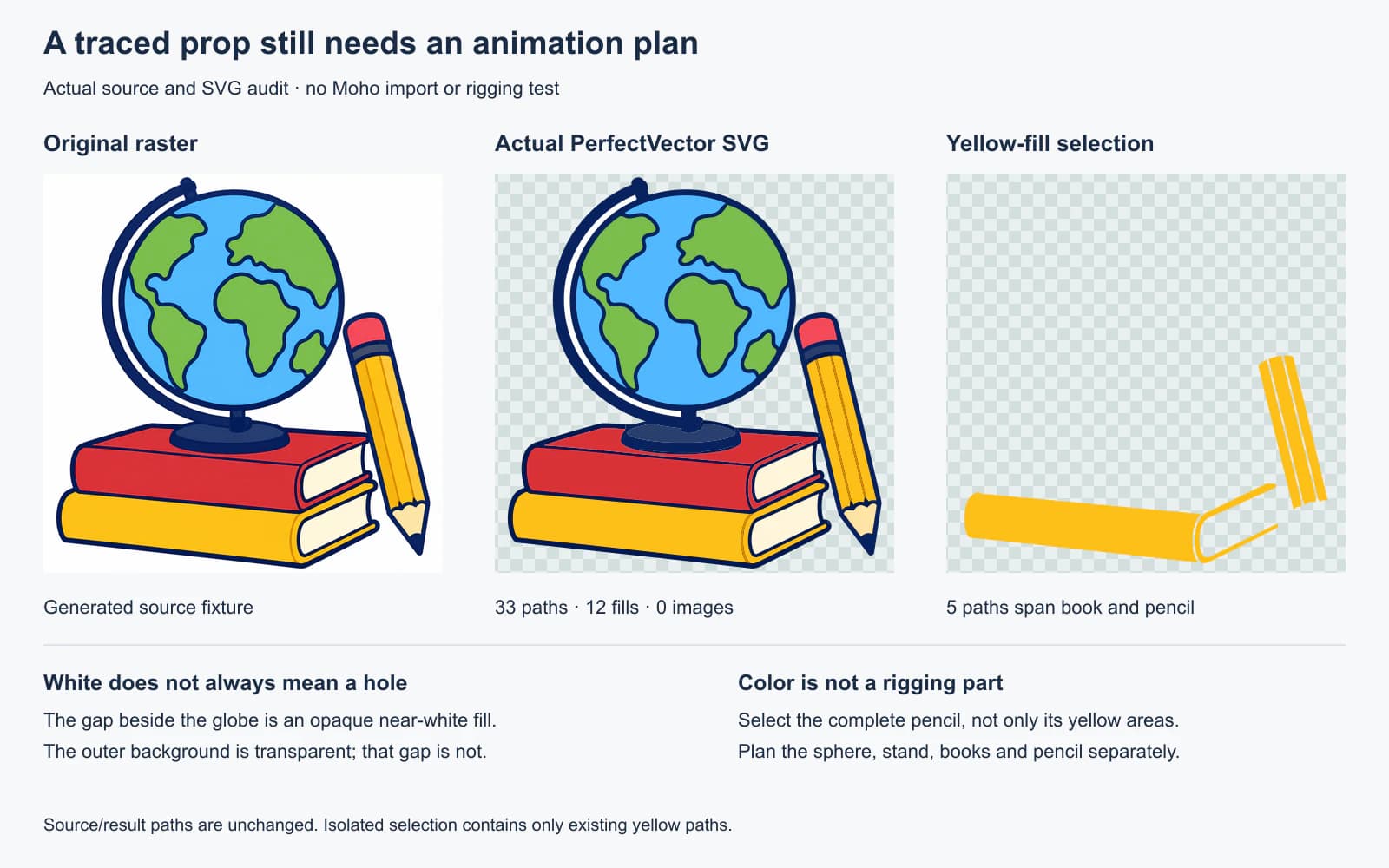
Para una toma donde solo se levante el lápiz, identifica todos sus trazados: contorno, goma, banda, cuerpo amarillo, sombreado, madera y punta. Mantén libros y globo fuera de esa selección. Revisa después lo que cubría el lápiz; moverlo puede revelar una zona que la imagen original nunca describió.
Para un globo que gira, la esfera y el soporte quieto necesitan otro plan. Un mapa plano dibujado en un círculo no es un globo 3D recuperado. Decide cómo dibujar o animar el giro previsto antes de invertir tiempo en agrupar trazados.
El hueco casi blanco también necesita una decisión deliberada. Consérvalo si debe ser una región pintada. Si debe verse el fondo de la escena a través de él, edita esa región y revisa los bordes circundantes en una copia. No elimines todos los rellenos pálidos: las páginas y la madera del lápiz tienen sus propios colores claros.
Realiza una comprobación pequeña de importación y movimiento
La compatibilidad SVG es un punto de partida para probar el destino, no prueba de que este objeto concreto se comporte correctamente en Moho. Utiliza una copia y comprueba:
| Comprobación | Qué revisar |
|---|---|
| Apariencia | Silueta, rellenos, degradados, máscaras y superposición frente al original |
| Estructura | Qué piezas son seleccionables y cómo se organizan las capas importadas |
| Separación | Si mover una pieza prevista también mueve contenido ajeno |
| Transparencia | Huecos interiores y regiones pálidas frente al fondo real de la escena |
| Origen y vinculación | Si la pieza se mueve alrededor de la articulación o pivote previsto |
| Deformación | Si una pequeña flexión o giro previsto distorsiona bordes o revela contenido ausente |
Prueba una acción útil antes de construir controles complejos. Para el objeto, levanta el lápiz y revisa la zona expuesta. Para un personaje, prueba una articulación con la vinculación prevista. Corrige la estructura a esa escala y amplía después el trabajo.
Si falla la prueba de destino, añadir detalle al trazado no es automáticamente la respuesta. Reorganiza piezas, repara la zona ausente, redibuja una curva o conserva el ráster donde dé la apariencia deseada. La tabla de evaluación de calidad del trazado vectorial trata el comportamiento de destino como comprobación independiente de una vista previa limpia.
Preguntas frecuentes
¿Moho puede convertir un mapa de bits en ilustración vectorial? Sí. Importa el mapa de bits en una capa Image y utiliza Draw > Trace Image. Revisa los vectores resultantes y organiza las piezas que piensas animar; trazar no crea controles terminados.
¿Tengo que vectorizar un PSD antes de animarlo en Moho? No. Moho admite PSD con capas, por lo que un flujo ráster puede ser adecuado si quieres conservar detalles pintados. Todavía debes preparar piezas y probar sus controles para el movimiento previsto.
¿Moho 14 puede importar archivos SVG? Sí. Moho 14 introdujo importación SVG mejorada con capas, degradados y máscaras. Revisa la apariencia y la estructura importadas de tu archivo antes de utilizarlo para animar.
¿Trazar separa un personaje en brazos, piernas y cabeza? No lo supongas. El trazado sigue regiones visibles, que pueden dividir una parte del cuerpo en muchos trazados o conectar piezas ajenas por color. Organiza o redibuja las piezas según el movimiento necesario.
Fuentes
- Lost Marble — Funciones de Moho — Documenta flujos PSD con capas, mallas de imagen/vector e importación SVG mejorada de Moho 14.
- Lost Marble — Trace Image de Moho 14 — Documenta comando nativo de trazado, modos de conversión, controles y referencia de mapa de bits conservada.
- W3C — Estructura del documento y grupos SVG — Define los grupos como contenedores de ilustración, no metadatos de piezas de animación ni controles.
Si tu dibujo ráster necesita formas editables antes de animar, convierte una pieza representativa con PerfectVector. Compara contornos y huecos interiores con el original, organiza las piezas móviles previstas y prueba ese SVG en Moho antes de preparar el resto.
Más del blog

Image Trace de VectorStyler: trazado vinculado, expansión y limpieza
Ajusta un trazado vinculado con Image Trace de VectorStyler, expándelo a trazados editables, revisa el recorte y usa Tracing Guides manuales cuando convenga.

Bitmap Tracer de Xara: ajusta la vectorización y revisa las formas
Utiliza los modos y controles de Bitmap Tracer de Xara para convertir un mapa de bits en formas editables. Comprueba curvas, esquinas, regiones de color y gráficos exportados antes de entregar.